
Is je laptopscherm te donker of te licht? Vind je het lastig om de ideale helderheidsinstelling te vinden voor comfortabel werken? Geen paniek! Dit artikel legt gedetailleerd uit hoe je de helderheid van je laptop kunt aanpassen, of je nu Windows , macOS of Linux .
De helderheid aanpassen in Windows
Gebruik sneltoetsen
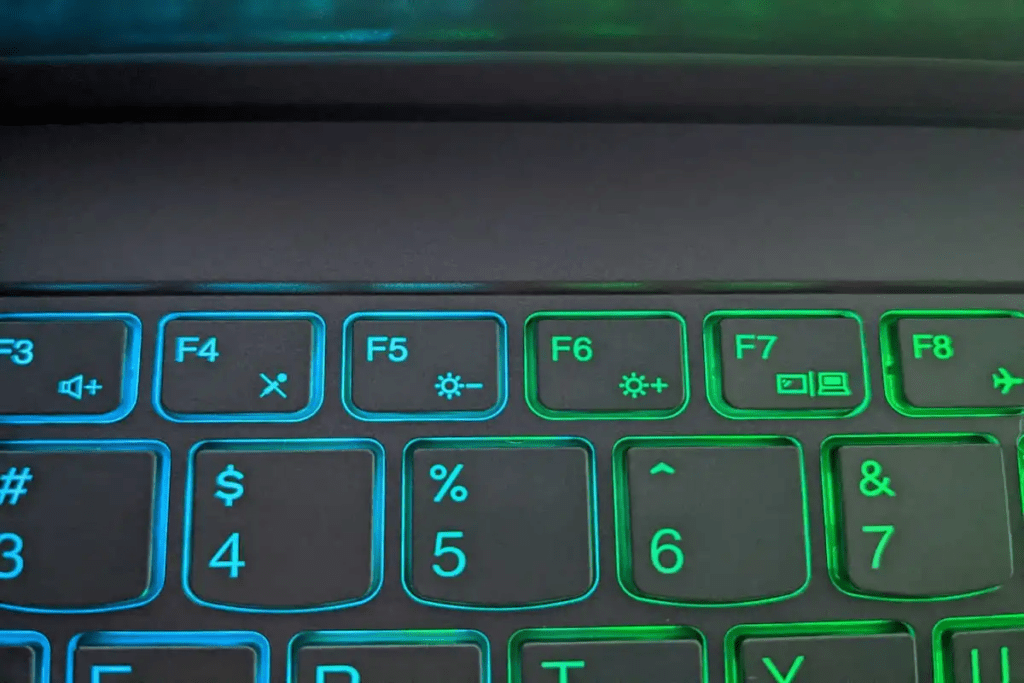
Windows laptops hebben sneltoetsen om de schermhelderheid aan te passen. Deze vind je meestal op de pijltjestoetsen of functietoetsen. Je herkent deze toetsen vaak aan het zonnetje-symbool. Je kunt ook Fn + F5/F6 om de helderheid te verhogen of te verlagen.
Gebruik het notificatiecentrum
Klik op het notificatiepictogram in de rechterbenedenhoek van het scherm. Er verschijnt een schuifregelaar voor de helderheid waarmee je de helderheid kunt aanpassen.
Ga naar Windows instellingen
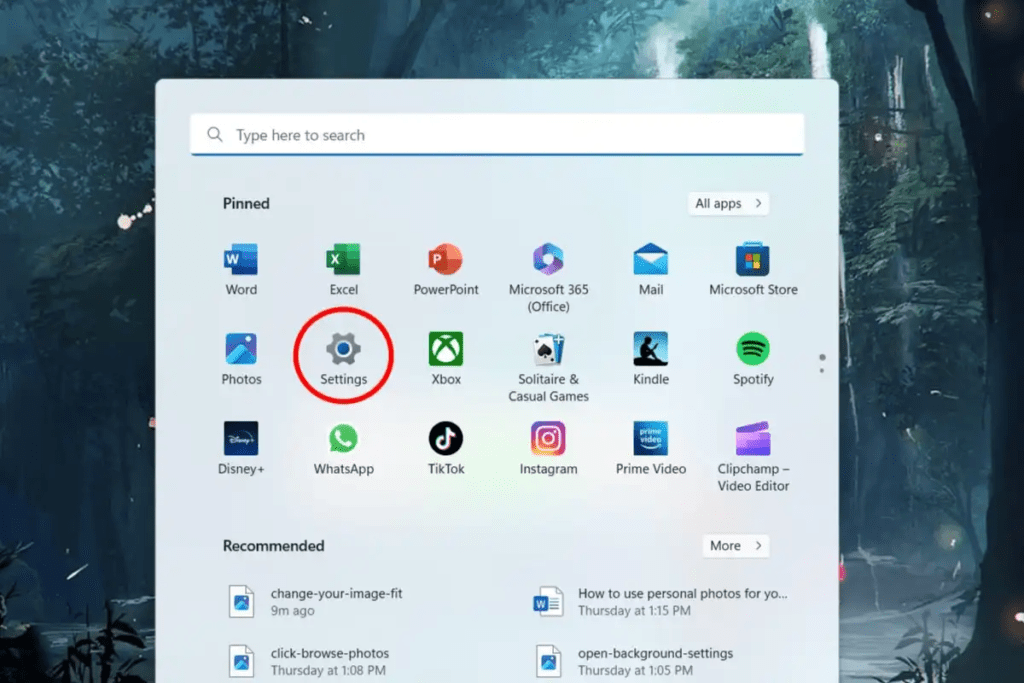
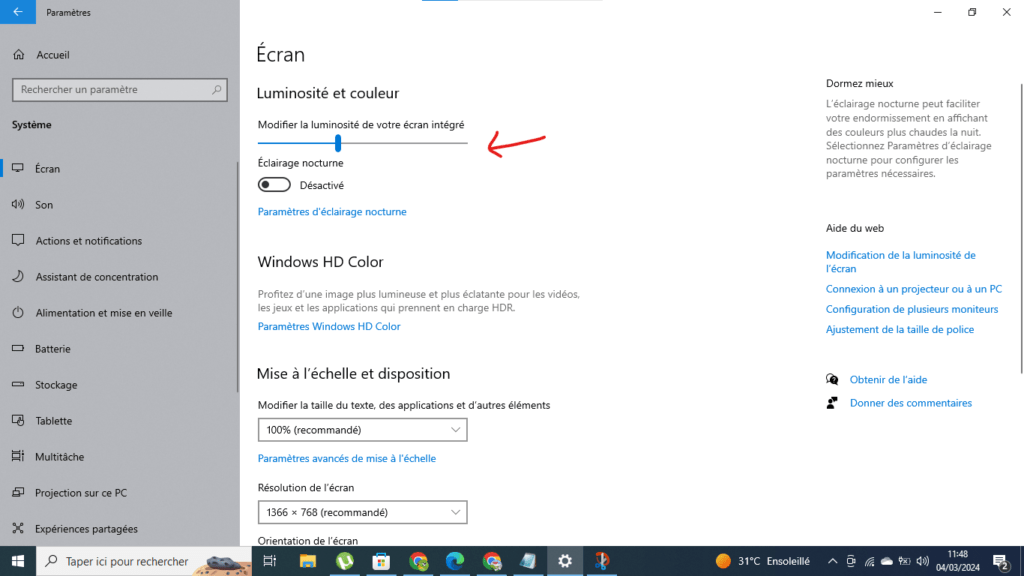
Windows -instellingen (Win + I) en ga naar " Systeem " > " Beeldscherm ". Je vindt een schuifregelaar voor de helderheid in het gedeelte Helderheid en kleur
De helderheid aanpassen op macOS
Gebruik sneltoetsen
Op MacBooks kun je de F1- en F2-toetsen gebruiken om de helderheid te verlagen en te verhogen.
Ga via het controlecentrum
Klik op het pictogram van het bedieningscentrum in de menubalk . Daar vindt u een schuifregelaar voor de helderheid waarmee u de helderheid kunt aanpassen.
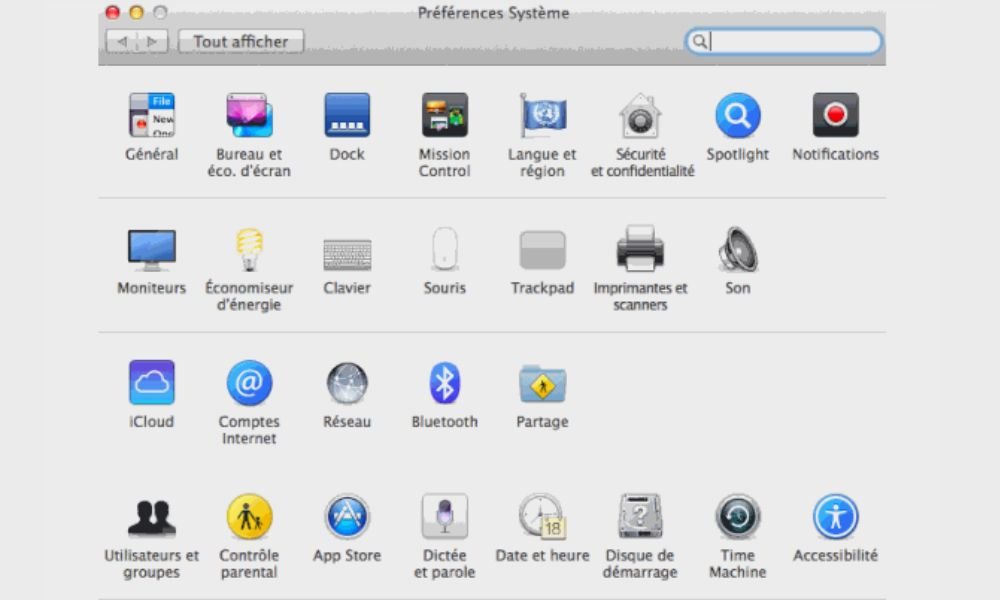
Ga naar Systeemvoorkeuren
Klik op het Apple -pictogram in de linkerbovenhoek van het scherm en selecteer ' Systeemvoorkeuren '. Ga naar ' Beeldschermen ' en je vindt een schuifregelaar voor de helderheid in het tabblad Beeldscherm
De helderheid aanpassen in Linux
Probeer de sneltoetsen eens
De sneltoetsen voor het aanpassen van de helderheid variëren afhankelijk van de Linux-distributie die u gebruikt. Raadpleeg de documentatie van uw distributie voor de specifieke sneltoetsen.
Doorloop de systeeminstellingen
De locatie van de helderheidsinstellingen kan variëren afhankelijk van de Linux-distributie. Je vindt ze meestal in het gedeelte " Beeldscherm " van de systeeminstellingen.
Geavanceerde instellingen voor verbeterde ergonomie
Omgevingslichtsensor
Sommige laptops zijn uitgerust met een sensor die de helderheid automatisch aanpast aan de omgeving . Je kunt in- of uitschakelen in de beeldscherminstellingen .
Software voor helderheidsbeheer
Software van derden, zoals f.lux of Lightbulb, stelt je in staat om variaties in helderheid te programmeren, afhankelijk van het tijdstip van de dag en je behoeften.
Schermkalibratie
Voor optimale nauwkeurigheid is het aan te raden uw scherm te kalibreren met een speciaal daarvoor bestemd hulpmiddel. Dit zorgt ervoor dat de kleuren en helderheid natuurgetrouw worden weergegeven.
Tips voor het optimaliseren van de helderheid
• Balans tussen comfort en autonomie:
Pas de helderheid aan naar een niveau dat prettig is voor uw ogen, zonder dat dit ten koste gaat van de batterijduur.
• Dim de helderheid in het donker:
Om oogvermoeidheid te verminderen, kunt u de helderheid verlagen wanneer u in een donkere omgeving werkt.
• Verhoog de helderheid bij direct zonlicht:
Zorg ervoor dat de helderheid hoog genoeg is om het scherm in direct zonlicht te kunnen lezen.
Conclusie
Het aanpassen van de helderheid van je laptop is een simpele stap die een positieve invloed kan hebben op je kijkcomfort, je gezondheid en de levensduur van je batterij. Door de tips in dit artikel te volgen, vind je de optimale helderheid voor jouw behoeften en geniet je van een betere gebruikerservaring.
Als je bovendien last hebt van dode pixels op je scherm, zijn er oplossingen om ze te verhelpen . Je kunt ze voorzichtig met een zachte doek schoonwrijven of software gebruiken die speciaal is ontworpen voor het repareren van dode pixels.
Door deze tips op te volgen, kunt u optimaal genieten van de beeldkwaliteit op uw laptop.


