

Het partitioneren van een harde schijf is essentieel voor iedereen die de opslagruimte wil optimaliseren, meerdere besturingssystemen wil installeren of simpelweg zijn bestanden efficiënter wil organiseren . Maar hoe doe je dat? Welke tools heb je nodig? En, belangrijker nog, hoe zorg je ervoor dat het proces soepel verloopt? Dit artikel begeleidt je stap voor stap door het proces van het partitioneren van een harde schijf en vereenvoudigt technische termen zodat zelfs niet-experts het kunnen begrijpen.
Waarom zou je een harde schijf partitioneren?
Het partitioneren van een harde schijf houdt in dat een fysieke schijf wordt verdeeld in verschillende onafhankelijke gedeelten, partities genaamd . Elke partitie kan worden geformatteerd en als een aparte schijf worden gebruikt. Deze bewerking biedt verschillende voordelen.
Ten eerste kunt u hiermee systeembestanden scheiden van persoonlijke bestanden , waardoor het risico op gegevensverlies bij systeemcorruptie wordt verkleind. Ten tweede maakt het de installatie van meerdere besturingssystemen op dezelfde schijf , wat meer flexibiliteit biedt. Ten slotte zorgt het voor een betere bestandsorganisatie , waardoor bestandsbeheer intuïtiever wordt.
Voorbereiding op de verdeling

Voordat u begint met het partitioneren, is het cruciaal om een back-up te maken van alle belangrijke gegevens op uw harde schijf. Partitioneren houdt in dat de schijfstructuur wordt gewijzigd en brengt het risico van gegevensverlies met zich mee . Kies voor een externe harde schijf of een cloudopslagservice om uw bestanden veilig op te slaan.
Kies een partitioneringstool
Er zijn diverse partitioneringsprogramma's beschikbaar, elk met eigen functies en gebruikersinterface. Populaire opties zijn onder andere:
- Schijfbeheer Windows : is geïntegreerd in Windows en biedt een eenvoudige interface voor basispartitioneringsbewerkingen.
- EaseUS Partition Master : Een veelzijdige software van een derde partij met geavanceerde opties en ondersteuning voor diverse bestandssystemen.
- GParted : Een krachtige en veelzijdige open-source oplossing, die vooral door ervaren gebruikers wordt gewaardeerd.
Gedetailleerde handleiding voor het partitioneren
Laten we het voorbeeld nemen van het partitioneren van een interne harde schijf onder Windows 10 met behulp van Schijfbeheer:
Maak een back-up van uw gegevens
Sluit een externe harde schijf of gebruik een cloudservice om alle bestanden op uw interne harde schijf te kopiëren.

Schijfbeheer openen
Klik met de rechtermuisknop op het pictogram ' Deze pc ' in Bestandsverkenner en selecteer ' Beheren '. Kies in het linkerdeelvenster ' Schijfbeheer '.
Identificeer de harde schijf die gepartitioneerd moet worden
Zoek de interne harde schijf die u wilt partitioneren in de lijst met schijven bovenaan het venster.
Verklein de bestaande partitie (optioneel)
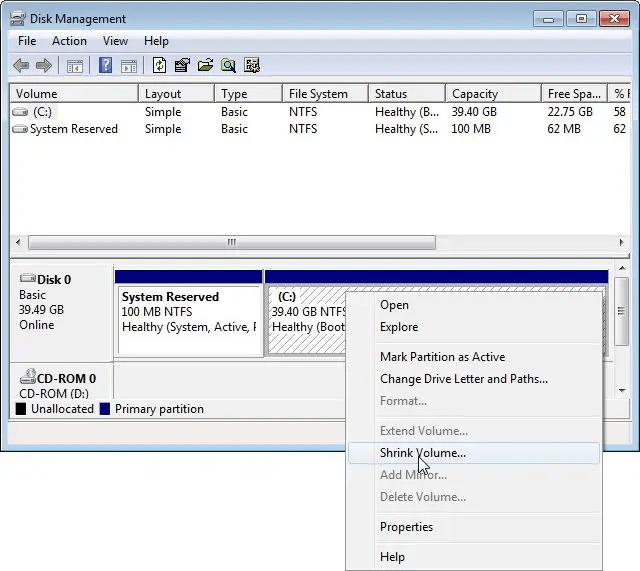
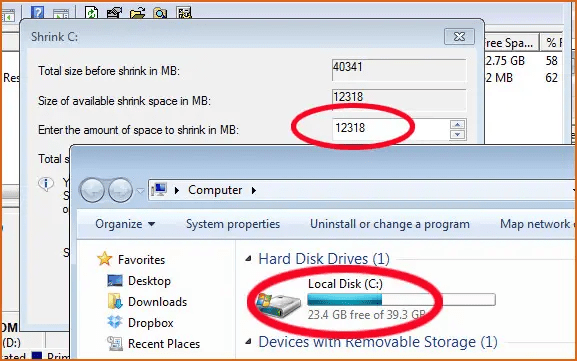
Als u de ruimte op een bestaande partitie wilt herverdelen, klikt u met de rechtermuisknop op die partitie en selecteert u ' Volume verkleinen '. Geef vervolgens aan hoeveel ruimte u wilt vrijmaken voor de nieuwe partitie.
Maak een nieuwe partitie aan
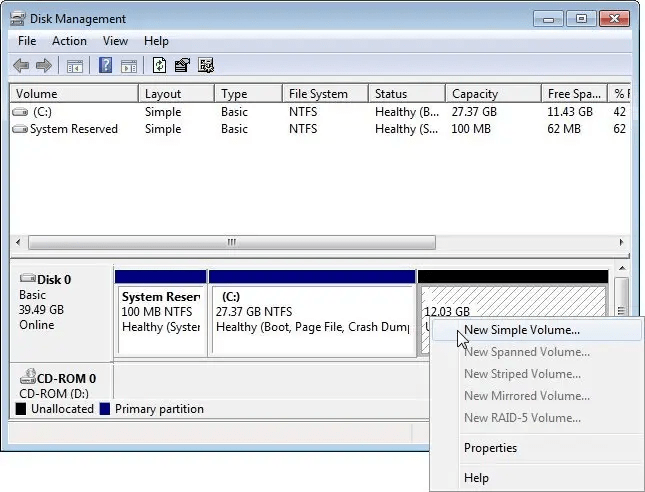
Klik met de rechtermuisknop op de niet-toegewezen ruimte en selecteer ' Nieuw eenvoudig volume '. Start de wizard voor eenvoudige volumes en volg de instructies op het scherm.
Wijs een grootte en een label toe aan de score
Geef de grootte van de nieuwe partitie op in MB of GB . Wijs er een beschrijvend label aan toe voor gemakkelijke identificatie.
Formatteer de partitie (optioneel)
Kies een geschikt bestandssysteem voor de partitie, zoals NTFS voor Windows of exFAT voor platformonafhankelijke opslag . Wijs een volumelabel toe en voer een snelle of volledige formatteringsprocedure uit.
Dit artikel is wellicht interessant voor u: Hoe kunt u gegevens herstellen van een defecte SSD-harde schijf?
Aanvragen en bevestigen
Controleer de geselecteerde instellingen en klik op " Voltooien " om de wijzigingen toe te passen en de nieuwe partitie aan te maken .
Veelgemaakte fouten die je moet vermijden
Het partitioneren van een harde schijf lijkt misschien complex, maar door de bovenstaande stappen te volgen, zou het zonder problemen moeten lukken. Er kunnen echter wel een paar veelvoorkomende fouten optreden. Zo kan het niet maken van een back-up voordat je begint leiden tot gegevensverlies als er iets misgaat.
Bovendien kan het niet controleren van de beschikbare schijfruimte het partitioneringsproces bemoeilijken. Tot slot is het belangrijk om de instructies nauwkeurig te volgen en het proces niet te onderbreken, omdat dit de gegevens op de schijf .
Hoe beheer ik partities nadat ze zijn aangemaakt?

Nadat u uw partities hebt aangemaakt en geformatteerd, is het belangrijk om te weten hoe u ze effectief kunt beheren. U kunt partities vergroten, verkleinen, verwijderen of samenvoegen met behulp van Windows Schijfbeheer of software van derden, zoals EASEUS Partition Master Free.
Om een partitie te vergroten of verkleinen, klikt u met de rechtermuisknop op de gewenste partitie en selecteert u ' Vergroten of verkleinen/verplaatsen '. Om een partitie te verwijderen, klikt u met de rechtermuisknop en selecteert u ' Volume verwijderen Windows Schijfbeheer deze functionaliteit niet ondersteunt.


