
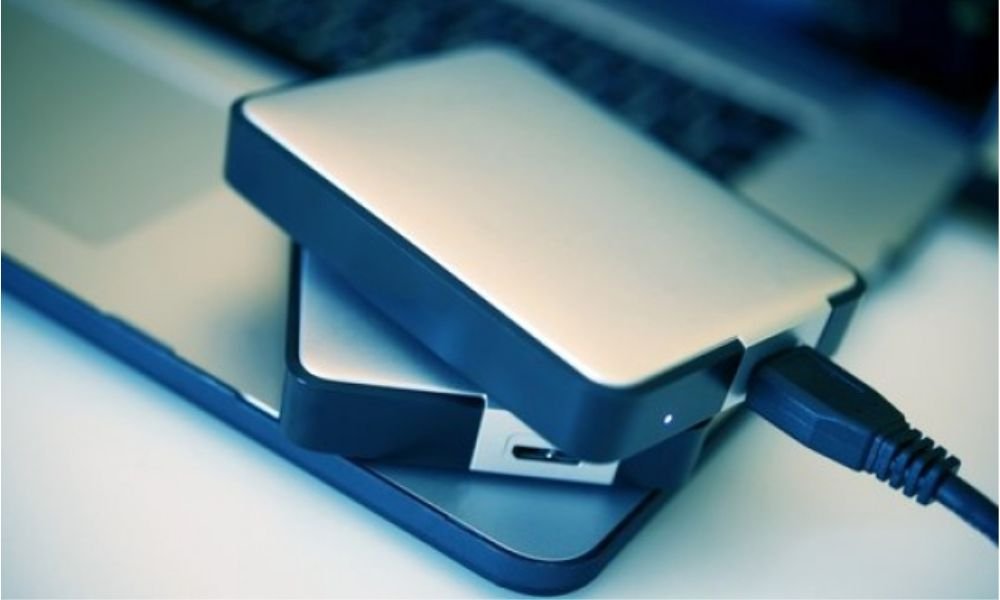
Heb je onlangs je laptop of desktopcomputer geüpgraded en zit je nu met een oude harde schijf waarvan je niet weet wat je ermee moet doen? In plaats van hem stof te laten verzamelen, wist je dat je hem kunt omtoveren tot een draagbare harde schijf ? In dit artikel leggen we uit hoe je van een oude pc-harde schijf je eigen draagbare harde schijf kunt maken . Je zult ontdekken hoe voordelig en eenvoudig deze oplossing is. Geef je oude harde schijf een tweede leven en profiteer van alle voordelen!
Wat je nodig hebt
Voordat je begint, zorg ervoor dat je de volgende spullen bij de hand hebt:
- Een oude pc-harde schijf : controleer het formaat van de harde schijf (meestal 2,5 inch voor laptops en sommige recente desktops).

- Een externe harde schijfbehuizing : Kies een behuizing die compatibel is met de grootte en interface van uw harde schijf (SATA of USB). Kies voor een USB 3.0-model voor snellere gegevensoverdracht.
- Een Torx-schroevendraaier : om de computerkast te
- Een USB-kabel : om de externe harde schijf op uw computer aan te sluiten.
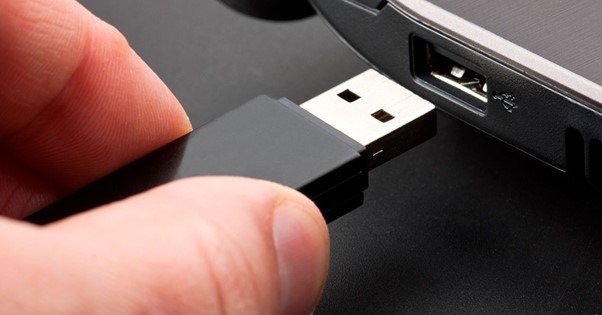
- Een computer : Deze heb je nodig om je draagbare harde schijf te formatteren en het bestandssysteem erop te installeren.
- Een netadapter (optioneel) : als uw externe behuizing niet via USB van stroom wordt voorzien.
Stappen om je eigen draagbare harde schijf te maken
1. Verwijder de harde schijf uit uw computer:
- Schakel je computer uit en haal de stekker uit het stopcontact.
- Open de computerbehuizing volgens de instructies van de fabrikant (meestal door schroeven te verwijderen of vergrendelingen los te klikken).
- Zoek de harde schijf, die meestal vastzit met schroeven of montagerails.
- Koppel de data- en power supply los van de harde schijf.
- Schroef de harde schijf los uit de beugel en verwijder deze voorzichtig uit de computer.
Dit korte filmpje zal erg nuttig voor je zijn:
2. Bereid de harde schijf voor op de externe behuizing:
- Verwijder indien nodig voorzichtig de harde schijf van de interne printplaat (PCB).
- Plaats de harde schijf in de externe behuizing volgens de instructies van de fabrikant.
- Schroef de harde schijf vast om bevestigen .
3. Sluit de externe harde schijf aan op uw computer:
- Sluit de USB-kabel van de externe behuizing aan op een USB-poort van uw computer.
- Als uw externe behuizing een power supply , sluit u de netadapter aan en schakelt u het apparaat in.

4. Formatteer en partitioneer de harde schijf (indien nodig):
- Open het schijfbeheerprogramma van uw computer (toegankelijk via Bestandsverkenner in Windows of Schijfhulpprogramma in macOS).
- Selecteer de externe harde schijf en controleer of deze is geformatteerd.
- Als de harde schijf niet is geformatteerd, formatteer deze dan met een compatibel bestandssysteem, zoals NTFS ( Windows ) of exFAT (voor compatibiliteit tussen verschillende platformen ).
- Je kunt de harde schijf desgewenst ook in meerdere volumes verdelen.
5. Begin met het gebruiken van je draagbare harde schijf!
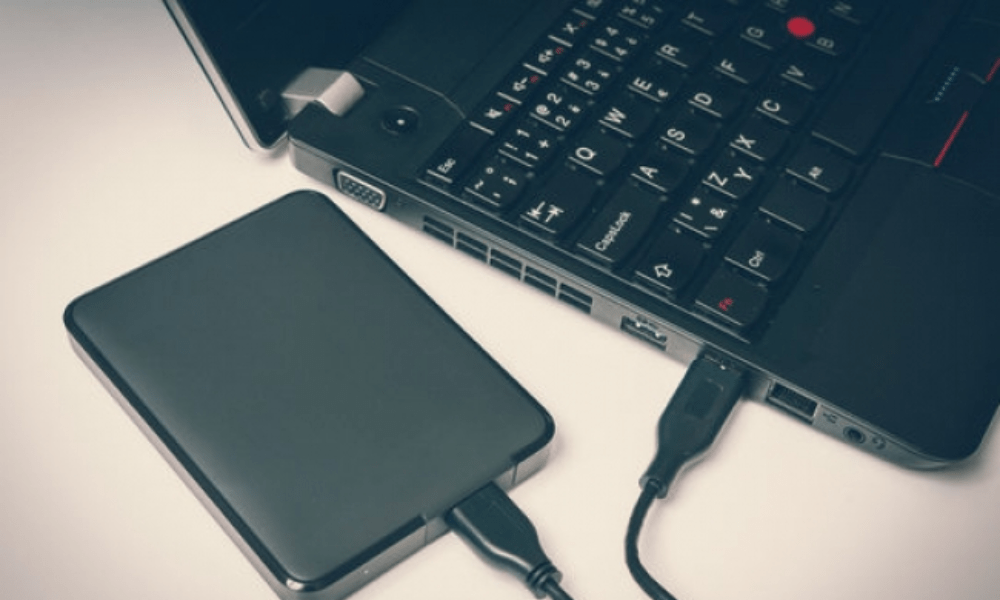
Zodra uw draagbare harde schijf is gemonteerd en geformatteerd, hoeft u deze alleen nog maar op uw computer aan te sluiten om hem te gebruiken. Steek de USB-kabel van de speaker in een beschikbare USB-poort van uw computer. Uw besturingssysteem herkent de draagbare harde schijf automatisch en geeft deze weer als een extern opslagapparaat . U kunt vervolgens uw bestanden overzetten, mappen aanmaken en uw gegevens naar wens ordenen . Zorg er altijd voor dat u uw draagbare harde schijf veilig uitwerpt voordat u deze loskoppelt om gegevensverlies te voorkomen.
Zie ook: Hoe repareer ik een niet-gedetecteerde interne harde schijf in windows 10?
Veelgestelde vragen
Kan ik elke willekeurige harde schijf gebruiken om mijn draagbare harde schijf te maken?
Ja, je kunt de meeste interne harde schijven gebruiken om een draagbare harde schijf te maken . Zorg er wel voor dat de behuizing die je kiest compatibel is met het type harde schijf dat je hebt.
Kan ik mijn draagbare harde schijf versleutelen voor extra beveiliging?
Ja, het is mogelijk om uw draagbare harde schijf te versleutelen om uw gevoelige gegevens te beschermen. U kunt hiervoor versleutelingssoftware van derden gebruiken of de ingebouwde versleutelingsfuncties van uw besturingssysteem inschakelen.
Kan ik mijn draagbare harde schijf op verschillende besturingssystemen gebruiken?
Ja, zolang het besturingssysteem het harde schijfformaat herkent ( zoals NTFS, FAT32, exFAT ), kunt u uw draagbare harde schijf gebruiken op verschillende besturingssystemen zoals Windows , macOS en Linux.
Wat is de maximale opslagcapaciteit die ik kan krijgen met een draagbare harde schijf?

De maximale opslagcapaciteit van een draagbare harde schijf hangt af van het type harde schijf dat u gebruikt. Externe harde schijven kunnen tegenwoordig een capaciteit bereiken van enkele terabytes (TB ).
Wat is de levensduur van een draagbare harde schijf?
De levensduur van een draagbare harde schijf hangt af van verschillende factoren, zoals de kwaliteit van de schijf, het gebruik en de opslagomstandigheden. Over het algemeen kan een draagbare harde schijf bij correct gebruik en onderhoud enkele jaren meegaan.
Vergeet niet om regelmatig een back-up te maken van uw belangrijke gegevens, zelfs op een draagbare harde schijf . Het voorkomen van gegevensverlies is essentieel voor de beveiliging van uw bestanden.
Kortom , het maken van je eigen draagbare harde schijf van een oude pc-harde schijf is een voordelige en praktische oplossing voor het vervoeren van je bestanden en het maken van back-ups van je belangrijke gegevens. Door de voorbereidings- en montagestappen te volgen, geef je je oude harde schijf een tweede leven en profiteer je van alle voordelen van een draagbare harde schijf . Bekijk gerust de verschillende behuizingen die op de markt verkrijgbaar zijn om de behuizing te vinden die het beste bij je past. Veel succes met het bouwen van je draagbare harde schijf!


