

In het digitale tijdperk is een stabiele en betrouwbare internetverbinding essentieel geworden. Of het nu voor werk, studie, entertainment of gewoon om contact te houden met dierbaren is, een uitval van de Ethernet-verbinding kan bijzonder frustrerend zijn. Gelukkig zijn er in de meeste gevallen eenvoudige oplossingen om dit probleem te verhelpen.
Basisdiagnose
Voordat we oplossingen bespreken, is het belangrijk om de basisprincipes van het diagnosticeren van een Ethernet-verbindingsprobleem te begrijpen . Hier volgen een paar eenvoudige stappen om te beginnen:
- Controleer de kabels : Zorg ervoor dat alle Ethernetkabels goed zijn aangesloten en dat er geen zichtbare beschadigingen zijn.
- Herstart uw netwerkapparatuur : schakel uw modem, router en computer uit en weer aan om de verbinding te resetten.
- Controleer de indicatielampjes : Controleer op uw router of netwerkkaart of de indicatielampjes een actieve verbinding aangeven.
Nu we de basisbeginselen hebben behandeld, gaan we over naar specifieke oplossingen.
Oplossingen voor problemen met Ethernet-verbindingen
1. Schakel wifi uit

Als u zowel een wifi- als een ethernetverbinding , kan uw computer de wifi-verbinding voorrang geven, zelfs als u ethernet wilt gebruiken. Om dit probleem op te lossen, schakelt u wifi uit door de volgende stappen te volgen:
- Klik met de rechtermuisknop op het wifi-pictogram in de taakbalk.
- Selecteer " Netwerk- en internetinstellingen openen ".
- Ga naar het tabblad Wi-Fi en schakel het uit.
Door wifi uit te schakelen, zorgt u ervoor dat uw computer zich volledig kan concentreren op de ethernetverbinding.
2. Controleer de Ethernet-instellingen
Zorg ervoor dat de Ethernet-verbinding is ingeschakeld in de instellingen van uw computer. Zo doet u dat:
- Klik met de rechtermuisknop op het netwerkpictogram in de taakbalk.
- Selecteer " Netwerk- en internetinstellingen openen ".
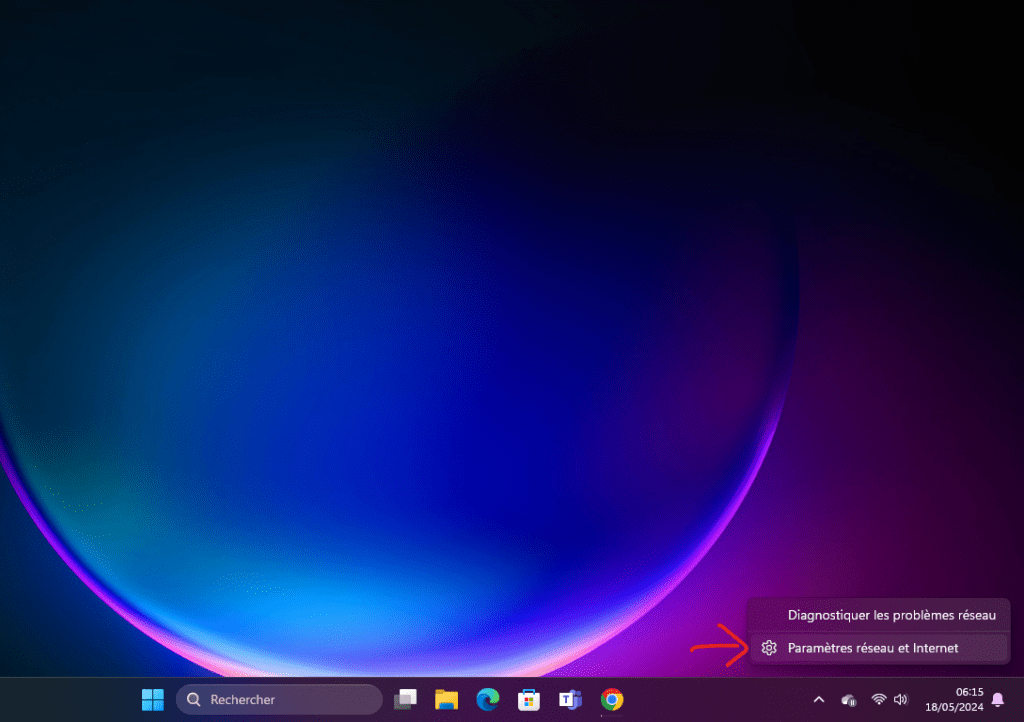
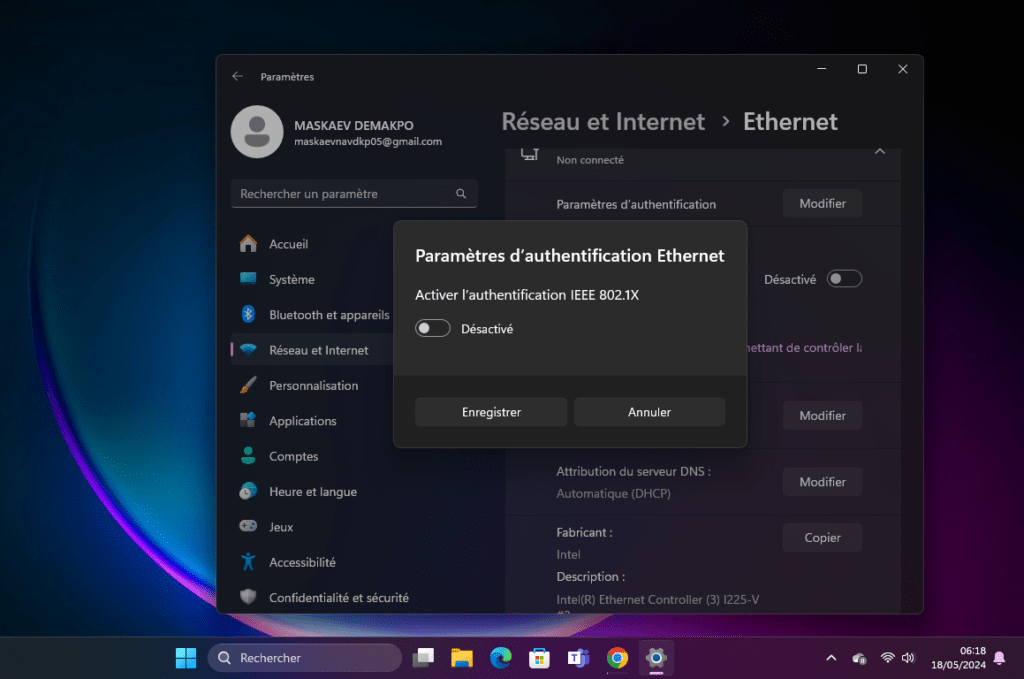
- Ga naar het tabblad Ethernet en controleer of de verbinding is ingeschakeld.
Als de verbinding is uitgeschakeld, kunt u deze inschakelen door op de bijbehorende knop te klikken.
3. Wijzig de poort op de router
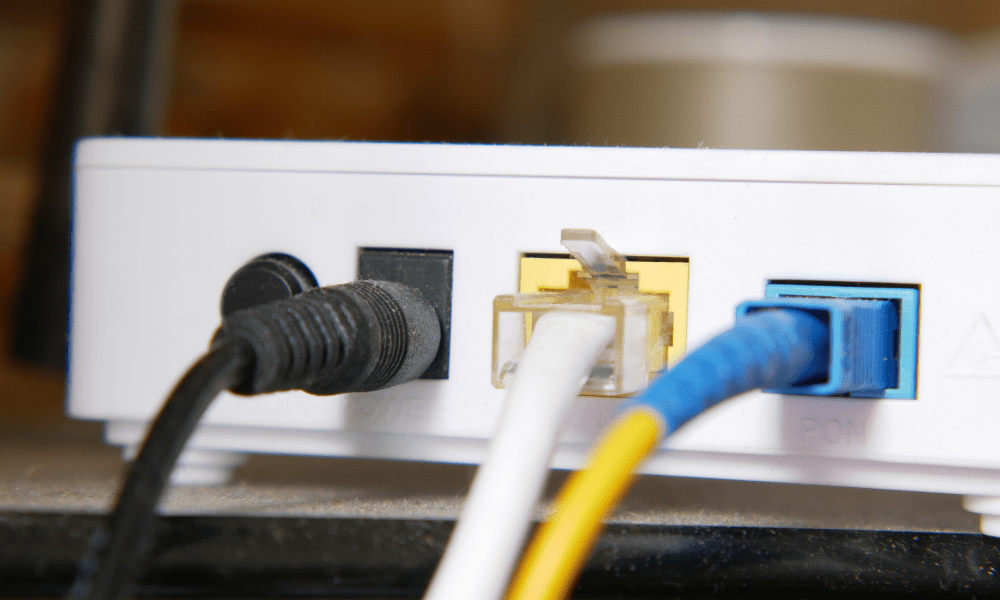
Als je ethernetverbinding nog steeds niet werkt , probeer dan de ethernetkabel in een andere poort van je router te steken. Soms is een specifieke poort defect en kan het wisselen van poort het probleem oplossen.
4. Controleer de Ethernetkabels
Ethernetkabels kunnen beschadigd of defect zijn, wat verbindingsproblemen kan veroorzaken. Probeer de Ethernetkabel te vervangen door een kabel waarvan u zeker weet dat hij goed werkt om te zien of dat het probleem oplost. Zorg er ook voor dat de kabel correct is aangesloten op de Ethernetpoorten van zowel uw computer als uw router.
Zie ook: Hoe verbeter ik de wifi-ontvangst op mijn laptop?
5. Werk uw Ethernet-stuurprogramma's bij
Ethernet-stuurprogramma's zijn software waarmee uw computer met uw netwerkkaart kan communiceren. Als de stuurprogramma's verouderd of beschadigd zijn, kan dit verbindingsproblemen veroorzaken. Hier leest u hoe u uw Ethernet-stuurprogramma's kunt bijwerken:
- Klik met de rechtermuisknop op de Startknop en selecteer ' Apparaatbeheer '.

- sectie Netwerkkaarten "
- Klik met de rechtermuisknop op uw Ethernet-netwerkadapter en selecteer ' Stuurprogramma bijwerken '.
- Volg de instructies op het scherm om de Ethernet-stuurprogramma's van uw netwerkkaart bij te werken.
6. Reset uw netwerkadapter
Als het probleem na de voorgaande stappen nog steeds niet is opgelost, kunt u proberen uw netwerkadapter te resetten. Zo doet u dat:
- Klik met de rechtermuisknop op het netwerkpictogram in de taakbalk.
- Selecteer " Netwerk- en internetinstellingen openen ".
- Ga naar het tabblad " Adapteropties bewerken ".
- Klik met de rechtermuisknop op uw Ethernet-netwerkadapter en selecteer ' Uitschakelen '.
- Wacht een paar seconden en klik dan opnieuw met de rechtermuisknop op uw Ethernet-netwerkadapter en selecteer ' Inschakelen '.
Hiermee wordt uw netwerkkaart , wat mogelijk verbindingsproblemen kan oplossen.
FAQ (Veelgestelde vragen)
Waarom werkt mijn Ethernet-verbinding niet?
Er kunnen verschillende redenen zijn waarom uw Ethernet-verbinding niet werkt , zoals kabelproblemen, onjuiste instellingen of verouderde stuurprogramma's. Door de stappen in dit artikel te volgen, zou u de meeste problemen met uw Ethernet-verbinding moeten kunnen oplossen.
Hoe kan ik vaststellen of mijn ethernetkabel defect is?
Je kunt proberen de Ethernetkabel op een ander apparaat aan te sluiten om te zien of deze daar wel werkt. Als de verbinding op een ander apparaat wel werkt, betekent dit dat de kabel niet defect is en dat het probleem waarschijnlijk bij je computer of router ligt.
Moet ik contact opnemen met mijn internetprovider als mijn ethernetverbinding niet werkt?
Voordat u contact opneemt met uw internetprovider, raden we u aan de stappen voor probleemoplossing in dit artikel te volgen. De meeste problemen met een Ethernet-verbinding kunnen worden opgelost door deze stappen te volgen. Als u alle stappen hebt gevolgd en het probleem blijft bestaan, kunt u contact opnemen met uw internetprovider voor verdere hulp.
Heeft de afstand tussen mijn computer en de router invloed op mijn Ethernet-verbinding?
Ja, de afstand tussen uw computer en de router kan de kwaliteit van uw Ethernet-verbinding . Hoe groter de afstand, hoe zwakker het signaal kan zijn. Als u problemen ondervindt met uw Ethernet-verbinding, probeer dan uw computer dichter bij de router te plaatsen om te zien of dit de verbindingskwaliteit verbetert.
Zijn er draadloze Ethernet-adapters?
draadloze Ethernet-adapters , ook wel Wi-Fi-adapters bestaan . Met deze adapters kunt u apparaten zonder Ethernet-poort verbinden met uw Wi- Fi-netwerk. Ze zijn handig wanneer u apparaten zoals smart-tv's of gameconsoles met internet wilt verbinden. Draadloze Ethernet-adapters zijn dus hardwareapparaten waarmee u kunt genieten van een snelle internetverbinding .
Conclusie
In dit artikel hebben we de stappen besproken die u moet nemen wanneer uw Ethernet-verbinding niet werkt. We hebben de basisprincipes van probleemoplossing behandeld, evenals specifieke oplossingen voor het verhelpen van problemen met de Ethernet-verbinding. We hopen dat deze informatie nuttig is geweest en dat u nu kunt genieten van een stabiele en betrouwbare Ethernet-verbinding. Vergeet niet de stappen voor probleemoplossing in de juiste volgorde te volgen en neem contact op met uw internetprovider als het probleem aanhoudt.


