

Netflix kunt gebruiken op je Chromecast , een apparaat waarmee je content van je smartphone, tablet of computer naar je tv kunt streamen. Je ontdekt de functies van Netflix op een Chromecast, compatibele modellen, het installatie- en ontkoppelingsproces, en enkele tips om optimaal van je streamingervaring te genieten.
Wat is een Chromecast en hoe werkt het?
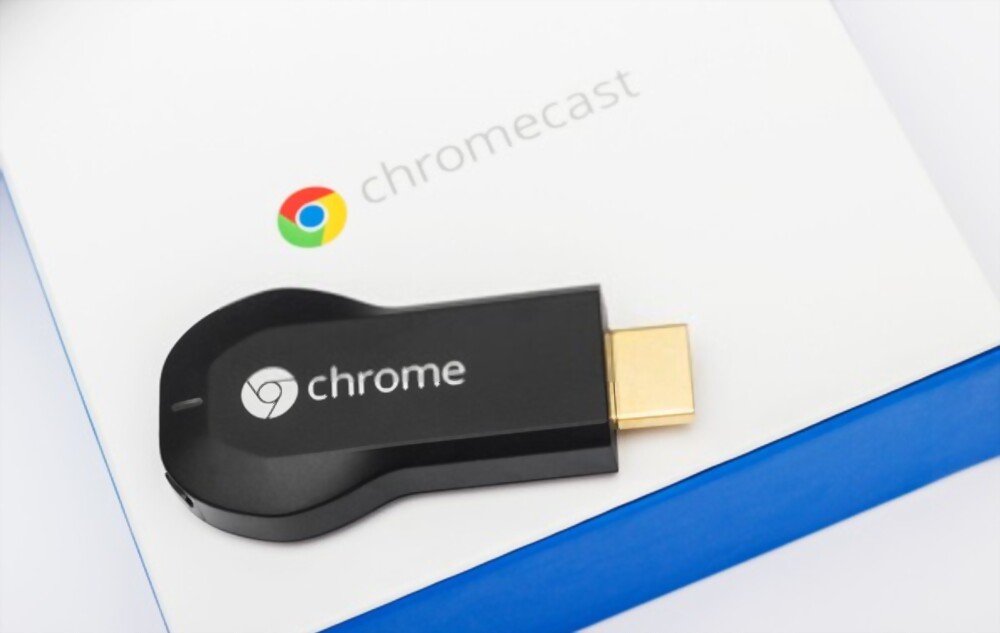
Een Chromecast is een klein apparaatje dat je aansluit op de HDMI-poort van je tv en verbindt met je wifi-netwerk. Hiermee kun je content streamen van compatibele apps op je smartphone, tablet of computer naar je tv. Zo kun je films, tv-series, YouTube-video's, foto's, muziek en nog veel meer op het grote scherm bekijken.
Om een Chromecast te gebruiken, heb je het volgende nodig:

- Een televisie met een vrije HDMI-poort
- Een stopcontact in de buurt
- Een wifi-netwerk
- Een smartphone, tablet of computer met de Google Home-app geïnstalleerd
- Een app die compatibel is met Chromecast, zoals Netflix
De werking van Chromecast is heel eenvoudig :
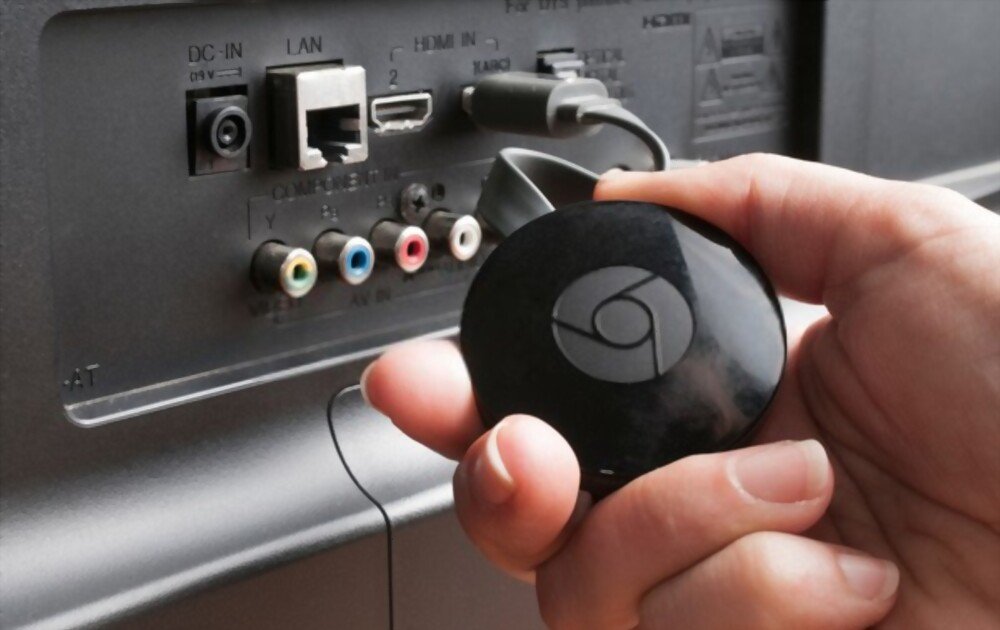
- Sluit de Chromecast aan op de HDMI-poort van je tv en op een stopcontact
- Zet je tv aan en selecteer de HDMI-ingang die overeenkomt met de Chromecast
- Volg de instructies op het scherm om Chromecast in te stellen met de Google Home-app
- Open de Netflix-app op je apparaat en log in op je account
- Selecteer het Cast-pictogram in de rechterboven- of rechteronderhoek van het scherm

- Selecteer je Chromecast uit de lijst met beschikbare apparaten om de Netflix-app op je tv te starten
- Kies de film of serie die je wilt bekijken en druk op Afspelen

Je kunt de weergave bedienen vanaf je apparaat of met de Chromecast-afstandsbediening, als je die hebt. Je kunt ook het spraakcommando "OK Google" als je een Google Home of een ander compatibel apparaat hebt.
Welke functies biedt Netflix op een Chromecast?
Netflix is een van de populairste apps voor gebruik met een Chromecast. Het biedt een ruime keuze aan films, series, documentaires en originele programma's om te streamen. Hieronder vind je een aantal functies van Netflix op een Chromecast:

- Afhankelijk van je Chromecast-model en de kwaliteit van je internetverbinding kun je Netflix in HD of Ultra HD bekijken
- Je kunt genieten van 5.1 surround sound of Dolby Atmos als je audiosysteem hiermee compatibel is
- Je kunt ondertitels inschakelen of de audiotaal wijzigen naar je eigen voorkeur
- Je kunt verder lezen waar je gebleven was op een ander apparaat
- Je kunt meerdere profielen aanmaken om je aanbevelingen en instellingen te personaliseren
- Je kunt de kindermodus activeren om de toegang tot leeftijdsgeschikte inhoud voor je kinderen te beperken
Welke Chromecast-modellen zijn compatibel met Netflix?
Er zijn verschillende Chromecast-modellen waarmee je Netflix op je tv kunt kijken. Hieronder een vergelijkingstabel van de belangrijkste modellen:
| Model | Prijs | Oplossing | Haar | Op afstand | Google TV |
| Chromecast | 39 € | Tot 1080p | Surround 5.1 | Nee | Nee |
| Chromecast Ultra | 79 € | Tot 4K | Surround 5.1, Dolby Atmos | Nee | Nee |
| Chromecast met Google TV | 69 € | Tot 4K | Surround 5.1, Dolby Atmos | Ja | Ja |
| Chromecast HD met Google TV | 49 € | Tot 1080p | Surround 5.1, Dolby Atmos | Ja | Ja |
De Chromecast met Google TV en de Chromecast HD met Google TV zijn de nieuwste en meest complete modellen. Ze worden geleverd met een afstandsbediening met een Netflix-knop en een spraakassistent, en een Google TV-interface waarmee je toegang krijgt tot andere apps en streamingdiensten.
Hoe log ik uit bij Netflix op een Chromecast?
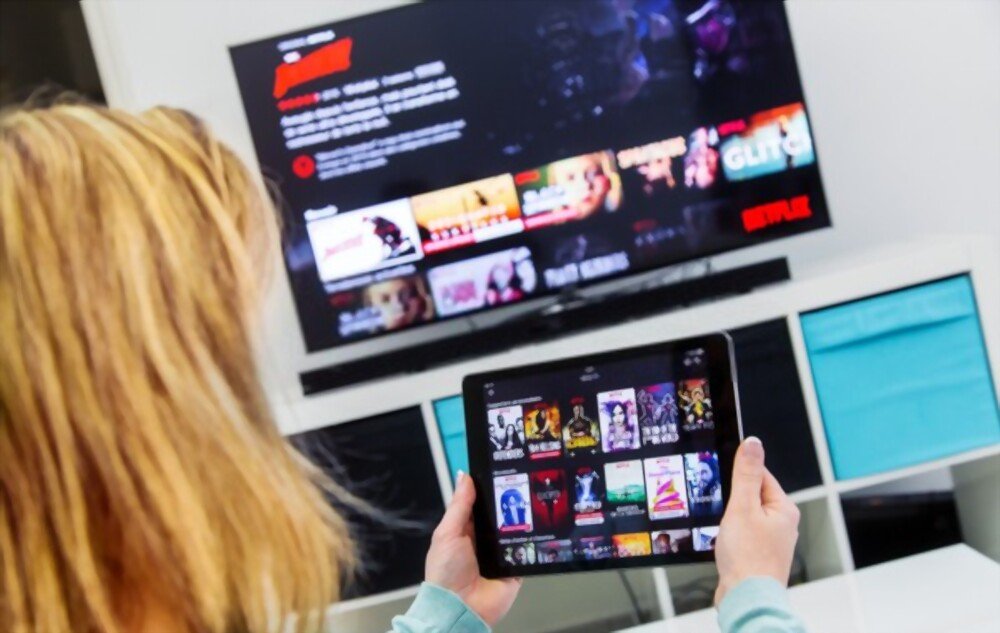
Als je wilt stoppen met het kijken naar Netflix op je Chromecast, heb je twee opties:
- Tik op het Cast-pictogram op je apparaat en selecteer 'Stop Casting'
- Druk op de Terug- of Home-knop op de Chromecast-afstandsbediening
Als je je Netflix-account volledig wilt loskoppelen van je Chromecast, moet je deze stappen volgen:
- Start de Google Home-app op je apparaat
- Selecteer je Chromecast uit de lijst met apparaten
- Tik op het instellingenpictogram in de rechterbovenhoek van het scherm
- Tik op video- en audio-applicaties
- Tik op 'Services beheren'
- Tik op Netflix
- Tik op 'Account ontkoppelen'
Zie ook : Chromecast Amazon Prime Video: Hoe stream je het naar je tv?
Veelgestelde vragen
Hieronder vind je een aantal veelgestelde vragen over Netflix en Chromecast:
Hoe kijk je Netflix in 4K op een Chromecast?
Om Netflix in 4K op een Chromecast te bekijken, heb je het volgende nodig:
- Een Chromecast Ultra of een Chromecast met Google TV
- Een televisie die compatibel is met 4K-resolutie
- Een snelle HDMI-kabel
- Een Netflix Premium-abonnement
- Een internetverbinding van minimaal 25 Mbps
Hoe los ik een verbindingsprobleem tussen Netflix en Chromecast op?
Als je verbindingsproblemen ondervindt tussen Netflix en Chromecast, kun je de volgende oplossingen proberen:
Als je verbindingsproblemen ondervindt tussen Netflix en Chromecast, kun je de volgende oplossingen proberen:
- Controleer of uw apparaat en uw Chromecast met hetzelfde wifi-netwerk zijn verbonden
- Start je apparaat, je Chromecast en je router opnieuw op
- Update de Netflix-app en de Google Home-app
- Zet je Chromecast terug naar de fabrieksinstellingen
Hoe verander ik de taal of ondertitels op Netflix via Chromecast?
Om de taal of ondertitels op Netflix te wijzigen met een Chromecast, moet je het volgende doen:
- Start een film of serie op je tv
- Tik op het dialoogvensterpictogram in de rechterbenedenhoek van het scherm van uw apparaat
- Selecteer uw gewenste audiotaal of ondertiteling
Hoe activeer ik de kindermodus op Netflix met een Chromecast?
Om de kindermodus op Netflix met een Chromecast in te schakelen, moet je het volgende doen:
- Maak een kinderprofiel aan via de Netflix-app of -website
- Selecteer het kinderprofiel op uw apparaat voordat u begint met casten naar de Chromecast
- Beveilig het kinderprofiel met een pincode als u wilt voorkomen dat er van profiel gewisseld wordt
Hoe kijk je offline Netflix met een Chromecast?
Het is niet mogelijk om Netflix offline te kijken met een Chromecast, omdat een internetverbinding nodig is om content naar de tv te streamen. Je kunt echter wel films of tv-series downloaden naar je apparaat via de Netflix-app en ze offline bekijken zonder Chromecast te gebruiken.
Conclusie: Netflix en Chromecast, een winnende combinatie voor streaming
Netflix en Chromecast zijn twee diensten die elkaar perfect aanvullen en je een optimale streamingervaring bieden. Je kunt genieten van het uitgebreide aanbod van Netflix op je tv met een uitzonderlijke beeld- en geluidskwaliteit. Je kunt de weergave bovendien bedienen vanaf je apparaat of met je stem en je instellingen naar wens aanpassen.
Netflix en Chromecast zijn twee diensten die elkaar perfect aanvullen en je een optimale streamingervaring bieden. Je kunt Netflix streamen naar je tv met je smartphone , door de Netflix-app op je apparaat te gebruiken en deze via wifi met de Chromecast te verbinden. Zo kun je genieten van het uitgebreide aanbod van Netflix op je televisie met een uitzonderlijke beeld- en geluidskwaliteit. Je kunt de weergave ook bedienen vanaf je apparaat of met je stem en je instellingen naar wens aanpassen.
Als je nog geen Chromecast hebt, overweeg er dan een aan te schaffen om de voordelen van deze technologie te ontdekken. En als je nog geen Netflix-account hebt, profiteer dan van de eerste maand gratis om de dienst vrijblijvend uit te proberen.


