
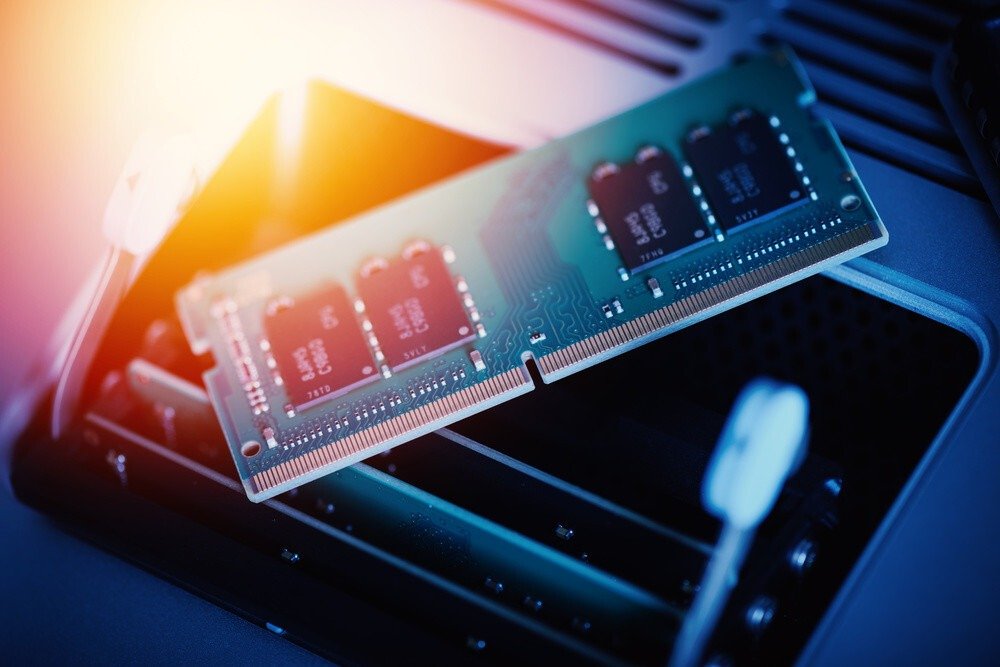
Wil je de prestaties van je computer verbeteren? Overklokken van je RAM-geheugen is misschien wel de oplossing ! Deze techniek houdt in dat je RAM-modules verder pusht dan hun fabrieksspecificaties, waardoor hun snelheid en potentieel toenemen. Hoewel het misschien ingewikkeld lijkt, is het eigenlijk toegankelijk voor zowel beginners als ervaren gebruikers, mits je de belangrijkste stappen volgt en de nodige voorzorgsmaatregelen neemt. In dit artikel begeleiden we je door het proces van RAM-overklokken , met gedetailleerde uitleg en stapsgewijze instructies om je te helpen slagen.
Voordat je begint
Voordat je begint met het overklokken van RAM-geheugen, is het cruciaal om een paar belangrijke punten te controleren:
- Compatibiliteit : Zorg ervoor dat uw moederbord en processor RAM-overclocking ondersteunen. Raadpleeg de documentatie van uw moederbord of de website van de fabrikant voor bevestiging.
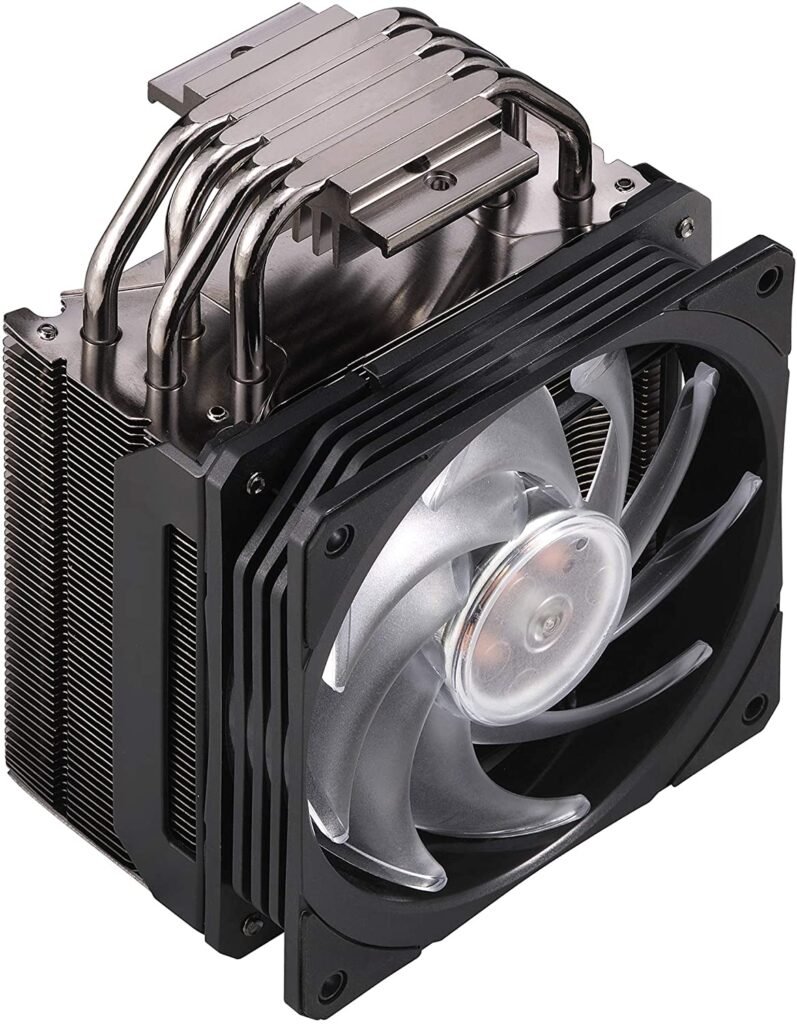
- Koeling : Een krachtig koelsysteem is essentieel voor de stabiliteit van het systeem tijdens overklokken. Overweeg te investeren in een grotere CPU-koeler
- Veiligheid : Overklokken brengt risico's met zich mee voor de stabiliteit en levensduur van componenten. Ga voorzichtig te werk en maak een back-up van uw waardevolle gegevens voordat u begint.
Inzicht in de belangrijkste parameters
Om RAM te overklokken de BIOS ( Basic Input Output System van je moederbord
Extreem geheugenprofiel (XMP)
De meeste recente RAM-modules hebben een XMP-profiel dat veilige, door de fabrikant geteste overklokinstellingen definieert. Dit is een uitstekend uitgangspunt voor beginners.
RAM-frequentie
Dit verwijst naar de snelheid waarmee het RAM-geheugen werkt, uitgedrukt in megahertz ( MHz ). Het verhogen van deze frequentie is het belangrijkste doel van overklokken.
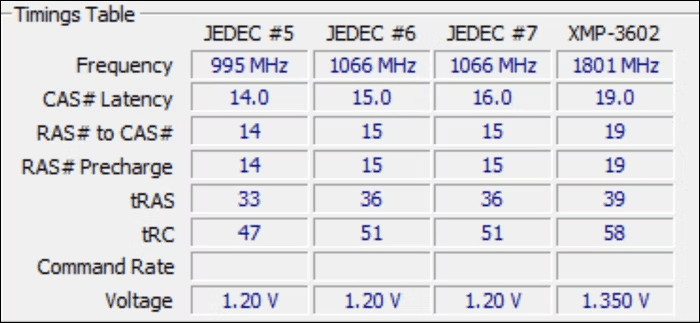
Tijdschema's
Timing definieert de vertragingen tussen verschillende RAM-bewerkingen . Kortere timings verbeteren de prestaties, maar vereisen mogelijk een hogere spanning voor stabiliteit.
RAM-spanning
Het verhogen van de spanning kan de stabiliteit bij hogere frequenties verbeteren, maar kan ook meer warmte genereren en componenten beschadigen als dit niet zorgvuldig gebeurt.
Hoe kun je je RAM-geheugen overklokken?
Stap 1: Controleer de compatibiliteit van uw hardware
Voordat je begint met het overklokken van je RAM-geheugen, is het belangrijk om de compatibiliteit van je hardware te controleren. Zorg ervoor dat je moederbord RAM-overklokken ondersteunt en dat je RAM-geheugen daarvoor geschikt is. Raadpleeg de handleiding van je moederbord en de specificaties van je RAM-geheugen voor gedetailleerde informatie over de compatibiliteit.
Stap 2: Open de BIOS
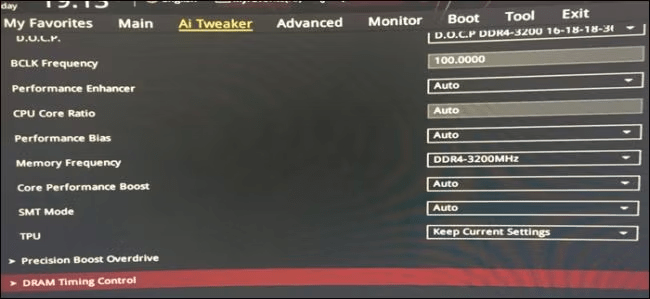
Om je RAM-geheugen te overklokken, moet je toegang krijgen tot de BIOS van je computer. Start je computer opnieuw op en druk op de aangegeven toets (meestal Delete, F2 of F10) om de BIOS te openen. Zoek in de BIOS naar de instellingen voor RAM of overklokken.
Stap 3: Verhoog de RAM-frequentie
Zoek in de BIOS-instellingen de optie om de RAM-frequentie aan te passen. Verhoog de frequentie geleidelijk in kleine stapjes en test na elke verhoging zorgvuldig de systeemstabiliteit. Als het systeem instabiel wordt of er fouten optreden, ga dan terug naar de vorige frequentie.
Stap 4: Pas de RAM-timings aan
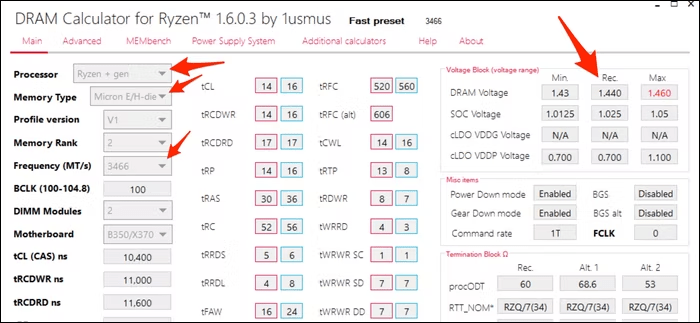
Naast de frequentie spelen ook de timings van het RAM-geheugen een belangrijke rol in de prestaties. Je kunt de timings aanpassen in de BIOS-instellingen door de waarden van primaire timings te wijzigen, zoals CAS-latentie, RAS-naar-CAS-vertraging en RAS-preloadtijd . Raadpleeg de handleiding van je moederbord voor de aanbevolen waarden voor jouw specifieke RAM-geheugen.
Stap 5: Test de stabiliteit van het systeem
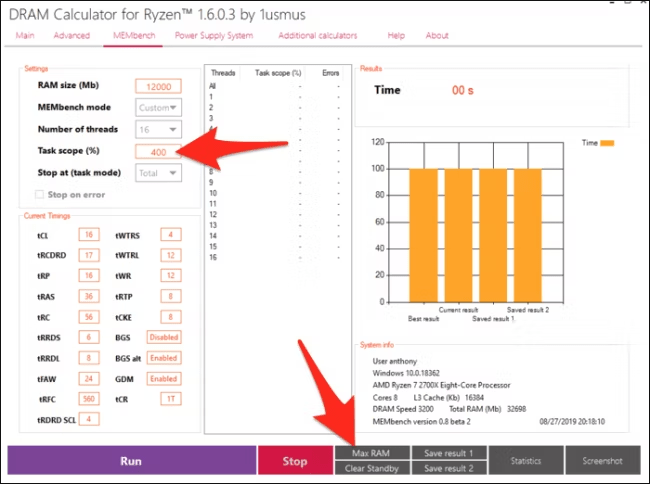
Na het aanpassen van de RAM-frequentie en -timings is het essentieel om de systeemstabiliteit te testen om er zeker van te zijn dat de overklok stabiel is. Gebruik stabiliteitstestprogramma's zoals Memtest86+ om te controleren of uw systeem correct en zonder fouten functioneert. Als er fouten optreden, moet u terugkeren naar de vorige instellingen en de RAM-parameters opnieuw aanpassen.
Stap 6: Controleer de temperaturen
Bij het overklokken van je RAM is het belangrijk om de temperatuur van je systeem in de gaten te houden . Hoge temperaturen kunnen leiden tot stabiliteitsproblemen en schade aan je hardware. Gebruik temperatuurbewakingssoftware zoals HWMonitor om de temperaturen van je CPU, GPU en RAM tijdens het overklokken te controleren.

Stap 7: Geniet van de verbeterde prestaties
Zodra je je RAM-geheugen stabiel hebt overgeklokt , kun je genieten van de verbeterde prestaties van je systeem. Je zou kortere laadtijden, een betere respons en over het algemeen betere prestaties moeten merken.
Zie ook: Het beste 16GB DDR4 RAM-geheugen!
Veelgestelde vragen
1. Vervalt mijn hardwaregarantie als ik mijn RAM-geheugen overklok?
Overklokken van je RAM-geheugen kan de garantie op je hardware ongeldig maken , omdat dit de fabrieksinstellingen wijzigt. Het is belangrijk om de garantievoorwaarden van de fabrikant te controleren voordat je gaat overklokken.
2. Wat zijn de risico's van het overklokken van RAM?
De belangrijkste risico's van het overklokken van RAM-geheugen zijn systeeminstabiliteit, datafouten en hardwarebeschadiging door hoge temperaturen. Het is essentieel om voorzichtig te werk te gaan en de systeemtemperatuur en -stabiliteit nauwlettend in de gaten te houden.
3. Hoe kan ik mijn RAM-geheugen terugzetten naar de fabrieksinstellingen?
Als je problemen ondervindt of je RAM-geheugen wilt terugzetten naar de fabrieksinstellingen, kun je de BIOS-instellingen resetten met de optie " Load Defaults " of " Reset to Default " in de BIOS-instellingen.
4. Wat zijn nog andere methoden om de RAM-prestaties te verbeteren?
Naast overklokken zijn er andere methoden om de RAM-prestaties te verbeteren , zoals het toevoegen van extra RAM-modules, het gebruik van sneller RAM en het optimaliseren van software-instellingen zoals caches en swapbestanden.
Kortom, het overklokken van RAM kan een effectieve manier zijn om de prestaties van je computer te verbeteren. Het is echter belangrijk om voorzichtig te werk te gaan en de stappen in dit artikel te volgen. Vergeet niet de compatibiliteit van je hardware te controleren, de temperaturen in de gaten te houden en de systeemstabiliteit te testen . Met de juiste voorzorgsmaatregelen kun je genieten van de verbeterde prestaties van je overgeklokte RAM.


