

Hoe vaak is het je overkomen dat je belangrijke tekst hebt gekopieerd, om die vervolgens kwijt te raken in de diepte van het klembord van je Android-telefoon ? Gelukkig zijn er manieren om die kostbare stukjes data terug te halen! Dit uitgebreide artikel leidt je stap voor stap door het proces van het bekijken van de klembordgeschiedenis op je Android-apparaat, waarbij zowel ingebouwde opties als oplossingen van derden worden besproken.
1. Toegang tot de klembordgeschiedenis op een Samsung-toetsenbord
Als je het standaard Samsung-toetsenbord op je apparaat gebruikt, heb je direct toegang tot de ingebouwde klembordgeschiedenis. Zo gebruik je die:
Om de Samsung-toetsenbordwerkbalk te activeren:
- Ga naar Instellingen > Algemeen beheer > Standaardtoetsenbord
- Selecteer Samsung Keyboard en vervolgens het tandwielpictogram.
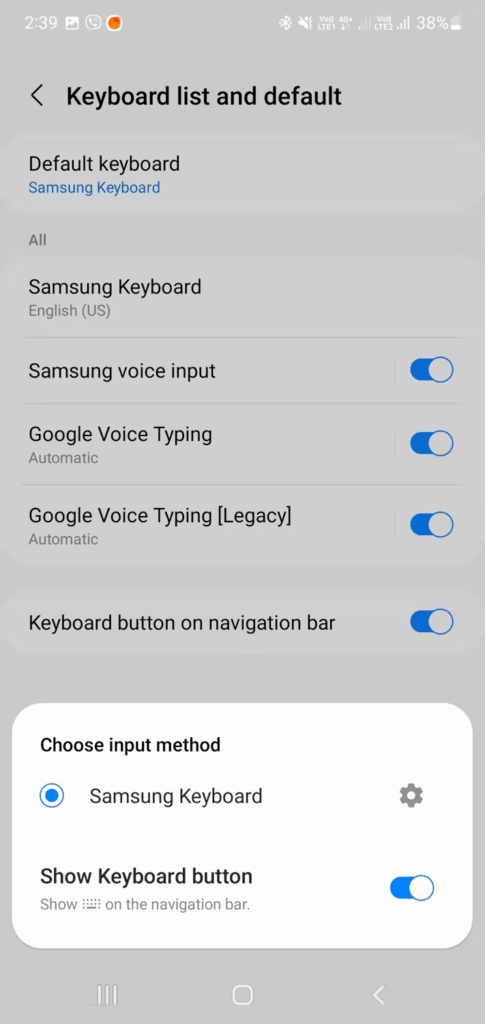
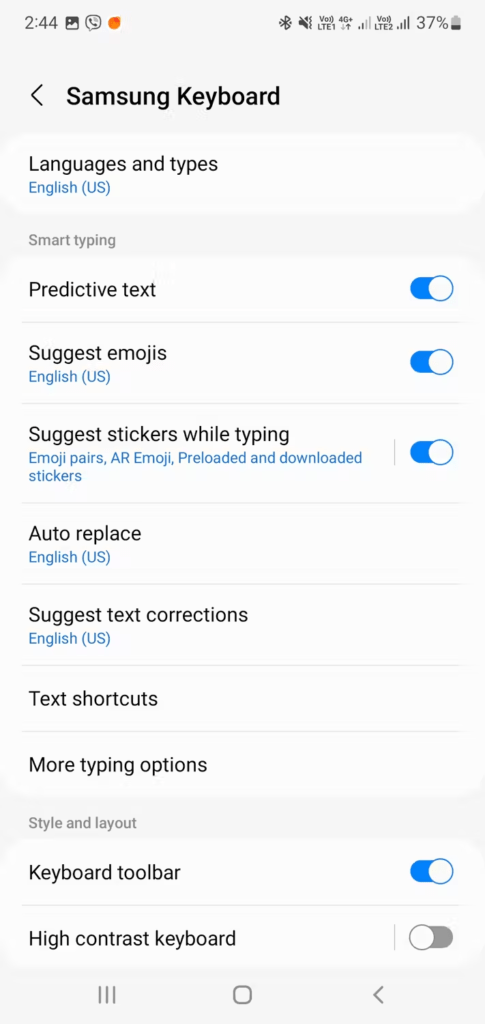
- Activeer de werkbalk in Stijl en lay-out .
Om het klembord te gebruiken:
- Open het toetsenbord in een toepassing, zoek het klembordpictogram op de werkbalk of onder het menu met de drie puntjes en sleep het naar de werkbalk voor snelle toegang.
- Tik op dit pictogram om gekopieerde items te bekijken en items vast te pinnen of te verwijderen via de bijbehorende pictogrammen.
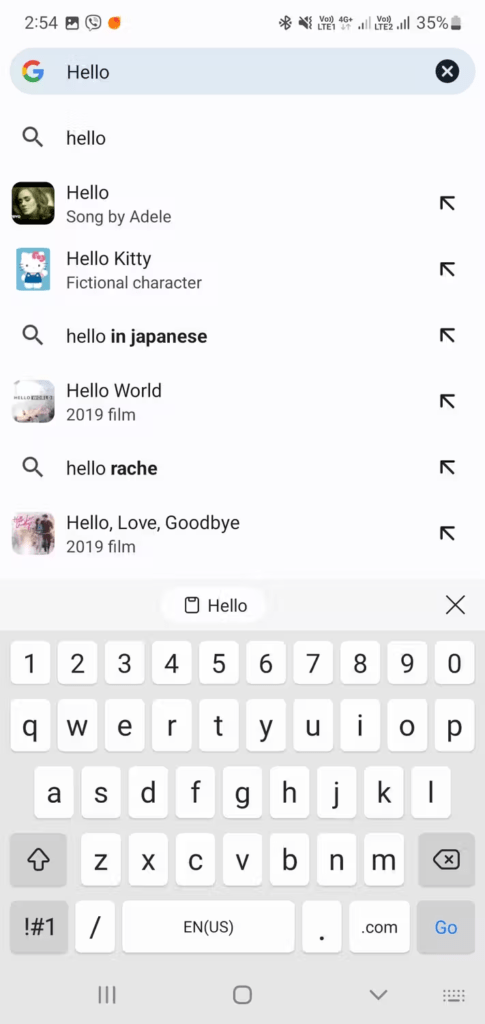
Geavanceerde functies van het Samsung-klembord
Het Samsung-toetsenbord biedt extra functies voor het beheren van uw klembord:
- Items vastpinnen : U kunt belangrijke items vastpinnen om te voorkomen dat ze automatisch worden verwijderd.
- Zoekgeschiedenis : Vind snel een gekopieerd item terug met behulp van de zoekbalk.
- Instellingen beheren : Pas aan hoe lang items in de geschiedenis worden bewaard en schakel klembordsynchronisatie tussen uw Samsung-apparaten in.
2. Controleer je Gboard-klembordgeschiedenis
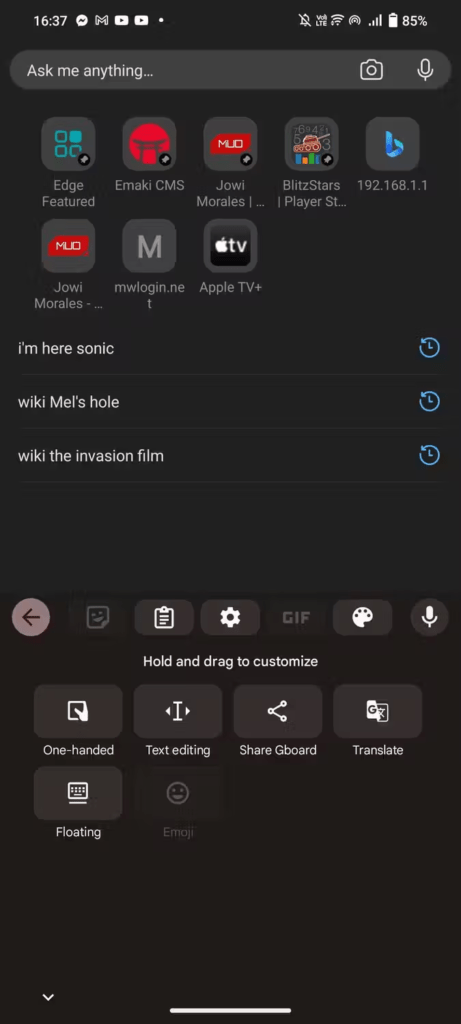
Gboard, het toetsenbord van Google, biedt ook een ingebouwde klembordbeheerder. Zo krijg je er toegang toe:
- Open een applicatie waarin je tekst kunt invoeren.
- Druk op het "G"-pictogram op het toetsenbord.
- Selecteer "Klembord" in het menu.
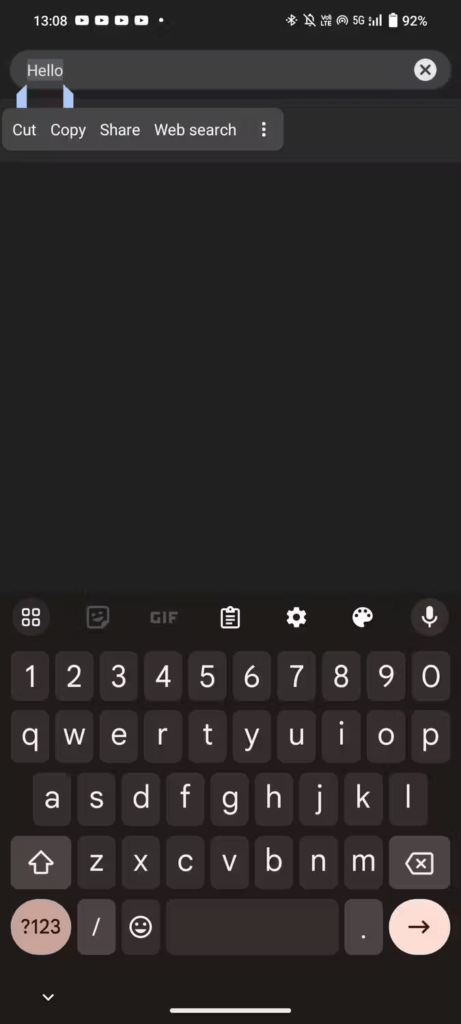
- Je ziet de geschiedenis van je laatst gekopieerde items, met de optie om ze te plakken, bewerken of verwijderen.
Geavanceerde functies van het Gboard-klembord
Gboard biedt een aantal extra functies:
- Tekstsuggesties : Gboard kan woorden en zinnen suggereren op basis van uw klembordgeschiedenis.
- Vertaler : Vertaal gekopieerde elementen direct naar een andere taal.
- GIF's en emoji's : Krijg toegang tot een uitgebreide bibliotheek met GIF's en emoji's om je communicatie te verrijken.
3. Bekijk uw klembordgeschiedenis in Microsoft SwiftKey
Microsoft SwiftKey, een ander populair toetsenbord, heeft ook een klembordbeheerder. Zo gebruik je die:
- Open een applicatie waarin je tekst kunt invoeren.
- Druk op het paperclip-icoon op het toetsenbord.
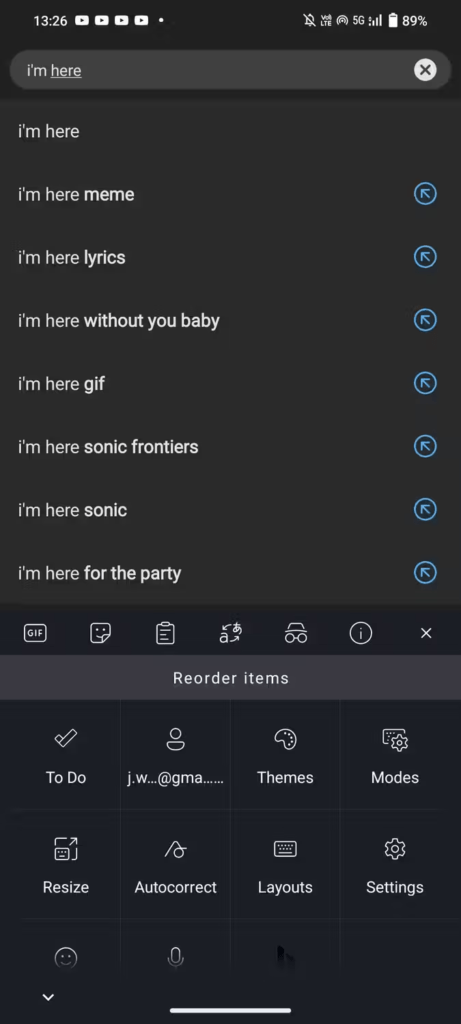
- Je ziet de geschiedenis van je laatst gekopieerde items, met de optie om ze te plakken, bewerken of verwijderen.
Geavanceerde functies van het SwiftKey-klembord
SwiftKey biedt een aantal interessante functies:
- Klembordsynchronisatie : synchroniseer uw klembord tussen uw Android- en Windows .
- Thema's : Pas het uiterlijk van de klembordbeheerder aan.
- Voorspellingen : SwiftKey kan de volgende woorden die je kopieert voorspellen op basis van je geschiedenis.
4. Gebruik klembordbeheerprogramma's van derden om uw klembordgeschiedenis te bekijken
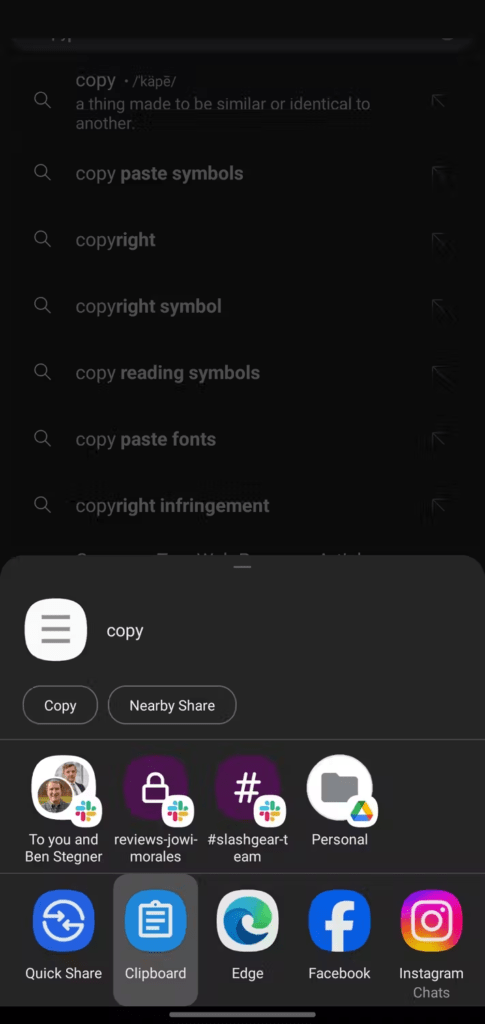
Naast de ingebouwde opties bieden verschillende applicaties van derden geavanceerde functies voor het beheren van uw klembord. Tot de populairste behoren:
- Clipper : biedt een uitgebreide geschiedenis, synchronisatie tussen apparaten en de mogelijkheid om lijsten met fragmenten te maken.
- Met Plakken kunt u uw gekopieerde items per categorie ordenen en eenvoudig delen.
- Pushbullet : synchroniseert je klembord tussen je Android-, Windows en macOS-apparaten.
Zie ook: Waar bevindt zich het klembord op de iPhone?
Het optimaliseren van het gebruik van de klembordgeschiedenis (Android)
Nu je weet hoe je de klembordgeschiedenis op je Android-apparaat kunt openen, volgen hier enkele tips om het gebruik ervan te optimaliseren:
1. Wis regelmatig je browsegeschiedenis
Een rommelige geschiedenis kan je toetsenbord vertragen en het moeilijker maken om specifieke items terug te vinden. Verwijder daarom regelmatig items die je niet meer gebruikt. De meeste klembordprogramma's bieden een optie voor het批量 verwijderen van items.
2. Speld de belangrijke items vast
Als u regelmatig gegevens kopieert die u vaak gebruikt ( adressen, telefoonnummers ), kunt u deze vastpinnen in uw klembordbeheerder. Zo voorkomt u dat ze automatisch worden verwijderd en blijven ze gemakkelijk toegankelijk.
3. Gebruik de zoekfunctie
De meeste klembordprogramma's bieden een zoekfunctie. Gebruik deze om snel eerder gekopieerde items terug te vinden, vooral als je een lange geschiedenis hebt.
4. Schakel klembordsynchronisatie in (indien beschikbaar)
Als u hetzelfde toetsenbord op meerdere apparaten gebruikt, schakel dan klembordsynchronisatie in (beschikbaar op sommige toetsenborden en in apps van derden). Hiermee hebt u toegang tot uw klembordgeschiedenis op al uw verbonden apparaten.
5. Ontdek de geavanceerde functies
Veel klembordprogramma's bieden geavanceerde functies zoals tekstconversie, taalvertaling en het maken van tekstfragmenten . Neem de tijd om deze functies te verkennen, zodat u het maximale uit uw applicatie kunt halen.
6. Bescherm uw privacy.
Als u gevoelige informatie kopieert, zorg er dan voor dat uw klembordbeheerder over de juiste versleuteling om uw gegevens te beschermen.
Conclusie
Dankzij ingebouwde opties en beschikbare oplossingen van derden is het nu mogelijk om je klembord efficiënt te beheren op Android


