

Wanneer je je computer gebruikt , vraag je je misschien af hoeveel RAM-geheugen er is geïnstalleerd en hoe snel het is. RAM is een cruciaal onderdeel van je systeem, omdat het bepaalt hoeveel gegevens je computer tegelijkertijd kan verwerken. In dit artikel leggen we uit hoe je het RAM-geheugen van je pc kunt controleren en hoe je de snelheid ervan kunt achterhalen. Of je nu Windows of Mac , we hebben gedetailleerde instructies om je te helpen deze belangrijke informatie te verkrijgen.
Wat is RAM?
RAM, ofwel Random Access Memory, is een vorm van tijdelijke opslag die uw computer gebruikt om applicaties uit te voeren en bestanden te openen. In tegenstelling tot uw harde schijf of SSD , die permanente opslagapparaten zijn, is RAM veel sneller en maakt het snelle toegang tot gegevens mogelijk. Wanneer u een programma of bestand opent, wordt het van uw systeemopslag naar het RAM-geheugen overgebracht voor snellere uitvoering.
De hoeveelheid RAM-geheugen in je pc bepaalt hoeveel taken je tegelijkertijd kunt uitvoeren. Als je te weinig RAM-geheugen hebt, kan je systeem trager worden en kun je prestatieproblemen ondervinden. Daarom is het belangrijk om te weten hoeveel RAM-geheugen er in je pc is geïnstalleerd.
Hoe controleer ik de hoeveelheid RAM-geheugen in Windows
Op Windows kun je Taakbeheer om de hoeveelheid RAM-geheugen op je pc te controleren. Volg hiervoor de volgende stappen:
- Druk op Ctrl+Shift+Esc om Taakbeheer te openen.
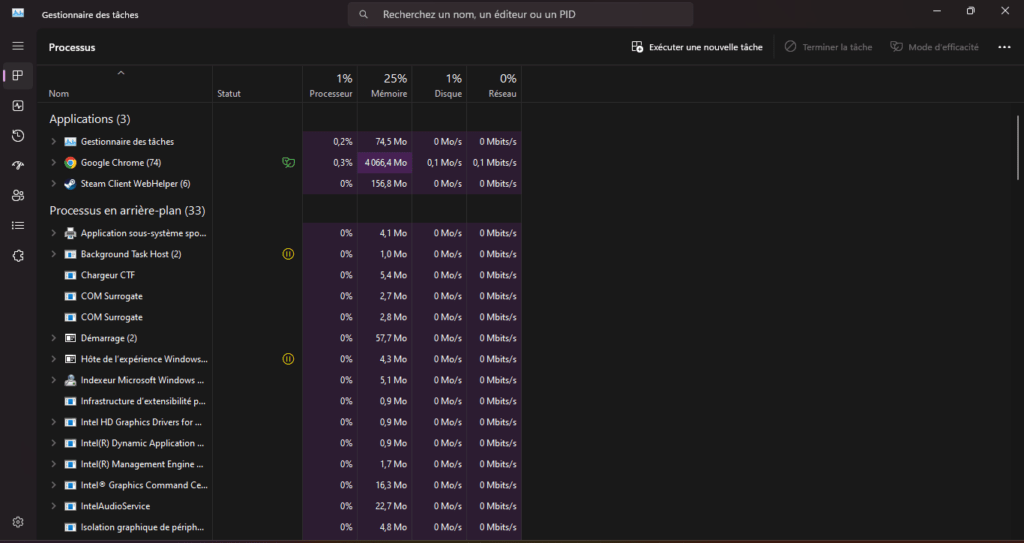
- tabblad Prestaties .
- Klik op " Geheugen " in het linkerpaneel.
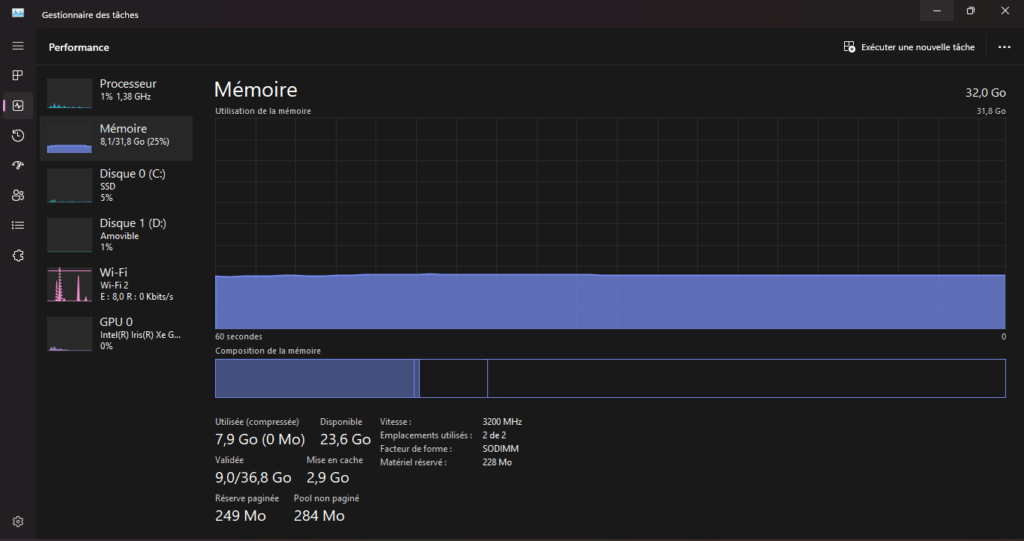
Je ziet nu de totale hoeveelheid RAM-geheugen die in je pc is geïnstalleerd. Taakbeheer geeft ook aanvullende informatie weer, zoals de gebruikte standaard, snelheid, vormfactor en het aantal fysieke geheugenslots dat door je systeem wordt gebruikt. Als je meer RAM wilt toevoegen, zorg er dan voor dat je nog vrije slots in je pc hebt.
Je kunt ook informatie over je RAM-geheugen vinden in de Windows-instellingen. Zo doe je dat:
- Startmenu , zoek naar " Instellingen en open de applicatie.
- Ga naar Systeem > Over .
- Informatie over uw RAM-geheugen vindt u onder " Apparaatspecificaties ".
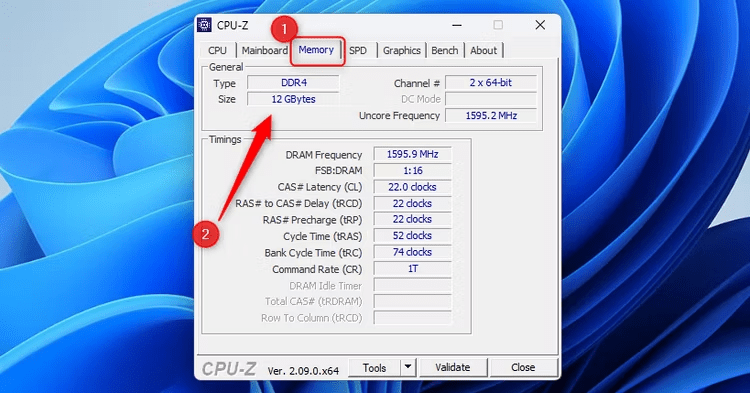
Als u meer gedetailleerde informatie wilt over uw RAM-timings, kunt u een tool van derden gebruiken, zoals CPU-Z. Download en installeer CPU-Z , start het programma en klik vervolgens op het tabblad " Geheugen " om deze informatie te bekijken.
Hoe controleer je de hoeveelheid RAM-geheugen op een Mac?
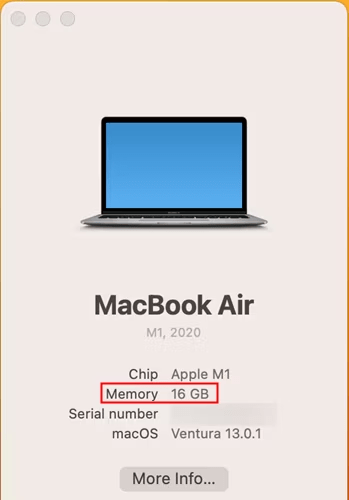
Op een Mac is het relatief eenvoudig om te controleren hoeveel RAM-geheugen er in je computer is geïnstalleerd. Volg hiervoor de volgende stappen:
- Klik op het Apple in de linkerbovenhoek van het scherm.

- optie Over deze Mac in het下拉菜单.
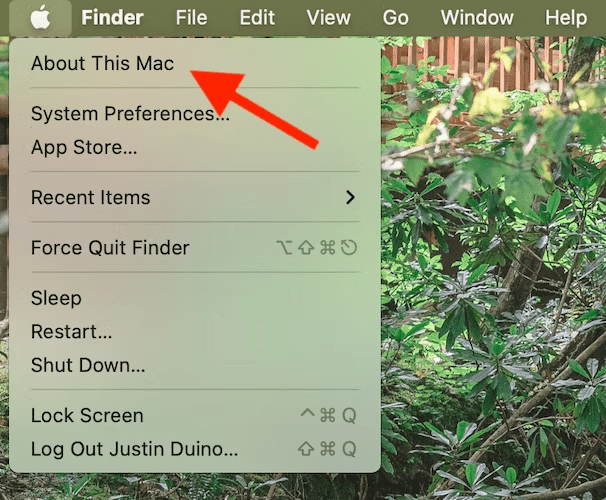
Je ziet nu een overzicht van de specificaties van je computer, inclusief de hoeveelheid geheugen in je Mac. Als je wilt weten welk type RAM er is geïnstalleerd, klik je op de knop ' Meer info '. Scroll naar beneden in het venster dat verschijnt en klik vervolgens op ' Systeemrapport '.
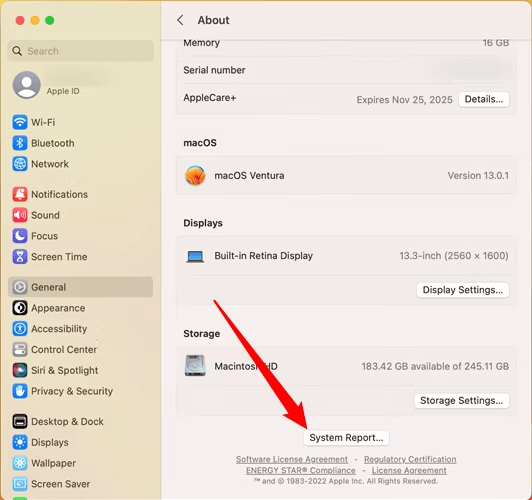
Geheugen in de linkerkolom . De hoeveelheid geheugen en het type RAM worden aan de rechterkant van het scherm weergegeven.
Het is belangrijk om te weten dat bij nieuwere Macs het RAM-geheugen op het moederbord is gesoldeerd en niet kan worden uitgebreid. Zorg er daarom voor dat je een Mac koopt met voldoende RAM-geheugen voor jouw behoeften.
Wat is de snelheid van mijn RAM-geheugen?
De snelheid van je RAM-geheugen, ook wel frequentie genoemd, bepaalt hoe snel je computer toegang heeft tot gegevens die in het geheugen zijn opgeslagen. Sneller RAM-geheugen zorgt ervoor dat je systeem taken sneller kan verwerken, wat de algehele prestaties van je pc kan verbeteren.
Op Windows kunt u de snelheid van uw RAM-geheugen controleren met Taakbeheer of met tools van derden zoals CPU-Z. Volg Taakbeheer
- Open Taakbeheer door op Ctrl+Shift+Esc te drukken.
- tabblad Prestaties .
- Klik op " Geheugen " in het linkerpaneel.
- De snelheid van je RAM-geheugen wordt weergegeven onder " Snelheid ".
Als je CPU-Z gebruikt, start dan de applicatie en ga naar het tabblad " Geheugen ". Daar vind je gedetailleerde informatie over je RAM-geheugen, inclusief de frequentie.
Op een Mac kun je de snelheid van je RAM-geheugen controleren met de applicatie " Systeemrapport ". Zo doe je dat:
- Klik op het Apple-pictogram in de linkerbovenhoek van het scherm.
- optie Over deze Mac in het下拉菜单.
- Klik op " Systeemrapport ".
- Kies in de linkerkolom 'Geheugen ' .
- De snelheid van je RAM-geheugen wordt aan de rechterkant van het scherm weergegeven.
Het is belangrijk om te weten dat de snelheid van je RAM-geheugen wordt bepaald door een combinatie van de frequentie van je RAM en de timinginstellingen van je moederbord. Controleer de specificaties van je moederbord om te zien welke RAM-snelheden het ondersteunt.
Wat als je niet genoeg RAM-geheugen hebt?
Als je merkt dat je pc te weinig RAM-geheugen heeft en dit de prestaties van je systeem beïnvloedt, zijn er een paar mogelijke oplossingen:
- Voeg meer RAM toe : Als uw computer vrije geheugensleuven heeft, kunt u extra RAM-modules kopen en deze zelf installeren. Controleer de specificaties van uw moederbord om te bepalen welk type en welke maximale capaciteit RAM het ondersteunt.
- Sluit onnodige applicaties : Het gelijktijdig gebruiken van veel applicaties kan leiden tot overmatig RAM-gebruik. Sluit de applicaties die u niet nodig hebt om geheugen vrij te maken.
- Optimaliseer uw systeem : Voer regelmatig onderhoud uit aan uw pc, zoals het verwijderen van tijdelijke bestanden, het defragmenteren van de harde schijf en het bijwerken van stuurprogramma's. Dit kan helpen om geheugen vrij te maken en de algehele prestaties te verbeteren.

- Gebruik geheugenbeheertools : Er is software beschikbaar waarmee u het RAM-gebruik op uw pc kunt optimaliseren. Deze tools kunnen inactieve toepassingen automatisch sluiten of geheugen vrijmaken wanneer dat nodig is.
Door deze tips te volgen, kunt u het RAM-gebruik op uw pc optimaliseren en de prestaties van uw systeem verbeteren.
Conclusie
RAM is een cruciaal onderdeel van je pc en het is belangrijk om te weten hoeveel RAM er in je systeem is geïnstalleerd en wat de snelheid ervan is. Op Windows kun je Taakbeheer gebruiken om deze informatie te controleren, terwijl je op een Mac de Systeemrapport . Als je merkt dat je te weinig RAM hebt, overweeg dan om meer modules toe te voegen of je systeem te optimaliseren om de prestaties te verbeteren.
Onthoud dat RAM-geheugen cruciaal is voor een soepele en snelle werking van je computer. Door te weten hoe je de hoeveelheid en snelheid van je RAM-geheugen kunt controleren, kun je weloverwogen beslissingen nemen om je systeem te optimaliseren.
Veelgestelde vragen
1. Wat is het verschil tussen RAM en opslag?
RAM is het vluchtige geheugen dat uw computer gebruikt om applicaties uit te voeren en bestanden te openen. Het maakt snelle toegang tot gegevens mogelijk, maar het is tijdelijk en wordt gewist wanneer u uw computer uitzet. Opslag, daarentegen, verwijst naar permanente opslagapparaten zoals harde schijven en SSD's , die gegevens bewaren, zelfs wanneer de computer is uitgeschakeld. Opslag wordt gebruikt om bestanden en programma's permanent op te slaan.
2. Hoe kan ik zien of ik meer RAM-geheugen nodig heb?
Als uw computer traag is, vaak vastloopt of lang over taken doet, kan dit een teken zijn dat u meer RAM-geheugen nodig hebt. U kunt het RAM-gebruik ook controleren in Taakbeheer (op Windows ) of Activiteitenmonitor (op Mac) om te zien of het RAM-geheugen constant dicht bij de maximale capaciteit zit. Als dit het geval is, kan dit erop wijzen dat u meer RAM-geheugen nodig hebt om de prestaties van uw systeem te verbeteren.
3. Kan ik verschillende RAM-snelheden combineren in mijn computer?
Idealiter is het het beste om RAM-modules met dezelfde snelheid te gebruiken om compatibiliteitsproblemen te voorkomen. Sommige systemen kunnen echter met verschillende RAM-snelheden werken, maar dit kan leiden tot een lagere totale RAM-snelheid. Als u van plan bent om RAM aan uw systeem toe te voegen, is het raadzaam om de specificaties van uw moederbord te raadplegen om te bepalen welke RAM-snelheden worden ondersteund en te proberen deze snelheden zo goed mogelijk te evenaren.
4. Wat is het verschil tussen DDR3 en DDR4?
DDR3 en DDR4 zijn verschillende RAM-geheugenstandaarden. DDR3 is de oudere standaard, terwijl DDR4 de nieuwere en snellere standaard is. Het belangrijkste verschil tussen de twee is de gegevensoverdrachtssnelheid. DDR4 biedt hogere snelheden en een betere energie-efficiëntie in vergelijking met DDR3. Om DDR4 te gebruiken, heb je echter een DDR4-compatibel moederbord nodig. Het is belangrijk om de specificaties van je systeem te controleren om te bepalen welke RAM-standaard wordt ondersteund.
Zie ook: Het beste 16GB DDR4 RAM-geheugen!
5. Kan ik ECC RAM gebruiken in mijn pc?
Error-Correcting Code RAM is een type RAM dat voornamelijk wordt gebruikt in servers en professionele werkstations. Het is ontworpen om geheugenfouten te detecteren en te corrigeren, wat essentieel is in kritieke omgevingen waar systeemstabiliteit van het grootste belang is. De meeste pc's ondersteunen geen ECC RAM , omdat het niet nodig is voor dagelijks gebruik. Controleer daarom de specificaties van uw moederbord om te zien of het ECC RAM voordat u het gebruikt.


