
Heb je je ooit afgevraagd hoe een enorme desktopmonitor eruit zou zien? Stel je eens voor hoeveel mogelijkheden je hebt op het gebied van multitasken en meeslepende games met een scherm van 50 of 60 inch in plaats van een standaard 24-inch scherm! Je hebt waarschijnlijk wel gemerkt dat hoe groter de schermen, hoe duurder ze worden.
Wist je dat je je tv als computermonitor kunt gebruiken? Het lijkt misschien een handige oplossing, maar is het ook echt de beste optie? In dit artikel gaan we dieper in op hoe je een tv als computermonitor , de voor- en nadelen, en de stappen om je tv als computerscherm in te stellen.
Een televisie gebruiken als monitor
Je kunt een tv als computermonitor , maar dit vereist mogelijk wat aanpassingen. Afhankelijk van de uitgangen van je computer en de ingangen van je tv, heb je wellicht een speciale kabel nodig en moet je bepaalde instellingen controleren. De meeste moderne computers kunnen echter eenvoudig op de meeste moderne tv's worden aangesloten.

Moderne televisies zijn uitgerust met HDMI-uitgangen. Sommige oudere televisies hebben DVI-ingangen, of zelfs VGA-ingangen die speciaal ontworpen zijn voor gebruik met een computer. Als uw grafische kaart een HDMI-uitgang heeft, hoeft u alleen maar een HDMI-kabel te gebruiken om uw computer op uw televisie aan te sluiten.
Als je een oudere grafische kaart of moederbord gebruikt met alleen een DVI-uitgang, kun je een goedkope DVI-naar-HDMI-kabel gebruiken om deze aan te sluiten op de HDMI-uitgang van je tv. Amazon biedt een AmazonBasics-kabel van 1,8 meter aan voor slechts 7 euro.

VGA-ingangen/-uitgangen echter geen ideale keuze, omdat ze een analoog signaal verzenden dat een onscherp beeld en een lagere resolutie oplevert in vergelijking met HDMI- of DVI-kabels.
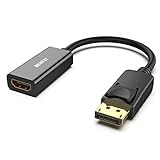
Als je je tv als tweede of derde scherm wilt gebruiken, heb je mogelijk een andere poort nodig, zoals de DisplayPort-uitgang van je grafische kaart. In dat geval heb je een andere kabel nodig, bijvoorbeeld een DisplayPort-naar-HDMI-kabel . Het belangrijkste voordeel van de DisplayPort-uitgang ten opzichte van DVI of VGA is dat zowel HDMI als DisplayPort video- en audiosignalen verzenden.
Een DVI-naar-HDMI-kabel kan zowel video als audio verzenden als uw grafische kaart HDMI-audio via DVI ondersteunt, wat onwaarschijnlijk is als er geen HDMI-poorten zijn. VGA daarentegen verzendt alleen het videosignaal. Als u DVI of VGA , moet u waarschijnlijk de audio van uw computer apart op uw tv aansluiten of externe luidsprekers of een hoofdtelefoon .
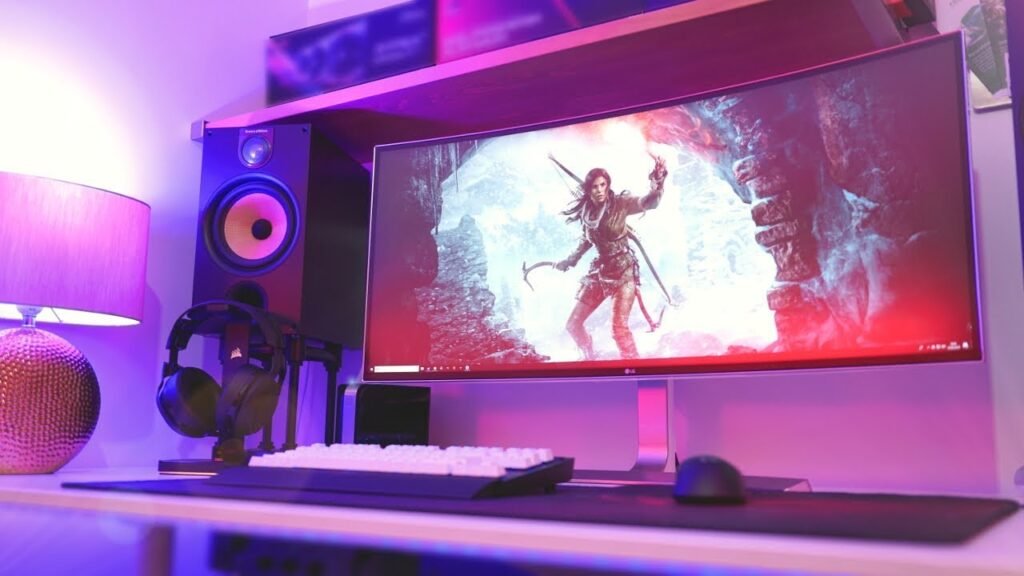
Kortom, probeer indien mogelijk prioriteit te geven aan een HDMI- of DisplayPort-naar-HDMI-verbinding, aangezien dit de eenvoudigste oplossing is.
Je computer voorbereiden
Voordat u uw tv op uw computer aansluit, moet u controleren of uw grafische kaart de resolutie van uw tv ondersteunt . Hiervoor moet u eerst de resolutie van uw tv opzoeken in de handleiding van de fabrikant.
Sommige tv's hebben niet-standaard resoluties, dus ondersteuning voor uw tv is niet gegarandeerd. De meeste tv's gebruiken standaardresoluties zoals 720p , 1080p of 4K . U moet dan de maximale resolutie vinden die door uw grafische kaart of geïntegreerde grafische chip wordt ondersteund door de specificaties of de gebruikershandleiding van de fabrikant te raadplegen.

Nadat u de resolutiecompatibiliteit hebt gecontroleerd, kunt u uw televisie fysiek met uw computer verbinden met behulp van de juiste kabel . Zorg ervoor dat beide apparaten zijn uitgeschakeld voordat u de kabels aansluit om mogelijke schade te voorkomen.
Zodra de kabels zijn aangesloten, zet u uw tv en computer aan. Mogelijk moet u de juiste ingang op uw tv selecteren om het beeld van uw computer weer te geven. Raadpleeg de handleiding van uw tv voor instructies hierover.
Weergave-instellingen
Nu je tv op je computer is aangesloten, moet je de weergave configureren om ervoor te zorgen dat alles correct werkt. In de meeste gevallen detecteert je computer de tv automatisch en past de weergave-instellingen daarop aan. Soms is het echter nodig om handmatig aanpassingen te maken.
Stap 1 : Open de beeldscherminstellingen van uw computer door met de rechtermuisknop op het bureaublad te klikken en ' Beeldscherminstellingen ' of ' Schermresolutie ' te selecteren. U ziet nu een lijst met gedetecteerde beeldschermen, waaronder uw tv. Klik op de tv om deze te selecteren.
Stap 2 : In de weergave-instellingen kunt u de resolutie, vernieuwingsfrequentie en andere parameters aanpassen aan de aanbevelingen van uw tv-fabrikant. Zorg ervoor dat u de native resolutie van uw tv selecteert voor de best mogelijke beeldkwaliteit.
Stap 3 : Vervolgens kunt u ook de schermindeling configureren als u meerdere monitoren gebruikt. U kunt ervoor kiezen om het scherm over beide schermen te dupliceren of het bureaublad uit te breiden voor meer werkruimte. Experimenteer met verschillende configuraties om de beste optie voor u te vinden.
Voordelen en nadelen
Het gebruik van een televisie als computermonitor heeft bepaalde voor- en nadelen. Hier zijn een paar punten om te overwegen:
Voordelen :
- Schermgrootte : Televisies bieden over het algemeen grotere schermen dan computermonitoren, wat de kijk- en werkervaring kan verbeteren.
- Multitasking : Met een groter scherm kunt u gemakkelijk meerdere taken tegelijk uitvoeren, wat uw productiviteit kan verhogen.
- Games en entertainment : Games en films zijn meeslepender op een groot scherm, wat je kijkervaring kan verbeteren.
Nadelen:
- Resolutie : Televisies hebben over het algemeen een lagere resolutie dan computermonitoren, wat kan resulteren in een minder scherpe beeldkwaliteit.
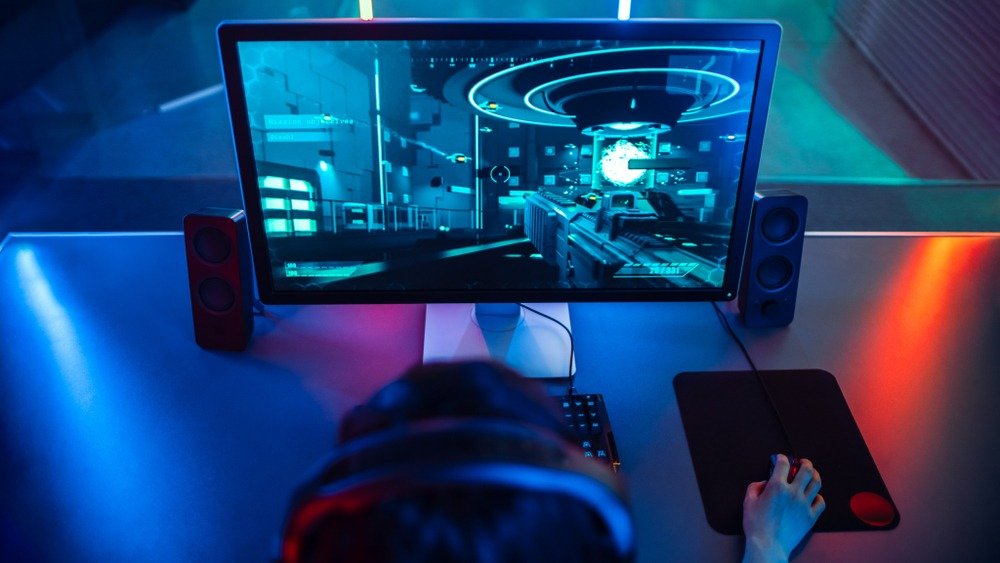
- Latentie : Sommige tv's hebben een hogere latentie dan dedicated monitoren, wat de reactiesnelheid van games en applicaties kan beïnvloeden.
- Ergonomie : Televisies zijn niet ontworpen om op een normale werkafstand te worden gebruikt, wat kan leiden tot vermoeide ogen en houdingsproblemen.
Zie ook: Hoe sluit je 2 schermen aan op een laptop?
Veelgestelde vragen
Kan ik elke televisie als computermonitor gebruiken?
De meeste moderne tv's kunnen als computermonitor worden gebruikt, maar het is belangrijk om de specificaties van uw tv te controleren om er zeker van te zijn dat deze compatibel is met uw computer.
Wat is de aanbevolen resolutie voor het gebruik van een televisie als computermonitor?
De aanbevolen resolutie hangt af van de grootte van uw tv. Voor 1080p-tv's is de aanbevolen resolutie 1920×1080. Voor 4K-tv's is de aanbevolen resolutie 3840×2160.
Hoe kan ik de latentie verminderen wanneer ik mijn tv als computermonitor gebruik om te gamen?
Om de latentie te verminderen wanneer je je tv als computermonitor gebruikt om te gamen, volgen hier een paar tips:
- Gebruik de gamemodus : Veel moderne tv's hebben een gamemodus die de latentie vermindert door bepaalde beeldverwerking uit te schakelen en de instellingen te optimaliseren voor gaming. Zorg ervoor dat je deze modus inschakelt in de instellingen van je tv.
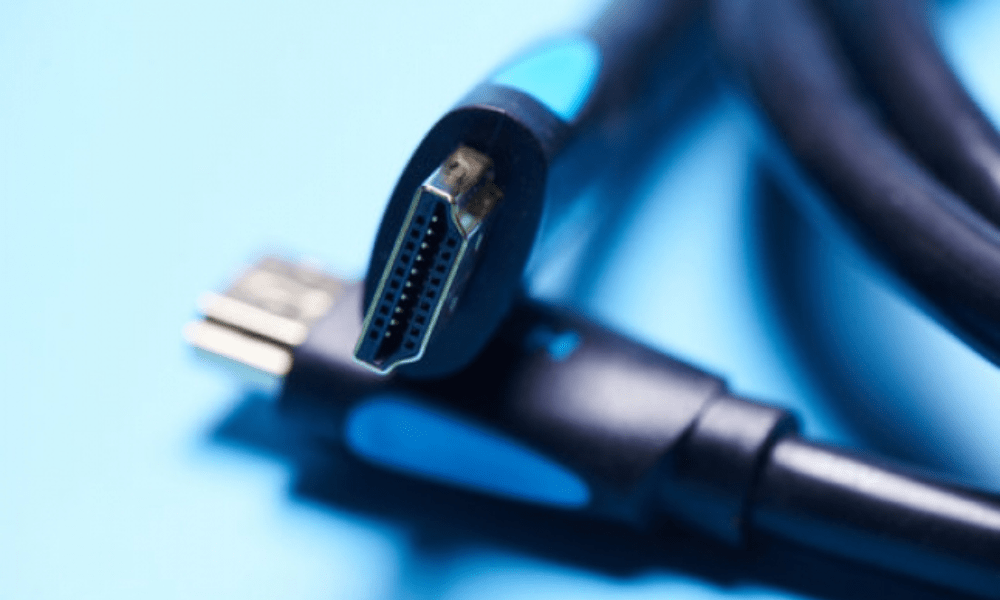
- Gebruik een hoogwaardige HDMI-kabel : Een goede HDMI-kabel kan de latentie verminderen door een snelle en stabiele signaaloverdracht te garanderen. Kies voor een kabel die gecertificeerd is voor HDMI 2.0 of hoger voor de beste resultaten.
- Schakel beeldverbeteringsfuncties uit : Sommige tv's hebben beeldverbeteringsfuncties zoals bewegingsvervaging of ruisonderdrukking. Hoewel deze functies de beeldkwaliteit voor films en tv-programma's kunnen verbeteren, kunnen ze extra vertraging veroorzaken tijdens het gamen. Zorg ervoor dat u deze functies uitschakelt in de instellingen van uw tv.
- Verlaag de resolutie : Als je last hebt van hoge latency, kun je proberen de resolutie van je tv te verlagen. Een lagere resolutie vereist minder verwerking en kan de latency verminderen. Dit kan echter ook de beeldkwaliteit beïnvloeden, dus experimenteer om de juiste balans te vinden.
- Gebruik een DisplayPort-naar-HDMI-adapter : Als uw grafische kaart een DisplayPort-uitgang heeft, kunt u een DisplayPort-naar-HDMI-adapter gebruiken om uw tv aan te sluiten. DisplayPort-uitgangen hebben over het algemeen een lagere latentie dan HDMI-uitgangen, wat de gameprestaties kan verbeteren.
Kan ik mijn tv als computermonitor gebruiken voor mijn werk?
Ja, je kunt je tv zeker als computermonitor gebruiken voor je werk. Dankzij het grotere scherm kun je meer content tegelijk weergeven, wat handig kan zijn voor productiviteitstaken zoals fotobewerking, grafisch ontwerp of programmeren . Zorg er wel voor dat je de resolutie en weergave-instellingen aanpast voor de beste ervaring.
Wat zijn de andere voordelen van het gebruik van een televisie als computermonitor?
Naast schermgrootte, multitasking en meeslepende gaming biedt het gebruik van een tv als computermonitor nog andere potentiële voordelen.
bijvoorbeeld uitgerust met geavanceerde functies zoals HDR-technologie (High Dynamic Range), die zorgt voor levendigere kleuren en een verbeterd contrast. Bovendien hebben sommige televisies ingebouwde luidsprekers van hogere kwaliteit dan die in computermonitoren , wat de algehele audiobeleving kan verbeteren.
Conclusie
Je tv als computerscherm gebruiken kan een handige manier zijn om van een groot beeld te genieten zonder te hoeven investeren in een dure monitor. Dit vereist echter wel wat aanpassingen en kan zowel voor- als nadelen hebben. Controleer de compatibiliteit van je tv en computer, kies de juiste kabels en configureer je beeldscherminstellingen correct voor de beste ervaring.


