

Bent u de wifi-dode zones in uw huis zat? Heeft u moeite om een stabiele internetverbinding te krijgen in uw kelder of tuin? Dan is een wifi-repeater wellicht de perfecte oplossing voor u.
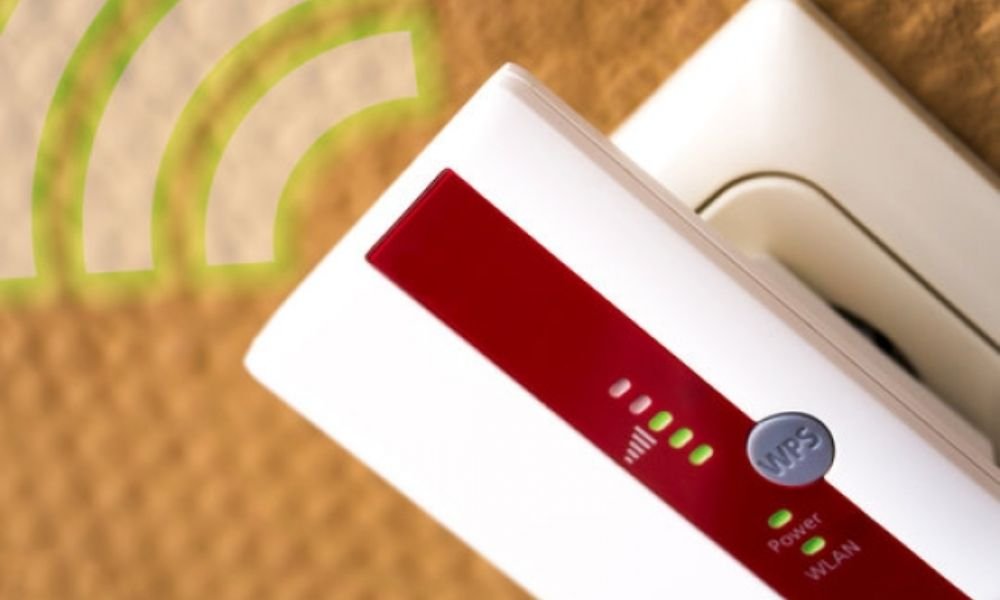
Een wifi-repeater is een apparaat dat het bereik van uw bestaande wifi-netwerk vergroot. Het vangt het wifi-signaal van uw router en zendt het opnieuw uit, waardoor een nieuw dekkingsgebied ontstaat.
Koop de juiste wifi-repeater
Bij de aanschaf van een wifi-repeater is het belangrijk om het juiste model te kiezen dat aan uw behoeften voldoet. Hier zijn enkele punten om rekening mee te houden bij uw aankoop:
Wi-Fi-compatibiliteit : Zorg ervoor dat de Wi-Fi-extender die u kiest compatibel is met de generatie van uw huidige Wi-Fi-router. Gangbare Wi-Fi-standaarden zijn 802.11ac (Wi-Fi 5) en 802.11ax (Wi-Fi 6) . Als uw router van een oudere generatie is, kies dan een extender die compatibel is met die generatie.
Repeatersnelheid : De repeatersnelheid wordt uitgedrukt in megabits per seconde (Mbps) en bepaalt de maximale snelheid van uw wifi-verbinding. Zorg ervoor dat u een repeater kiest met een snelheid die aan uw behoeften voldoet. Als u bijvoorbeeld een internetabonnement hebt met een snelheid van 100 Mbps , is een repeater met een snelheid van 300 Mbps voldoende.
Betrouwbare merken : Kies voor betrouwbare merken op het gebied van draadloze netwerken, zoals TP-Link, Netgear, Linksys of Asus . Deze merken bieden over het algemeen kwaliteitsproducten en goede technische ondersteuning.
Bandbreedte : Kies een repeater die de bandbreedte ondersteunt die u nodig hebt voor uw online activiteiten. Als u veel apparaten gebruikt of video in hoge resolutie streamt, hebt u een repeater met een hogere bandbreedte nodig.
Waar moet je je wifi-repeater plaatsen?
De locatie van uw wifi-repeater is cruciaal voor de effectiviteit ervan. Hier zijn een paar tips:
- Centrale plaatsing : Installeer de repeater halverwege tussen uw router en het gebied waar u betere wifi-dekking nodig hebt.
- Vermijd obstakels : Muren, meubels en elektronische apparaten kunnen het wifi-signaal verstoren. Probeer de repeater op een open plek te plaatsen.
- Stopcontact : Zorg ervoor dat er een stopcontact in de buurt is van de plek waar u de repeater wilt plaatsen.

Optimale hoogte : Plaats de wifi-repeater op een geschikte hoogte voor een betere signaaloverdracht. Over het algemeen wordt een hoogte van 1,5 tot 2 meter boven de grond aanbevolen.
Zie ook: Mobiele netwerkversterkers: zijn ze effectief?
Hoe stel ik een wifi-repeater in?
Nu je de juiste wifi-repeater en de ideale locatie hebt gekozen, kun je verdergaan met de installatie. Hieronder vind je de algemene stappen voor het configureren van je wifi-repeater :
Stap 1: Sluit uw repeater aan.
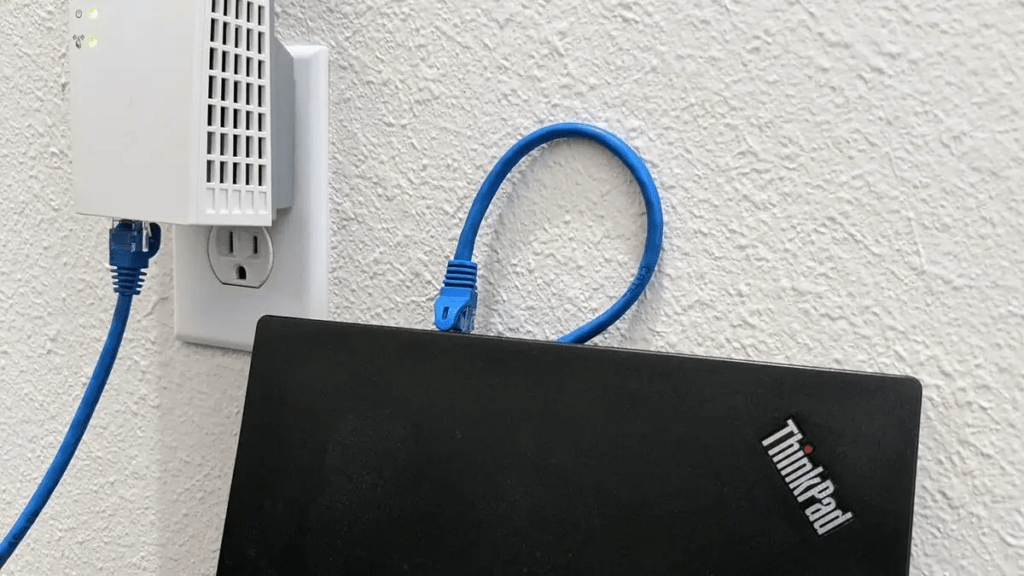
Sluit uw wifi-repeater aan op een stopcontact halverwege tussen uw hoofdrouter en de gebieden die u van wifi-dekking wilt voorzien.
Stap 2: Verbinding maken met de repeater
Verbind uw computer of mobiele apparaat met het wifi-netwerk van de repeater. De netwerknaam en het wachtwoord vindt u meestal op het label van de repeater of in de gebruikershandleiding.
Stap 3: Toegang tot de configuratie-interface
Open een webbrowser en voer het IP-adres van de repeater in de adresbalk in. Dit IP-adres staat ook vermeld op het label van de repeater of in de gebruikershandleiding. Nadat u het IP-adres hebt ingevoerd, drukt u op " Enter " om de configuratie-interface van de repeater te openen.
Stap 4: Configuratie van het Wide Area Network (WAN)
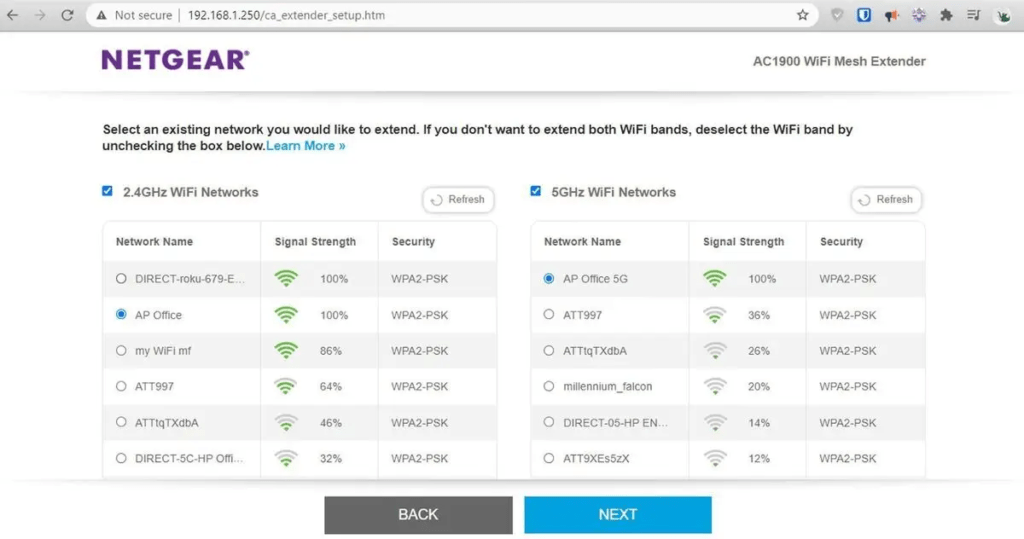
Zoek in de configuratie-interface naar de instellingen voor het configureren van het uitgebreide netwerk. Meestal moet u uw primaire wifi-netwerk selecteren uit de lijst met beschikbare netwerken en uw netwerkwachtwoord invoeren.
Stap 5: De instellingen toepassen
Nadat u de instellingen voor het wide area network (WAN) hebt geconfigureerd, klikt u op de knop ' Toepassen ' of ' Opslaan ' om de wijzigingen op te slaan.
Stap 6: De repeater opnieuw opstarten

Nadat u de instellingen hebt toegepast, start u uw wifi-repeater opnieuw op. Hierdoor worden de nieuwe instellingen van kracht.
Stap 7: Verbindingsverificatie
Nadat de repeater opnieuw is opgestart, controleer dan of u vanaf uw apparaat verbinding kunt maken met het uitgebreide netwerk. Zorg ervoor dat de verbinding stabiel is en dat u nu een verbeterde wifi-dekking hebt in gebieden waar voorheen problemen waren.
Login
Nu je je wifi-repeater succesvol hebt ingesteld , kun je genieten van een sterke en stabiele internetverbinding in je hele huis. Je kunt al je apparaten, zoals smartphones, laptops, tablets, smart-tv's en meer, verbinden met het uitgebreide netwerk voor een naadloze online ervaring.
Zodra de repeater is ingesteld, zouden uw apparaten automatisch verbinding moeten maken met het uitgebreide wifi-netwerk. Als dit niet gebeurt, moet u ze mogelijk handmatig verbinden.
Ga hiervoor als volgt te werk:
- Selecteer het uitgebreide wifi-netwerk uit de lijst met beschikbare netwerken op uw apparaat.
- Voer het wachtwoord in voor het uitgebreide wifi-netwerk.

Vergeet niet om regelmatig te controleren op firmware-updates voor uw wifi-repeater. Fabrikanten brengen vaak updates uit om de prestaties en beveiliging van hun producten te verbeteren. Ga naar de website van de fabrikant om de nieuwste updates te downloaden.
Conclusie
Wi-Fi-extenders kunnen een geweldige manier zijn om je Wi-Fi-netwerkbereik uit te breiden, de Wi-Fi-ontvangst op je laptop en dode zones te elimineren. Door de eenvoudige stappen in dit artikel te volgen, kun je je Wi-Fi-extender in een mum van tijd instellen en verbinden.
Als u op zoek bent naar een betrouwbare en betaalbare wifi-repeater, raden we de RE330 aan. Deze repeater biedt een uitstekend bereik, een hoge bandbreedte en gebruiksvriendelijke functies.

Houd er rekening mee dat dit artikel uitsluitend ter informatie dient. Raadpleeg altijd de gebruikershandleiding van uw wifi-repeater voor specifieke instructies .


