

Een oververhitte computer is een nachtmerrie voor elke gebruiker. Het kan leiden tot vertragingen , vastlopers en zelfs permanente schade aan onderdelen. Als je merkt dat de ventilatoren van je grafische kaart niet draaien , is het cruciaal om direct actie te ondernemen om ernstige problemen te voorkomen.
Dit artikel biedt een uitgebreide handleiding voor het oplossen van dit probleem en het weer aan de praat krijgen van uw grafische kaart. We bespreken de meest voorkomende oorzaken van defecte ventilatoren van grafische kaarten, evenals stapsgewijze oplossingen om deze te verhelpen.
Het probleem begrijpen
De ventilatoren van de grafische kaart spelen een cruciale rol bij het handhaven van veilige bedrijfstemperaturen. Als ze uitvallen, kan de door de GPU gegenereerde warmte snel oplopen, wat kan leiden tot prestatie- en stabiliteitsproblemen.
Er zijn verschillende factoren die kunnen verklaren waarom de ventilatoren van de grafische kaart niet draaien:
- Problemen power supply : voedingskabel power supply de ventilatoren niet de benodigde stroom krijgen.
- Verbindingsproblemen : Een verbindingsprobleem tussen de grafische kaart en het moederbord kan er ook voor zorgen dat de ventilatoren niet werken.

- Softwareproblemen : Verouderde of beschadigde grafische kaartstuurprogramma's kunnen soms ventilatorstoringen veroorzaken.
- Hardwareproblemen : Een defecte ventilator of een probleem met de ventilatorregelaar kan ook de oorzaak zijn.
Stapsgewijze probleemoplossing
Voordat je aan complexere oplossingen begint, is het belangrijk om een paar eenvoudige punten te controleren:
- Controleer of de computer is ingeschakeld en of de grafische kaart correct is geïnstalleerd.
- Controleer de ventilatoren visueel op vuil of andere verstoppingen.
- Zorg ervoor dat de power supply correct zijn aangesloten op de grafische kaart en de power supply .
Als het probleem aanhoudt, volg dan de onderstaande stappen voor probleemoplossing:
1. Update de stuurprogramma's van uw grafische kaart
Verouderde of beschadigde stuurprogramma's kunnen soms ventilatorstoringen veroorzaken. Het bijwerken van de stuurprogramma's naar de nieuwste versie kan het probleem vaak oplossen. U kunt stuurprogramma's handmatig bijwerken via de website van de fabrikant van de grafische kaart of een automatisch updateprogramma voor stuurprogramma's gebruiken.
2. Controleer de instellingen van de grafische kaart
Sommige software voor grafische kaarten, zoals NVIDIA Control Panel of AMD Radeon Settings , stelt je in staat de ventilatorsnelheid te regelen. Zorg ervoor dat de ventilatoren niet te langzaam draaien of zijn uitgeschakeld.
3. Test de grafische kaart in een andere computer
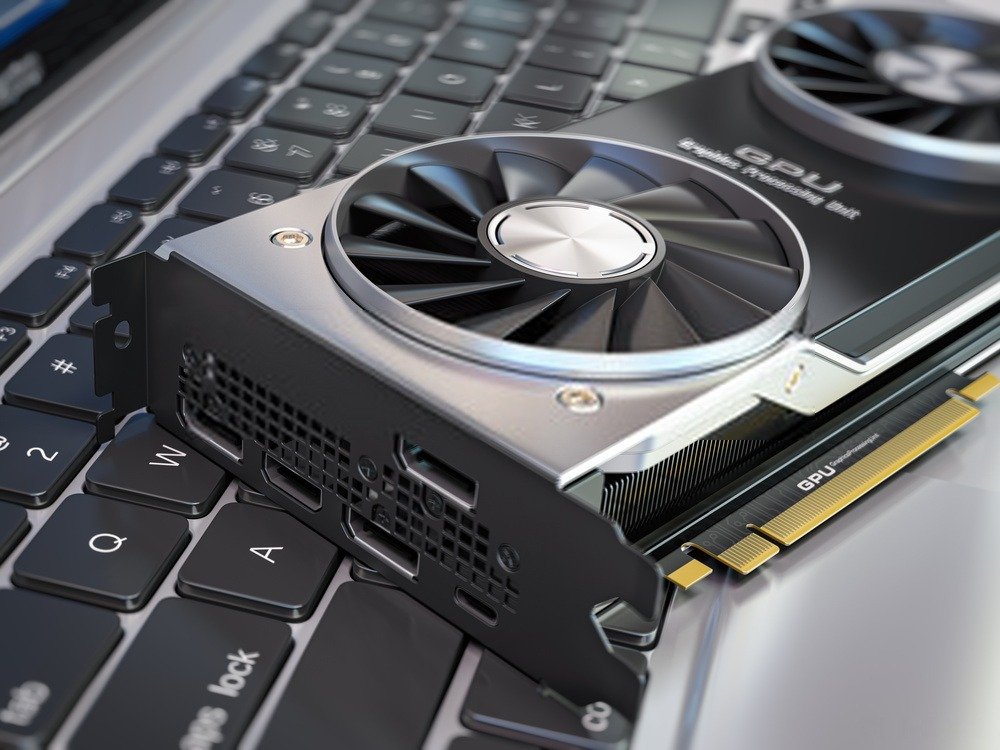
Probeer indien mogelijk de grafische kaart in een andere computer te installeren om te bepalen of het probleem bij de kaart zelf of bij het oorspronkelijke systeem ligt. Als de ventilatoren in de andere computer wel werken, ligt het probleem waarschijnlijk bij het oorspronkelijke systeem.
Zie ook: Hoe weet je of je grafische kaart defect is?
4. Vervang de ventilatoren van de grafische kaart
Als je hebt vastgesteld dat de ventilatoren defect zijn, kun je ze vervangen door nieuwe. Je kunt compatibele vervangende ventilatoren vinden bij de fabrikant van de grafische kaart of bij externe leveranciers.
5. Verbeter het koelsysteem
Als je grafische kaart oververhit raakt door onvoldoende koeling, kun je overwegen extra koelplaten toe te voegen of het koelsysteem van je grafische kaart te upgraden. Dit kan inhouden dat je extra ventilatoren installeert of alternatieve koelmethoden gebruikt, zoals vloeistofkoeling.
6. Raadpleeg een professional
Als je alle bovenstaande oplossingen hebt geprobeerd en de ventilatoren van je grafische kaart nog steeds niet draaien, is het raadzaam een computerdeskundige te raadplegen of contact op te nemen met de technische ondersteuning van de fabrikant van de grafische kaart.
FAQ (Veelgestelde vragen)
Hoe kan ik controleren of de ventilatoren van mijn videokaart werken?
Je kunt software gebruiken om de temperatuur en ventilatorsnelheid van je grafische kaart te controleren en zo te zien of de ventilatoren werken. Met deze software kun je de prestaties van je grafische kaart in realtime volgen en eventuele ventilatorproblemen opsporen.
Kan ik de ventilatoren van mijn videokaart zelf repareren?
In sommige gevallen kunt u de ventilatoren van uw grafische kaart zelf repareren door de aansluitingen te controleren, stuurprogramma's bij te werken en defecte ventilatoren te vervangen. Als u echter niet vertrouwd bent met het manipuleren van hardware, is het raadzaam een professional te raadplegen om verdere schade aan uw grafische kaart te voorkomen.
Wat zijn de tekenen dat een grafische kaart oververhit raakt?
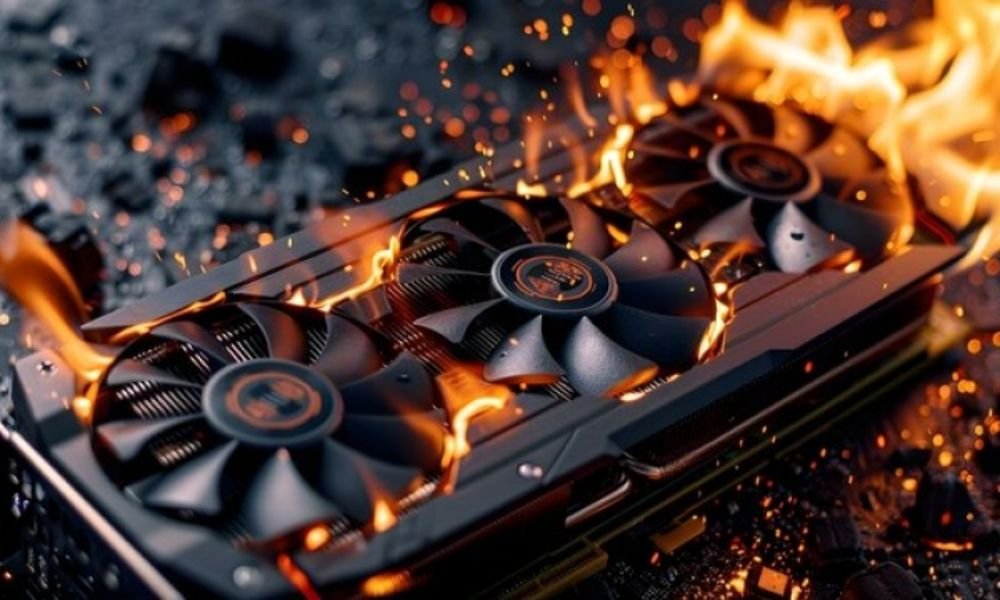
Enkele tekenen van oververhitting van een grafische kaart zijn grafische artefacten, frequente systeemcrashes, verminderde prestaties en hoge temperaturen die door monitoringsoftware worden gemeld. Als u deze problemen ondervindt, is het belangrijk om de werking van de ventilatoren van uw grafische kaart te controleren.
Hoe kan ik voorkomen dat de ventilatoren van mijn videokaart constant draaien?
Om te voorkomen dat de ventilatoren van je grafische kaart constant draaien, zorg je voor een goede luchtcirculatie in je computerkast. Verwijder regelmatig stof dat zich ophoopt op de ventilatoren en koelplaten. Zorg er bovendien voor dat je grafische kaart voldoende power supply krijgt en vermijd hoge omgevingstemperaturen die oververhitting kunnen veroorzaken.
Conclusie
Het is cruciaal om problemen met de ventilatoren van je grafische kaart snel aan te pakken om oververhitting en prestatieproblemen te voorkomen. Door de stappen in dit artikel te volgen, kun je de ventilatoren van je grafische kaart repareren en optimale systeemprestaties garanderen. Vergeet niet om de conditie van je ventilatoren regelmatig te controleren en preventieve maatregelen te nemen om toekomstige problemen te voorkomen.


