

Bestandsverkenner is een essentieel onderdeel van Windows waarmee u door uw bestanden en mappen kunt navigeren. Maar wat als Bestandsverkenner problemen ondervindt en vastloopt, niet meer reageert of foutmeldingen weergeeft? In dat geval kan een simpele herstart het probleem vaak oplossen . Hier zijn vier eenvoudige manieren om Bestandsverkenner opnieuw op te starten in Windows 10 en 11 .
Wat is Bestandsverkenner in Windows ?
Bestandsverkenner, voorheen bekend als Deze computer , is een Windows uw bestanden en mappen kunt bekijken en . U kunt er acties mee uitvoeren zoals kopiëren, verplaatsen, verwijderen, hernoemen en ordenen van uw bestanden. Bestandsverkenner is ook geïntegreerd met andere Windows , zoals de taakbalk en het Startmenu.
Start Verkenner opnieuw op via Taakbeheer
Taakbeheer is een krachtig hulpmiddel waarmee u de processen op uw computer kunt beheren. U kunt het gebruiken om Verkenner opnieuw op te starten door de volgende stappen te volgen:
Stap 1: Open Taakbeheer. Dit kunt u doen door op Ctrl + Shift + Esc of door met de rechtermuisknop op de taakbalk te klikken en ' Taakbeheer ' te selecteren.
Stap 2: Klik op het tabblad "Verwerken".
proces Windows . explorer.exe hebben .
Stap 4: Selecteer het proces " Windows " en klik op de knop "Opnieuw opstarten" onderaan het venster.
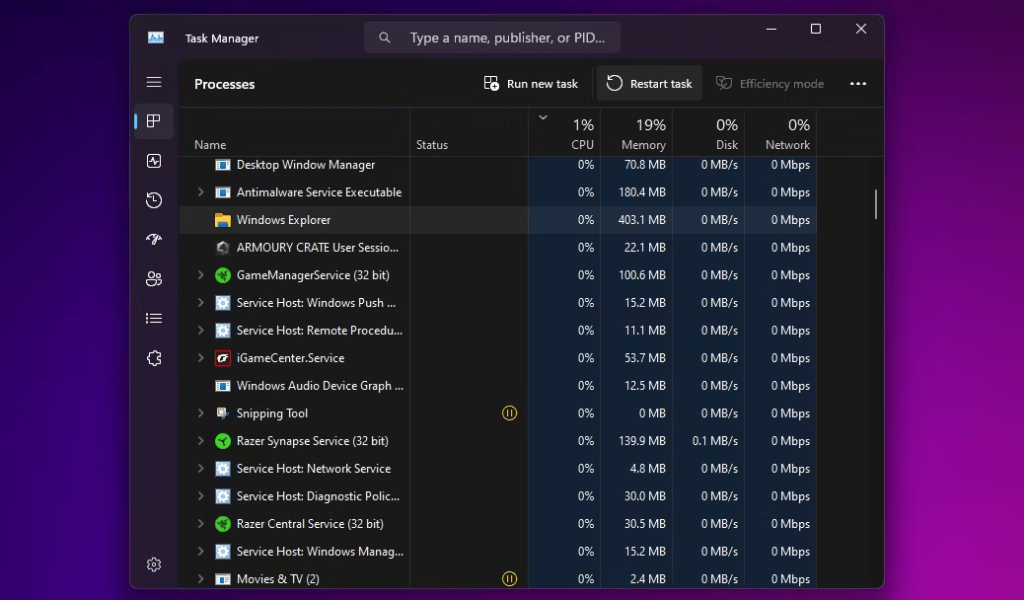
Taakbeheer wordt afgesloten en Verkenner wordt opnieuw opgestart. Dit zou de meeste problemen met de applicatie moeten oplossen.
Verkenner afsluiten en handmatig opnieuw opstarten (alleenWindows 10)
Als je Windows 10 gebruikt, kun je Verkenner afsluiten en handmatig opnieuw opstarten. Deze methode is iets technischer dan de methode via Taakbeheer, maar kan handig zijn als Taakbeheer niet reageert.
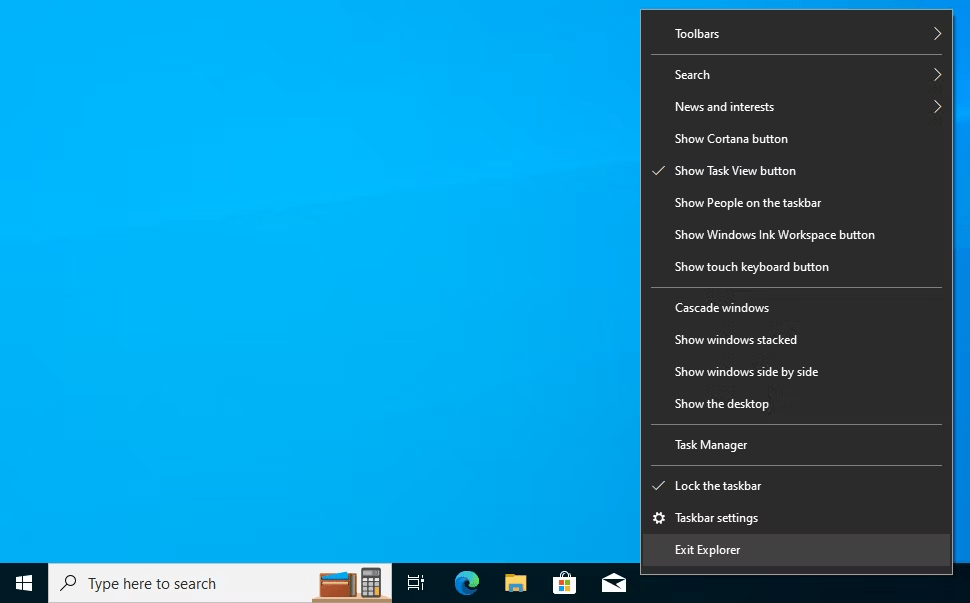
Stap 1: Druk op Ctrl + Shift + Esc om Taakbeheer te openen.
Stap 2: Klik op het tabblad "Verwerken".
proces Windows . explorer.exe hebben .
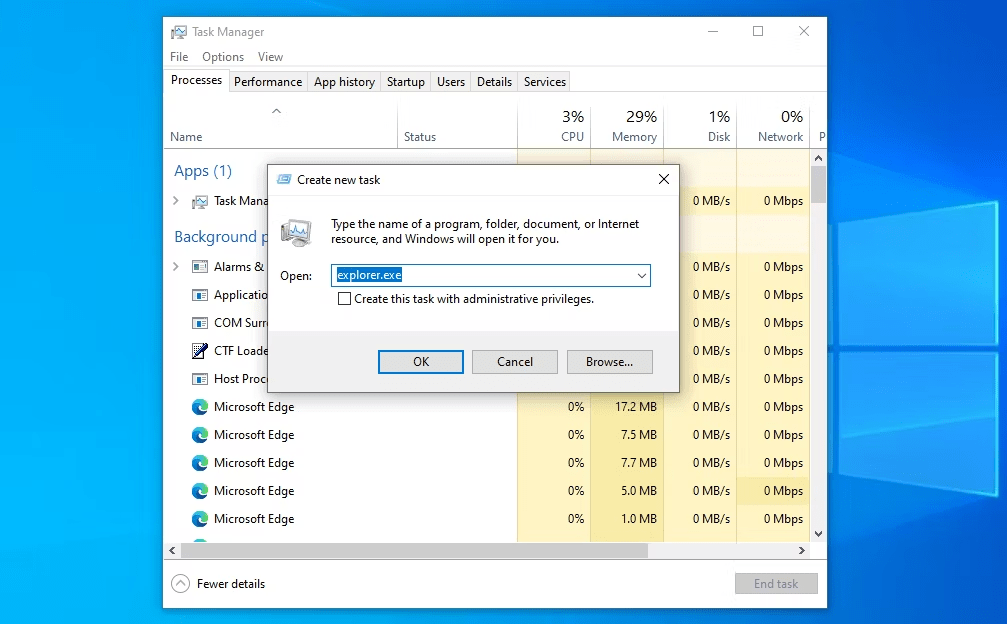
Stap 4: Selecteer het proces " Windows " en klik op de knop "Taak beëindigen" onderaan het venster.
deze , opent u Verkenner door op de Windows + E
Start Windows Explorer handmatig opnieuw op via de opdrachtprompt
De opdrachtprompt is een krachtig hulpmiddel waarmee u opdrachten en scripts op uw computer kunt uitvoeren. U kunt deze gebruiken om Verkenner opnieuw op te starten door de volgende stappen te volgen:
Stap 1: Open de opdrachtprompt. Dit kunt u doen door op de Windows + R , cmd in het zoekvak te typen en op Enter .
Stap 2: Typ de volgende opdracht in de opdrachtprompt en druk op Enter :
taskkill /f /im explorer.exe
Met dit commando wordt Verkenner geforceerd afgesloten.
Stap 3: Om Verkenner opnieuw te starten, typt u de volgende opdracht in de opdrachtprompt en drukt u op Enter :
start explorer.exe
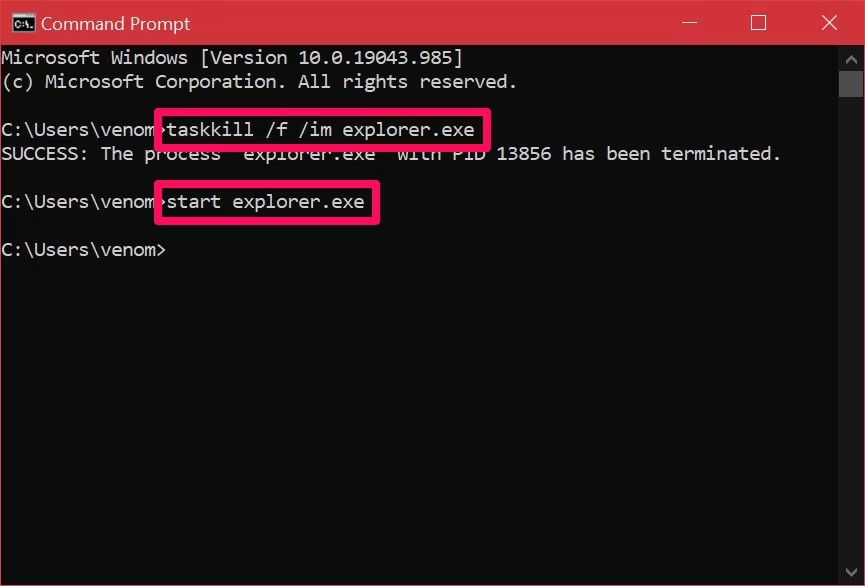
Bestandsverkenner wordt opnieuw opgestart.
Gebruik een batchbestand om Verkenner opnieuw te starten in Windows
Een batchbestand is een tekstbestand dat een reeks opdrachten bevat die na elkaar worden uitgevoerd. U kunt een batchbestand maken om Verkenner opnieuw op te starten door de volgende stappen te volgen:
Stap 1: Open een teksteditor, zoals Kladblok.
Stap 2: Typ de volgende code in de teksteditor:
@echo off taskkill /f /im explorer.exe start explorer.exe
Stap 3: Sla het bestand op met een naam zoals "restart_explorer.bat". Zorg ervoor dat je "Alle bestanden ( *.* )" selecteert in de vervolgkeuzelijst Opslaan als type
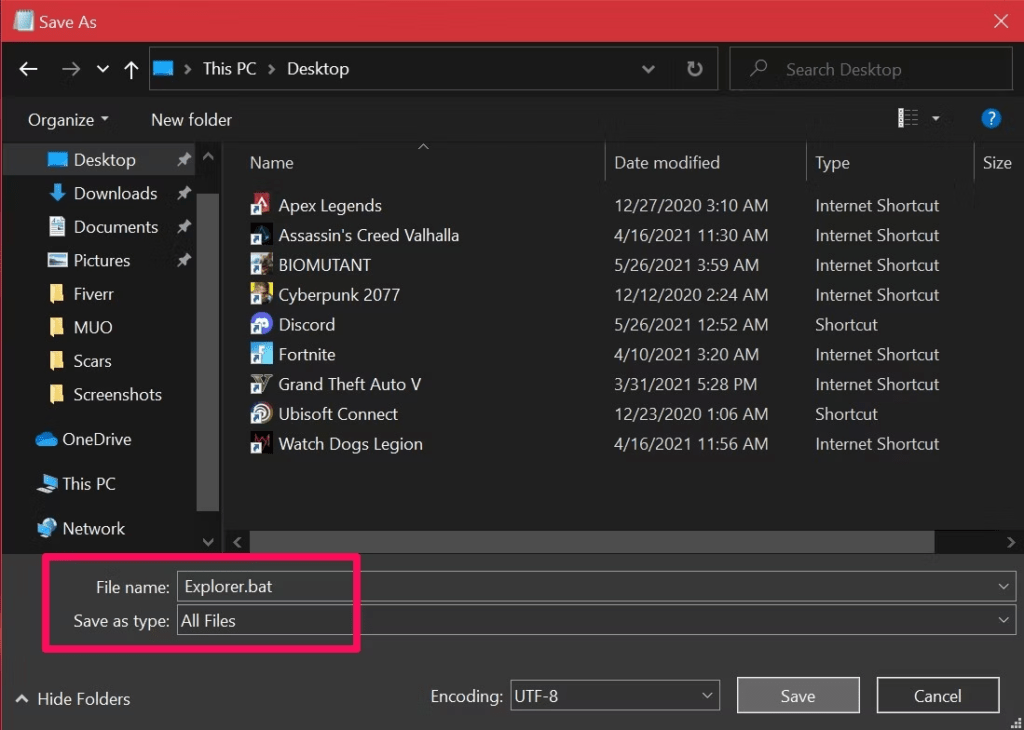
Stap 4: Dubbelklik op het batchbestand om Verkenner opnieuw te starten.
Let op: voor deze methode zijn beheerdersrechten vere vereist.
Conclusie
Door een van de bovenstaande methoden te volgen, zou u Verkenner opnieuw moeten kunnen starten en de meeste problemen moeten kunnen oplossen. Als u na het opnieuw starten van Verkenner nog steeds problemen ondervindt, moet u mogelijk uw computer opnieuw opstarten of naar andere oplossingen zoeken, afhankelijk van de specifieke fout die u tegenkomt, zoals foutcode 0x8007000d !


