
Gebruik je Windows 10 en heb je problemen met je muis ? Loopt je cursor vast, springt hij of verdwijnt hij tijdens het gamen of werken? Dit kan enorm frustrerend zijn en je belemmeren in het goed bedienen van je computer. Gelukkig zijn er oplossingen voor dit probleem met de springende muis Windows 10. In dit artikel leggen we de mogelijke oorzaken van deze storing uit en hoe je deze kunt verhelpen. Volg de instructies!
Waardoor springt de muis Windows 10 heen en weer?

Er zijn verschillende redenen waarom een muis in Windows 10 kan vastlopen, haperen of onvoorspelbaar kan reageren. Hieronder de belangrijkste:
- Batterij bijna leeg : Als je een draadloze muis , kan de batterij te leeg zijn om een goede verbinding met de USB-ontvanger te behouden. Het vervangen van de batterijen of het opladen van de muis zou het probleem moeten oplossen .
- Een defecte USB-poort : Als u een bedrade of draadloze muis gebruikt, is de USB-poort waarop deze is aangesloten mogelijk beschadigd of wordt deze niet herkend door het systeem. Probeer de muis op een andere USB-poort of een andere computer om te zien of het probleem zich blijft voordoen.
- Een verouderd stuurprogramma : Het stuurprogramma is de software waarmee uw computer uw muis kan herkennen en ermee kan communiceren. Als het stuurprogramma verouderd is of niet compatibel met Windows 10, kan dit leiden tot problemen met de muis . U moet het stuurprogramma dan bijwerken of opnieuw installeren om het probleem op te lossen.
- Een functie voor een verdwijnende cursor : Windows 10 heeft een functie waarmee de cursor verdwijnt tijdens het typen. Deze functie is handig om te voorkomen dat de cursor verspringt als je per ongeluk de muis aanraakt tijdens het typen. Het kan echter ook onhandig zijn als je de muis en het toetsenbord tegelijkertijd wilt gebruiken. In dat geval moet je deze functie uitschakelen om de cursor terug te krijgen.
- Stof of vuil : Stof of vuil kan zich ophopen op de muismat of de muis zelf en ervoor zorgen dat de optische of lasersensor niet goed functioneert. Door de muismat en muis regelmatig schoon te maken met een zachte doek en een beetje isopropylalcohol, voorkomt u dit probleem.
- Aanwijzersnelheid te hoog : De aanwijzersnelheid is de instelling die bepaalt hoe ver de cursor op het scherm aflegt wanneer de muis beweegt. Als de aanwijzersnelheid te hoog is, kan de cursor verspringen of moeilijk te besturen zijn . Verlaag in dat geval de aanwijzersnelheid naar uw voorkeur.
Hoe los ik het probleem op van een muis die verspringt in Windows 10?
Nu je de probleem met de haperende muis Windows 10 , gaan we kijken hoe je het kunt oplossen. Volg hiervoor de volgende stappen:
1. Vervang de batterijen of laad de draadloze muis op

Als je een draadloze muis en de cursor begint te verspringen, controleer dan de batterij. Een lege batterij kan de oorzaak van het probleem zijn. Vervang de batterijen of laad de muis op en controleer opnieuw of het probleem is opgelost.
2. Sluit de muis aan op een andere USB-poort
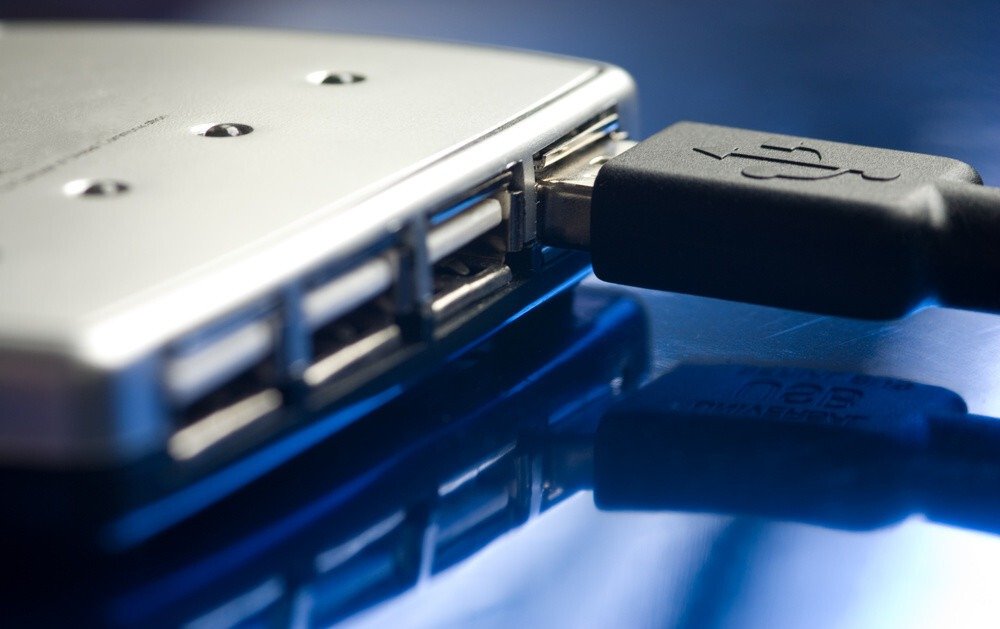
Als je een bedrade of draadloze muis hebt, is de USB-poort waarop deze is aangesloten mogelijk defect of wordt deze niet herkend door het systeem. Dit kan verbindingsproblemen of problemen met de werking van de muis veroorzaken. Probeer de muis aan te sluiten op een andere USB-poort of een andere computer om te zien of het probleem zich blijft voordoen. Als het probleem verdwijnt, betekent dit dat de USB-poort de oorzaak is. Je kunt dan proberen de USB-poort schoon te maken met een wattenstaafje of de USB-stuurprogramma's van je computer bij te werken.
3. Werk het muisstuurprogramma bij of installeer het opnieuw
Het stuurprogramma is de software waarmee uw computer uw muis kan herkennen en ermee kan communiceren. Als het stuurprogramma verouderd is of niet compatibel met Windows 10, kan dit leiden tot problemen met de muis. Volg deze stappen om het muisstuurprogramma bij te werken of opnieuw te installeren:
Stap 1: Klik op het menu "Start" in de linkerbenedenhoek van het scherm.
Stap 2: Typ in de zoekbalk 'Apparaatbeheer' en klik op 'Openen'

Stap 3: Zoek de muisvermelding in de lijst. Klik er met de rechtermuisknop op en selecteer 'Stuurprogramma bijwerken' in het menu.

Stap 4: Volg de instructies op het scherm om een bijgewerkt stuurprogramma voor uw muis te zoeken en te installeren.
Als dat niet werkt, klik dan met de rechtermuisknop op de muisvermelding en selecteer 'Apparaat verwijderen' in het menu.
Start uw computer opnieuw op en laat Windows de muisdriver automatisch detecteren en installeren.
4. Schakel de functie voor het verdwijnen van de cursor uit
Windows 10 heeft een functie waarmee de cursor verdwijnt tijdens het typen. Dit is handig om te voorkomen dat de cursor verspringt als je per ongeluk de muis aanraakt tijdens het typen. Het kan echter ook onhandig zijn als je de muis en het toetsenbord tegelijkertijd wilt gebruiken. Volg deze stappen om deze functie uit te schakelen:
- Klik op het "Start"-menu en vervolgens op "Configuratiescherm".
- Dubbelklik op het muisicoon en klik vervolgens op 'Aanwijzeropties'.
- Schakel het selectievakje 'Aanwijzer verbergen tijdens typen' uit en klik op 'OK'.

5. Maak de muismat en de muis schoon

Stof of vuil kan zich ophopen op de muismat of de muis zelf en ervoor zorgen dat de optische of lasersensor niet goed functioneert. Dit kan leiden tot problemen met de nauwkeurigheid of een haperende cursor. Om dit te voorkomen, dient u de muismat en muis regelmatig schoon te maken met een zachte doek en een kleine hoeveelheid isopropylalcohol . Wacht tot de alcohol is opgedroogd voordat u de muis en muis weer gebruikt.
6. Verlaag de aanwijzersnelheid
De cursorsnelheid is de instelling die bepaalt hoe ver de cursor op het scherm aflegt wanneer de muis wordt bewogen. Als de cursorsnelheid te hoog is, kan de cursor verspringen of moeilijk te besturen zijn. Volg deze stappen om de cursorsnelheid te verlagen:
- Klik op het "Start"-menu en vervolgens op "Configuratiescherm".
- Dubbelklik op het muisicoon en klik vervolgens op 'Aanwijzeropties'.
- Beweeg de cursor naar links om de aanwijzersnelheid te verlagen en klik op "OK".

Dit artikel is wellicht interessant voor u: Muis met trackball of verticale muis?
Veelgestelde vragen: Muisbewegingen in Windows 10
Hoe krijg ik de muiscursor zichtbaar op een pc?
muiscursor niet op je scherm ziet , is deze mogelijk verborgen door de Windows 10. Om de cursor weer zichtbaar te maken, kun je het volgende doen:
- Druk op de Ctrl-toets op uw toetsenbord om de cursor te laten knipperen.
- Beweeg de muis om de cursor te verplaatsen.
- Schakel de functie voor het verdwijnen van de cursor uit door de bovenstaande stappen te volgen.
Hoe repareer je een muis die helemaal niet werkt?

Als je muis helemaal niet werkt, dus niet reageert op bewegingen of klikken, is hij mogelijk defect of is de USB-poort beschadigd. Om dit te controleren, kun je het volgende doen:
- Probeer de muis eens aan te sluiten op een andere USB-poort of op een andere computer.
- Probeer een andere muis aan te sluiten op dezelfde USB-poort of dezelfde computer.
- Als geen van deze oplossingen werkt, is uw muis mogelijk niet meer te repareren en moet deze worden vervangen.
Hoe verander ik de vorm of kleur van de cursor?
Als je het uiterlijk van de muiscursor wilt aanpassen, kun je het volgende doen:
- Klik op het "Start"-menu en vervolgens op "Configuratiescherm".
- Dubbelklik op het muisicoon en klik vervolgens op 'Aanwijzers'.
- Kies het gewenste type aanwijzer uit de vervolgkeuzelijst of klik op 'Bladeren' om een aangepast aanwijzerbestand te selecteren.
- Kies de kleur van de aanwijzer uit het下拉菜单 of klik op 'Selecteer een aangepaste kleur' om een kleur te kiezen met behulp van een selectiekader.
- Klik op "OK" om uw keuzes te bevestigen.
Hoe kan ik de scrollrichting van de muis omkeren?
Als je de scrollrichting van de muis wilt omkeren, dat wil zeggen omhoog scrollen om naar beneden te gaan en omlaag om naar boven te gaan, kun je het volgende doen:
- Klik op het "Start"-menu en vervolgens op "Configuratiescherm".
- Dubbelklik op het muisicoon en klik vervolgens op 'Scroller'.
- Vink het vakje 'Scrollrichting omkeren' aan en klik op 'OK'.
Hoe kan ik de rechtermuisknop in- of uitschakelen?
Als u de mogelijkheid wilt in- of uitschakelen om via de rechtermuisknop een contextmenu weer te geven, kunt u het volgende doen:
- Klik op het "Start"-menu en typ "regedit" in de zoekbalk. Druk op "Enter" om de Register-editor te openen.
- Navigeer naar de volgende registersleutel: HKEY_CURRENT_USER\Software\Microsoft\Windows\CurrentVersion\Policies\Explorer
- Klik met de rechtermuisknop op een lege ruimte in het rechterdeelvenster en selecteer 'Nieuw' en vervolgens 'DWORD-waarde (32-bits)'.
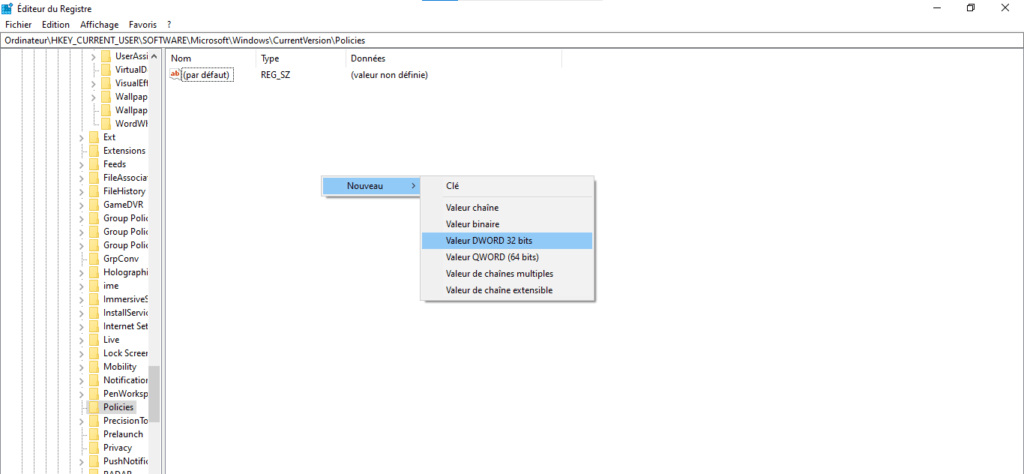
- Geef de waarde de naam " NoViewContextMenu " en dubbelklik erop.
- Voer "1" in het veld "Waardegegevens" in om de rechtermuisklik uit te schakelen of "0" om deze in te schakelen.

- Klik op "OK" en herstart uw computer zodat de wijzigingen van kracht worden.
Conclusie
Een haperende muis in Windows 10 kan erg vervelend zijn en je belemmeren bij het werken of gamen. Gelukkig zijn er eenvoudige oplossingen voor dit probleem. Controleer de batterijstatus , de USB-poort , de driver , de functie voor verdwijnende muisbewegingen, de touchpad en de aanwijzersnelheid. Door deze tips te volgen, zou je muis weer perfect moeten werken.


