

Je zit midden in een intense game, de adrenaline giert door je lijf, en plotseling… CRASH! Je scherm wordt zwart, je pc loopt vast en je wordt overspoeld door een oorverdovende stilte. De oorzaak? Je grafische kaart raakt oververhit .
Geen paniek! Dit artikel is je redding. Ontdek:
- De ideale temperatuur voor je grafische kaart.
- Tekenen die wijzen op oververhitting
- Effectieve oplossingen voor het koelen van je GPU
- Tips om toekomstige oververhitting te voorkomen
Maak je klaar om de hitte te bedwingen en de prestaties van je pc te verbeteren!
De ideale temperatuur hangt af van het type grafische kaart (NVIDIA of AMD)

Er zijn twee grote merken grafische kaarten op de markt: NVIDIA en AMD . Elk merk biedt verschillende modellen grafische kaarten met uiteenlopende functies en prestaties. De ideale temperatuur voor een grafische kaart verschilt daarom per model.
Over het algemeen blijven NVIDIA-videokaarten koeler dan AMD-videokaarten, omdat ze energiezuiniger zijn. NVIDIA-videokaarten hebben een gemiddelde temperatuur van 60 °C onder belasting, terwijl AMD-videokaarten een gemiddelde temperatuur van 70 °C onder belasting hebben.
Deze waarden zijn echter gemiddelden en kunnen variëren afhankelijk van uw specifieke grafische kaartmodel. Om de ideale temperatuur voor uw grafische kaart te vinden , kunt u de officiële website van de fabrikant of de gebruikershandleiding van uw grafische kaart raadplegen.
Hier vindt u de technische specificaties van uw grafische kaart, evenals de maximaal toelaatbare temperatuur ( Tjunction of Tj Max ), dit is de temperatuur vanaf welke de grafische kaart zichzelf begint te beschermen door de prestaties te verlagen.
De optimale temperatuur hangt af van het gebruik van de grafische kaart (gamen, videobewerking, enz.)
De optimale temperatuur voor een grafische kaart hangt ook af van hoe je hem gebruikt. Hoe meer je je grafische kaart gebruikt, hoe warmer hij wordt. Het is daarom normaal dat je grafische kaart een hogere temperatuur grafisch veeleisende videogame speelt dan wanneer je op internet surft of een film kijkt.
Over het algemeen kunnen we drie niveaus van grafische kaartgebruik onderscheiden:
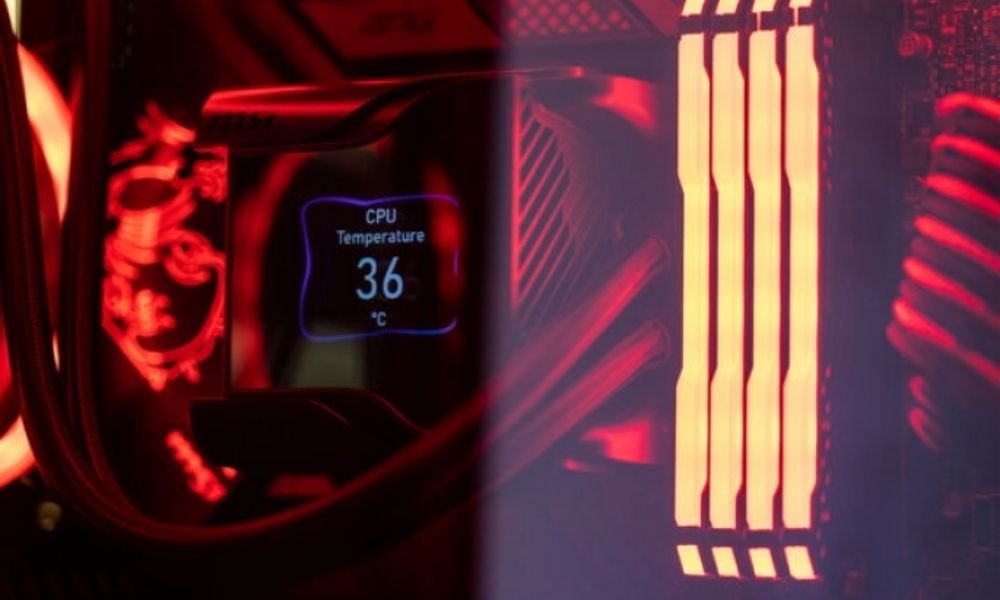
- Inactieve modus : Dit is wanneer uw computer aan staat, maar u geen toepassingen gebruikt die veel grafische resources vereisen. In dit geval wordt uw grafische kaart nauwelijks belast en blijft de temperatuur laag. De optimale temperatuur voor een grafische kaart in de inactieve modus ligt tussen 30°C en 40°C .
- Gemiddelde belasting : Dit treedt op wanneer u toepassingen gebruikt die grafische resources vereisen, zoals internetten, videostreaming of kantoorapplicaties. In dit geval wordt uw grafische kaart gemiddeld belast en is de temperatuur gemiddeld. De optimale temperatuur voor een grafische kaart bij gemiddelde belasting ligt tussen 40 °C en 60 °C .
- Hoge belasting : Dit treedt op wanneer u toepassingen gebruikt die veel grafische resources vereisen, zoals videogames, videobewerking of 3D-rendering . In dit geval wordt uw grafische kaart zwaar belast en loopt de temperatuur hoog op. De optimale temperatuur voor een grafische kaart onder hoge belasting ligt tussen 60 °C en 80 °C .
Deze waarden zijn schattingen en kunnen variëren afhankelijk van het type en model van uw grafische kaart. U moet ook rekening houden met hoe lang u uw grafische kaart gebruikt: hoe langer u hem gebruikt, hoe warmer hij wordt. Daarom is het aan te raden om regelmatig pauzes te nemen zodat uw grafische kaart kan afkoelen .
De maximale temperatuur die niet mag worden overschreden om oververhitting te voorkomen
Oververhitting is de grootste vijand van je grafische kaart. Als je grafische kaart de maximaal toelaatbare temperatuur ( Tjunction of Tj Max ) overschrijdt, bestaat het risico dat deze beschadigd raakt of problemen veroorzaakt in je computer. Je moet er daarom koste wat kost voor zorgen dat je grafische kaart deze limiet niet bereikt.
De maximaal toelaatbare temperatuur voor een grafische kaart varieert afhankelijk van het type en model. Over het algemeen ligt deze tussen de 90 °C en 105 °C . U kunt de maximaal toelaatbare temperatuur van uw grafische kaart controleren op de officiële website van de fabrikant of in de gebruikershandleiding van uw grafische kaart.
Samenvattend varieert de ideale temperatuur voor een grafische kaart afhankelijk van het merk, het gebruik en de GPU-koeling. Een temperatuur tussen 50°C en 80°C wordt over het algemeen als acceptabel beschouwd voor een grafische kaart onder belasting. Boven de 90°C bestaat het risico op oververhitting en schade aan de hardware. Onder de 50°C is er potentieel voor prestatieverbetering door de kloksnelheid of spanning van de GPU te verhogen.
Hoe controleer ik de temperatuur van de GPU?
De eerste stap bij het controleren van de temperatuur van je grafische kaart is deze te meten. Er zijn verschillende methoden om dit te doen, elk met zijn eigen voor- en nadelen.
Software gebruiken
De eenvoudigste en meest gangbare methode om de temperatuur van je GPU te controleren, is met behulp van speciale software. Veel programma's, zowel gratis als betaald, stellen je in staat om de temperatuur van je grafische kaart in realtime te monitoren, evenals andere parameters zoals frequentie, spanning, gebruiksfrequentie en ventilatorsnelheid.
Tot de meest populaire softwareprogramma's behoren:
- MSI Afterburner : gratis en uitgebreide software die niet alleen de GPU-temperatuur meet, maar waarmee je de GPU ook kunt overklokken. Zo kun je de prestaties verhogen tot boven de specificaties van de fabrikant. Het is compatibel met alle merken grafische kaarten en beschikt over een intuïtieve en aanpasbare interface.
- GPU-Z : gratis en lichtgewicht software die alle informatie over je grafische kaart weergeeft, inclusief de temperatuur. Het kan het exacte model van je GPU detecteren, evenals de technische specificaties. Het beschikt ook over een stabiliteitstestfunctie om te controleren of je grafische kaart correct functioneert.
- HWMonitor : gratis en veelzijdige software waarmee u de temperatuur van alle componenten van uw computer kunt bewaken, inclusief de GPU. Het toont ook de minimum- en maximumwaarden die elke parameter bereikt, wat handig kan zijn om potentiële problemen op te sporen.
Het voordeel van software is dat het gebruiksvriendelijk is en een uitgebreid overzicht geeft van de prestaties van je grafische kaart. Het nadeel is dat het systeembronnen verbruikt en sommige games of applicaties kan verstoren.
Gebruik Taakbeheer Windows
Een andere manier om te controleren of je grafische kaart oververhit raakt, is door Taakbeheer van je besturingssysteem te gebruiken. Zo doe je dat in Windows :
- Open Taakbeheer door met de rechtermuisknop op de taakbalk te klikken of door ernaar te zoeken in de Windows zoekbalk

- Selecteer het tabblad ' Prestaties ' bovenaan het venster.
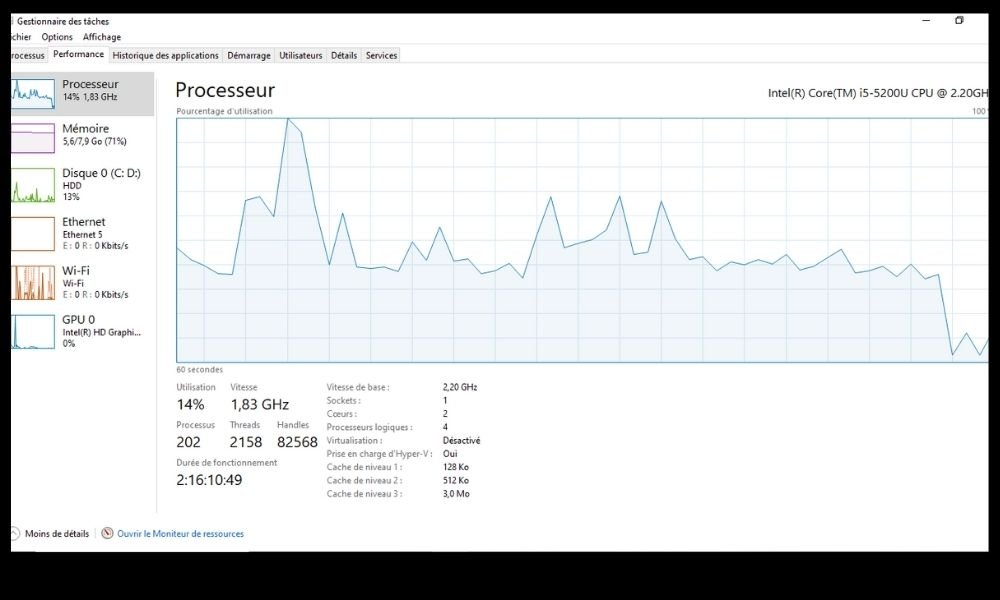
- Klik aan de linkerkant op ' Grafische kaart ' om informatie over uw GPU weer te geven.
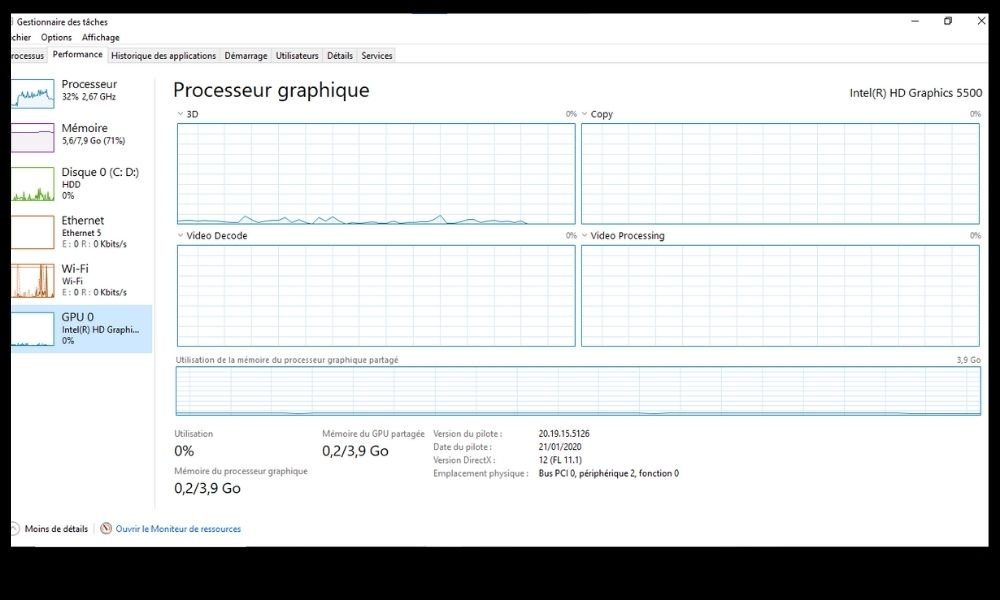
Je ziet dan een grafiek met de huidige temperatuur van je grafische kaart, evenals andere gegevens zoals het gebruik, de frequentie en het geheugen.
Het voordeel van deze methode is dat hij eenvoudig en snel te gebruiken is en dat je hiermee de temperatuur van je grafische kaart in realtime kunt monitoren, samen met andere prestatie-indicatoren. Het nadeel is dat hij geen informatie geeft over de oorzaken van de hoge temperatuur van je grafische kaart, noch over mogelijke oplossingen om deze te verlagen.
Gebruik het gereedschap van de fabrikant
Een andere methode om de GPU-temperatuur te controleren is door de tool van de fabrikant van je grafische kaart te gebruiken. Dit is meestal software waarmee je niet alleen de GPU-temperatuur kunt monitoren, maar ook de instellingen ervan kunt beheren, zoals de ventilatorsnelheid of overklokken.
Als je bijvoorbeeld een NVIDIA-videokaart hebt, kun je het NVIDIA Control Panel . Dit geeft je toegang tot verschillende opties om de prestaties van je GPU te optimaliseren. Heb je een AMD-videokaart, dan kun je AMD Radeon Software , waarmee je ook de instellingen van je GPU kunt aanpassen.
Het voordeel van tools van de fabrikant is dat ze specifiek voor uw grafische kaart zijn ontworpen en over het algemeen regelmatig worden bijgewerkt. Het nadeel is dat ze mogelijk minder uitgebreid of minder compatibel zijn dan onafhankelijke software.
Gebruik UEFI/BIOS
Een derde methode om de GPU-temperatuur te controleren is via de UEFI/BIOS ( Unified Extensible Firmware Interface/Basic Input Output System ) van uw computer. Dit is het programma dat het opstarten van uw computer beheert en toegang biedt tot de basisinstellingen van uw componenten.
Om toegang te krijgen tot de UEFI/BIOS , moet u uw computer opnieuw opstarten en op een specifieke toets drukken, meestal F2 , F10 of Delete , afhankelijk van uw pc-model. Eenmaal in de UEFI/BIOS kunt u door de menu's navigeren en het gedeelte vinden dat de temperatuur van uw grafische kaart, evenals die van uw CPU, harde schijf of geheugen, weergeeft.
extra software geïnstalleerd hoeft te en dat je toegang hebt tot betrouwbare en nauwkeurige informatie. Het nadeel is dat het niet gebruiksvriendelijk is en dat je de GPU-temperatuur in realtime kunt monitoren.
Hoe koel je je GPU effectief?
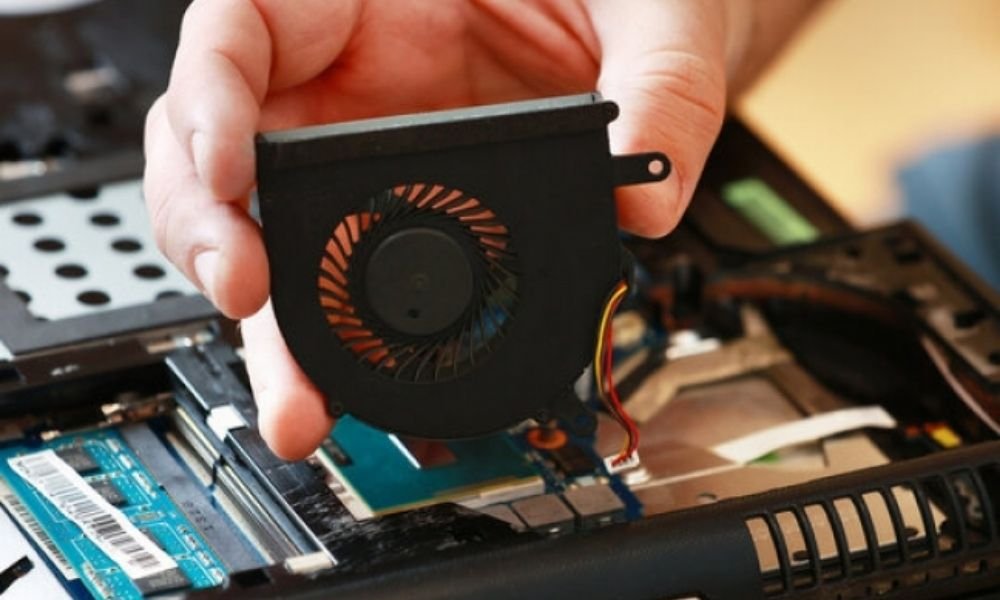
Hieronder vindt u enkele mogelijke oplossingen om uw GPU effectief te koelen:
Verminder de werkdruk
De belangrijkste factor die de temperatuur van een GPU beïnvloedt, is de belasting ervan. Hoe meer je je grafische kaart gebruikt, hoe warmer deze wordt. Als je bijvoorbeeld een grafisch veeleisende game speelt zoals Cyberpunk 2077 of Red Dead Redemption 2, zal je GPU hogere temperaturen bereiken dan wanneer je een film streamt of op internet surft.
Om de belasting van de GPU en daarmee de temperatuur te verlagen, kunt u de grafische instellingen van de games of applicaties die u gebruikt verlagen, zoals de resolutie, texturen of visuele effecten. U kunt ook en grafische resources verbruiken, afsluiten
Vervang de originele koeler
Als je grafische kaart nog de originele koeler heeft , dus de koeler die door de fabrikant is meegeleverd, kun je die vervangen door een efficiëntere koeler. Er zijn luchtkoelers en vloeistofkoelers speciaal ontworpen voor grafische kaarten die een betere warmteafvoer en verbeterde ventilatorregeling bieden.
Mocht je interesse hebben, hier is een lijst met de beste laptopkoelers van dit moment!
Om de standaard koeler te vervangen, moet u uw grafische kaart voorzichtig demonteren, de oude koeler verwijderen en een nieuwe laag koelpasta op de GPU aanbrengen. Vervolgens moet u de nieuwe koeler installeren volgens de instructies van de fabrikant. Houd er rekening mee dat deze handeling de garantie van uw grafische kaart ongeldig kan maken en technische kennis vereist.
Een waterkoelingsset installeren
Wil je de lat hoger leggen, dan kun je een waterkoelingsset voor je grafische kaart installeren. Dit is een compleet vloeistofkoelsysteem, bestaande uit een koelblok, een radiator, een pomp, een reservoir en slangen. Met een waterkoelingsset kun je niet alleen je GPU efficiënt koelen, maar ook je CPU en andere componenten als je dat wilt.
Om een waterkoelingsset te installeren, moet u een model kiezen dat compatibel is met uw grafische kaart en behuizing. U hebt ook voldoende ruimte nodig voor de radiator en het reservoir. Vervolgens moet u de set monteren volgens de instructies van de fabrikant, waarbij u ervoor zorgt dat de slangen goed vastzitten en lekvrij zijn. Houd er rekening mee dat dit proces duur en complex is en bovendien de garantie van uw grafische kaart ongeldig kan maken.
Gebruik een externe koeler
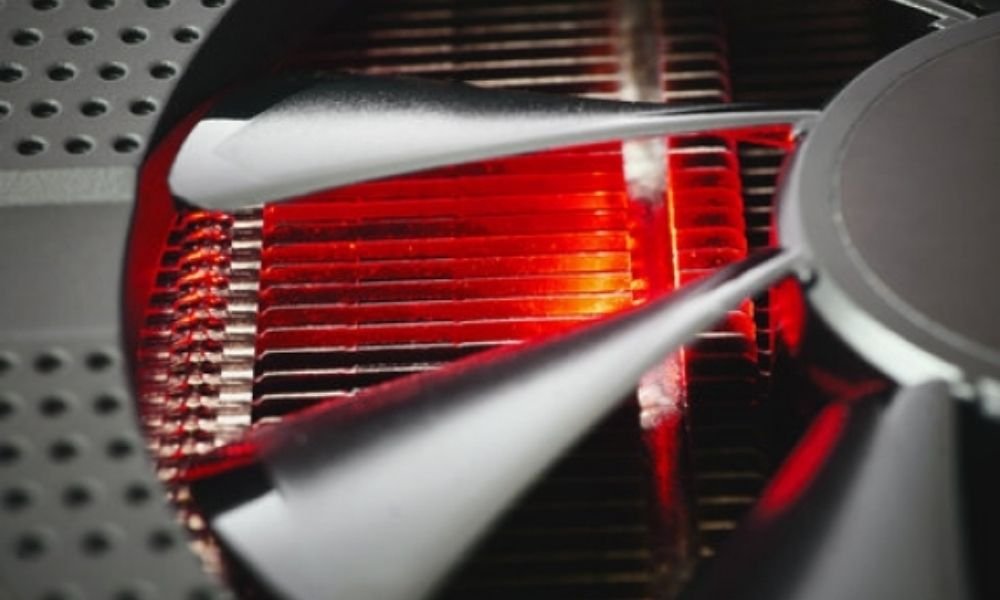
Als je je grafische kaart of behuizing niet wilt aanpassen , kun je een externe GPU-koeler gebruiken. Dit apparaat wordt onder of naast je pc geplaatst en blaast koele lucht op je grafische kaart. De externe koeler kan worden gevoed via USB of een stopcontact .
Om een externe koeler te gebruiken, moet je een model kiezen dat past bij de grootte en vorm van je pc. Je moet er ook voor zorgen dat de externe koeler de luchtinlaat- en -uitlaatopeningen van de behuizing niet blokkeert. Een externe koeler is een eenvoudige en praktische oplossing, maar niet erg efficiënt of esthetisch aantrekkelijk.
Verwijder het stof
Een andere factor die de GPU-temperatuur beïnvloedt, is stof. Stof is een geduchte vijand van grafische kaarten, omdat het zich ophoopt op ventilatoren, koelplaten en andere pc-onderdelen. Dit vermindert de koelefficiëntie en verhoogt de GPU-temperatuur .
Om overmatige stofophoping te voorkomen, moet u uw pc regelmatig schoonmaken met een zachte doek of een stofzuiger met een laag vermogen. Controleer ook of de stoffilters in uw behuizing schoon en goed geplaatst zijn. U kunt ook perslucht gebruiken om stof uit moeilijk bereikbare plekken te blazen.
Veelgestelde vragen
Wat zijn de symptomen van een oververhitte grafische kaart?
Als uw grafische kaart de maximaal toegestane temperatuur bereikt of overschrijdt, kunt u de volgende symptomen ondervinden:
- Prestatieverlies : uw grafische kaart verlaagt de kloksnelheid om de warmteontwikkeling te beperken. Dit resulteert in een lagere beeldkwaliteit en minder vloeiende weergave.
- Grafische artefacten : U kunt defecte pixels, lijnen, vlekken of afwijkende kleuren op uw scherm zien. Dit betekent dat uw grafische kaart problemen ondervindt bij het correct verwerken van afbeeldingen.
- Vastlopers of blauwe schermen : Uw computer kan vastlopen of een blauw scherm met een foutmelding weergeven. Dit betekent dat uw grafische kaart niet meer werkt of een storing in uw computer heeft veroorzaakt.
- Brandwonden of brand : In extreme gevallen kan uw grafische kaart zo heet worden dat u uw vingers eraan kunt branden als u hem aanraakt, of dat andere onderdelen van uw computer smelten. Dit kan gevaarlijk zijn voor u en uw hardware.
Als u een van deze symptomen opmerkt, moet u onmiddellijk stoppen met het gebruik van uw computer en uw grafische kaart uitschakelen. Vervolgens moet u de oorzaak van de oververhitting vaststellen en verhelpen.
Wat is het verschil tussen TDP en GPU-temperatuur?
Het Thermal Design Power ) is een maat voor het maximale thermische vermogen dat een elektronisch component, zoals een GPU, kan afvoeren. TDP wordt uitgedrukt in watt (W) en geeft aan hoeveel warmte het koelsysteem moet kunnen afvoeren om het component correct te laten functioneren.
De GPU-temperatuur is een maat voor de daadwerkelijke warmte die het elektronische component tijdens gebruik produceert. De GPU-temperatuur wordt uitgedrukt in graden Celsius (°C) en geeft het verwarmingsniveau van het component aan.
TDP en GPU-temperatuur zijn twee verschillende, maar wel verwante concepten. Hoe hoger de TDP van een component, hoe meer stroom deze verbruikt en hoe meer warmte deze produceert. Een GPU met een hoge TDP zal dus doorgaans ook een hogere temperatuur bereiken . TDP is echter niet de enige factor die de GPU-temperatuur beïnvloedt. Andere factoren spelen ook een rol, zoals de werkbelasting, koeling, omgeving en overklokken.
Wat is de invloed van de GPU-temperatuur op de pc-prestaties?
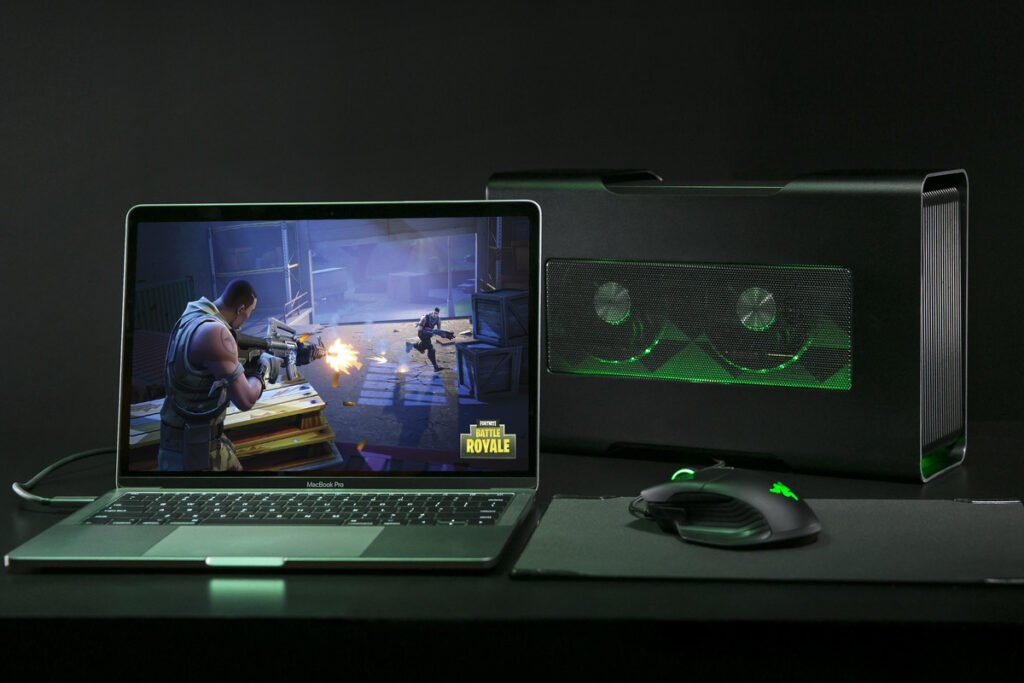
De temperatuur van de GPU heeft een directe invloed op de prestaties van de pc , met name bij videogames en grafische toepassingen. Als de GPU-temperatuur een bepaalde drempel overschrijdt, verlaagt de GPU de frequentie of spanning om oververhitting te voorkomen. Dit fenomeen wordt throttling of thermische beperking genoemd. Het resulteert in een afname van de GPU-prestaties, wat zich vertaalt in een daling van het aantal frames per seconde (FPS) of een verslechtering van de grafische kwaliteit.
Om throttling te voorkomen, is het essentieel om ervoor te zorgen dat de GPU-temperatuur binnen een optimaal bereik blijft. Dit bereik verschilt per videokaartmodel. Over het algemeen wordt aangeraden om de temperatuur van een GPU niet boven de 80 °C te laten komen. Als de GPU-temperatuur te hoog is, moet u het koelsysteem verbeteren of de grafische instellingen van het spel of de applicatie verlagen.
Welke grafische kaartmerken presteren het best qua temperatuur?
Er is geen eenduidig antwoord op deze vraag, aangezien de temperatuur van een grafische kaart afhangt van vele factoren, zoals het model, het koelsysteem, het gebruik en de omgeving. Grafische kaarten kunnen echter wel worden vergeleken op basis van hun TDP (Thermal Design Power), die hun thermisch vermogen en energieverbruik aangeeft.
Op basis van de TDP (Thermal Design Power) kunnen we drie hoofdcategorieën grafische kaarten onderscheiden:
- Grafische kaarten met een laag TDP (< 75 W) : Dit zijn energiezuinige grafische kaarten die geen power supply . Ze zijn geschikt voor laptops of compacte desktop-pc's. Ze blijven koel en zijn stil. Voorbeelden: NVIDIA GeForce GT 1030, AMD Radeon RX 550 .
- Grafische kaarten met een gemiddeld TDP (75–150 W) : Dit zijn grafische kaarten met een gemiddeld vermogen en een gemiddeld energiezuinig vermogen die een extra 6- of 8-pins voedingsconnector nodig hebben power supply Ze zijn geschikt voor standaard desktop-pc's. Ze genereren een gemiddelde warmte en zijn relatief stil. Voorbeelden: NVIDIA GeForce GTX 1650 Super, AMD Radeon RX 580 .
- Grafische kaarten met een hoge TDP (> 150 W) : Dit zijn zeer krachtige en energieverslindende grafische kaarten die een of meer extra 6- of 8-pins voedingsaansluitingen nodig hebben power supply Ze zijn geschikt voor high-end desktop-pc's of gaming-pc's. Ze worden erg warm en maken veel lawaai. Voorbeelden: NVIDIA GeForce RTX 3080, AMD Radeon RX 6800 XT .
Afhankelijk van je budget , je gebruik en je voorkeur kun je dus het merk en model grafische kaart kiezen dat qua temperatuur het beste bij je past.


