

Stai cercando un modo per usare il tuo controller PS3 sul PC? Vuoi utilizzare facilmente il tuo controller Dualshock 3 o Sixaxis sul tuo computer Windows ? Perfetto, sappiamo come aiutarti!
In questo articolo scoprirai:
- I diversi programmi software necessari per far funzionare il controller PS3 sul computer
- I diversi passaggi da seguire per installare e configurare correttamente un controller PS3 sul PC.
Senza ulteriori indugi, mettiamoci al lavoro!
È utile saperloe tutto ciò che ti serve prima di iniziare

Prima di iniziare, devi avere a disposizione i seguenti elementi:
- Un controller PS3
Se non si dispone di un controller di buona qualità, il prodotto potrebbe non funzionare. Pertanto, consigliamo di scegliere uno dei seguenti modelli

- Un PC con Windows
- Un cavo USB o un mini convertitore da USB a USB.
Dopodiché, vi invitiamo a scaricare il software di compatibilità per il controller PS3.
Per far sì che il tuo PC riconosca il controller, hai bisogno di un software specifico. Sono disponibili online diversi programmi, ma il più efficiente e facile da usare è scp server.
Tuttavia, ne abbiamo selezionati tre per garantirti il successo. Segui i passaggi qui sotto!
SCP Server: il miglior software di compatibilità con il controller PS3 da installare sul tuo PC
Perché scegliere SC Server per utilizzare il controller PS3 sul PC?
SC Server è un software gratuito e open source che consente di collegare il controller PS3 al PC tramite cavo USB o connessione Bluetooth. È compatibile con Windows 7, 8, 10 e 11 e supporta la maggior parte dei giochi per PC. Offre diversi vantaggi rispetto ad altri software:
SCP Server è un software che emula il controller Xbox 360 sul tuo PC. Riconosce il tuo controller PS3 come se fosse un controller Xbox 360, permettendoti di utilizzarlo con la maggior parte dei giochi per PC compatibili con quest'ultimo. SCP Server si basa su un progetto open source chiamato SCP Toolkit, che non viene aggiornato dal 2016.
SCP Server offre diversi vantaggi rispetto ad altri software simili, tra cui:
- È gratuito e facile da installare.
- Non richiede driver aggiuntivi o modifiche al registro.
- Supporta i controller PS3 cablati e wireless, nonché i controller PS4.
- Consente di personalizzare il colore del diodo e la sensibilità degli stick e dei grilletti.
- È compatibile con Windows 7, 8, 10 e 11.
Come faccio a installare SCP Server sul mio PC?
Per installare SCP Server sul tuo PC, devi seguire questi passaggi:
Passaggio 1: Scarica e installa il server scp
- Collega il tuo dongle Bluetooth, fai lo stesso per il tuo Dualshock 3 e lascia che Windows installi i driver predefiniti.
- Scarica l'archivio dell'ultima versione del pacchetto driver SCP cliccando qui.
- Estrarre il contenuto del file nella cartella desiderata.
- Eseguire il file ScpDriver.exe come amministratore.
- Seleziona la casella "Installa driver Bluetooth" se desideri utilizzare il controller PS3 in modalità wireless, oppure deselezionala se desideri utilizzarlo con un cavo USB.
- Fare clic su "Installa".
- Riavvia il computer.
Passaggio 2: collega il controller PS3 al PC
Se desideri collegare il controller PS3 al PC tramite un cavo USB, ti basterà collegare il cavo al controller e a una porta USB del PC. Dovresti visualizzare un'icona verde nella barra delle applicazioni che indica l'avvenuta connessione del controller.
Per collegare il controller PS3 al PC tramite Bluetooth, è necessario prima associare il controller al PC. Per farlo, segui queste istruzioni:
- Assicurati che il tuo PC abbia un adattatore Bluetooth compatibile con SC Server. Puoi trovare un elenco degli adattatori compatibili sul sito web ufficiale.
- Assicurati che il Bluetooth sia abilitato sul tuo PC.
- Premi contemporaneamente i pulsanti “PS” e “Share” sul controller PS3 finché il LED non lampeggia rapidamente.
- Sul tuo PC, apri il pannello di controllo, clicca su “Dispositivi e stampanti”, poi su “Aggiungi un dispositivo”.
- Seleziona il tuo controller PS3 dall'elenco dei dispositivi disponibili e fai clic su "Avanti".
- Se richiesto, immettere il codice PIN “0000” e fare clic su “Avanti”.
- Attendi il completamento dell'associazione. Dovresti vedere apparire un'icona verde nella barra delle applicazioni, a indicare che il controller è connesso.
Passaggio 3: configura il controller PS3 in base alle tue preferenze
Una volta collegato il controller PS3 al PC, puoi configurarlo secondo le tue preferenze utilizzando l'interfaccia del server scp. Per farlo, clicca sull'icona verde nella barra delle applicazioni e seleziona "Apri server scp".
Apparirà una finestra con diverse schede. Puoi navigare tra le schede per modificare le impostazioni del controller PS3. Ecco le schede principali e le loro funzioni:
- Controller : consente di visualizzare lo stato del controller PS3, modificarne il nome, controllarne la batteria, ecc.
- Profilo : consente di creare, modificare o eliminare profili per ogni gioco. Un profilo è un insieme di impostazioni personalizzate per il controller PS3. È possibile scegliere il profilo da utilizzare in base al gioco a cui si sta giocando.
- Pulsanti : consente di modificare la funzione di ciascun pulsante del controller PS3. È possibile scegliere da un elenco di comandi predefiniti o creare comandi personalizzati.
- Assi : consente di modificare la sensibilità e la curva di risposta di ciascun asse del controller PS3. È possibile regolare la precisione e la fluidità dei movimenti.
- Vibrazioni : consente di regolare l'intensità e la durata delle vibrazioni del controller PS3. È possibile attivare o disattivare le vibrazioni a piacimento.
- Luce : consente di modificare il colore e la luminosità del LED del controller PS3. È possibile scegliere da una tavolozza di colori o creare un colore personalizzato.
Passaggio 4: divertiti a usare il tuo controller PS3 sul tuo PC
Una volta configurato il controller PS3 a tuo piacimento, potrai goderti i tuoi giochi per PC con un'esperienza di gioco migliorata. Avvia semplicemente il gioco che desideri e seleziona il profilo corrispondente nel server SCP. Il tuo controller PS3 verrà riconosciuto dal gioco come controller Xbox 360 e potrai giocare come se fossi su una console.
Come ottimizzare la tua esperienza di gioco con SCP Server?
Per ottimizzare la tua esperienza di gioco con SCP Server, puoi seguire questi suggerimenti:
- Prima di giocare, assicurati che il controller PS3 sia completamente carico. Puoi verificarlo controllando il colore del LED sul controller. Se è rosso, la batteria è scarica. Se è verde, la batteria è completamente carica.
- Regola la sensibilità degli stick analogici e dei grilletti a tuo piacimento. Puoi farlo utilizzando il software ScpToolkit Settings Manager, disponibile nella cartella ScpServer.
- Personalizza l'aspetto del tuo controller cambiando il colore del LED. Puoi farlo utilizzando il software ScpToolkit Profile Manager, anch'esso disponibile nella cartella ScpServer.
- Disattiva tutti gli altri dispositivi Bluetooth connessi al PC per evitare interferenze. Puoi farlo accedendo alle impostazioni Bluetooth del PC e scollegando tutti i dispositivi non necessari.
2. Lib-USB: un altro software di compatibilità per controller PS3 dainstallare
Lib-USB è una libreria elettronica che consente alle applicazioni di controllare il trasferimento dati da dispositivi USB su sistemi Unix e non Unix, senza necessariamente richiedere driver in modalità kernel. Ecco come installarla:
Passaggio 1: Scarica Lib-USB sul tuo computer
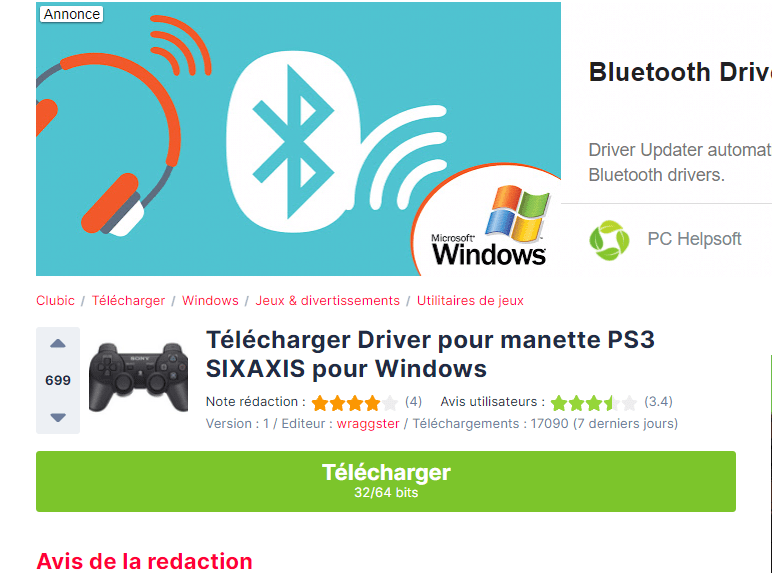
È sufficiente cliccare sul link sottostante per accedere all'indirizzo di download, quindi cliccare su "Scarica".
Link : https://www.clubic.com/telecharger-fiche72766-driver-pour-manette-ps3-sixaxis.html
Passaggio 2: Installa il driver Lib-USB sul tuo PC

Dopo aver scaricato il software, dovrai installarlo sul tuo computer. Per farlo, apri il file scaricato e segui la procedura di installazione.
Come faccio a installare un controller PS3 sul mio PC utilizzando il driver Lib-USB?
Scaricare e installare il driver del controller PS3 su un PC è una cosa, saperlo usare è un'altra. Vediamo come farlo seguendo questi passaggi:
Passaggio 1: collega il controller PS3 al computer

Per installare un controller PS3 su un computer, è sufficiente collegarlo alla porta USB del PC e attendere che Windows invii un segnale che indichi che il nuovo hardware è stato installato ed è pronto per l'uso.
Passaggio 2: Riavvia il computer
Se il primo passaggio, ovvero "collegare correttamente il controller PS3 al computer" tramite una porta USB, viene completato con successo, il passo successivo sarà semplicemente riavviare il computer.
Passaggio 3: Attiva e configura il controller PS3
Una volta riavviato il computer, premi il pulsantepower supply sul controller PS3. Ora dovrebbe funzionare sul computer.
Tuttavia, se il controller PS3 non dovesse funzionare, premi nuovamente il pulsante di accensionepower supply dopo aver avviato il gioco che desideri utilizzare con il controller PS3.
Se lo desideri, puoi anche eseguire un programma di test per verificare se il tuo controller PS3 è compatibile con il tuo PC.
Passaggio 4: Utilizzare il programma di test Lib-USB per verificare la compatibilità del controller.
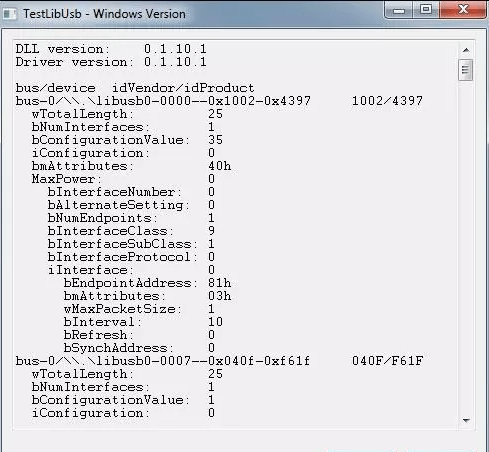
Di seguito è riportata una panoramica del programma Lib-USB, utilizzato per testare il normale funzionamento del controller PS3 sul computer. Tutto ciò che devi fare è collegare il controller e accedere al programma TestLibUsb per visualizzare i risultati.
3. MotioninJoy:
MotioninJoy è un piccolo programma che permette di installare e utilizzare un controller PS3 sul PC. È molto popolare e ha già riscosso grande successo tra coloro che lo hanno provato.
Come faccio a installare un controller PS3 sul mio PC utilizzando il driver MotioninJoy?
Ecco come appare nel video:
Se, tuttavia, non capisci il processo di installazione di un controller PS3 su PC utilizzando il driver MotioninJoy, ecco come procedere:
Passaggio 1: Scarica MotioninJoy sul tuo PC
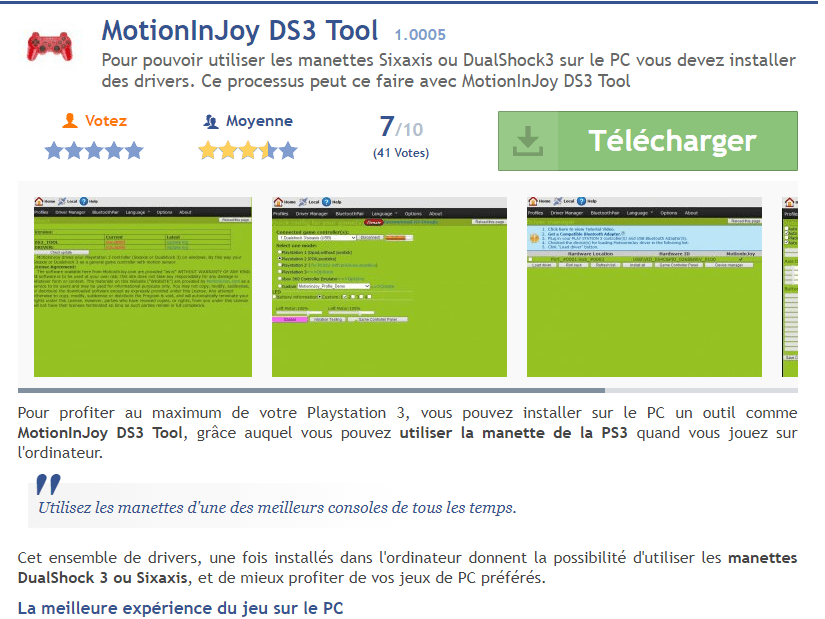
Clicca sul seguente link: https://motioninjoy-ds3-tool.fr.malavida.com/#gref
Fai clic su "Scarica" ora per avviare il download.
Passaggio 2: Decomprimi il file scaricato

Una volta completato il download, apri il file MotioninJoy che troverai nella cartella dei download. Quindi, estrai il file MotioninJoye attendi. Dopo l'estrazione, vedrai che verrà creato un file .exe con lo stesso nome.
Passaggio 3: accedi al tuo file e completa l'installazione
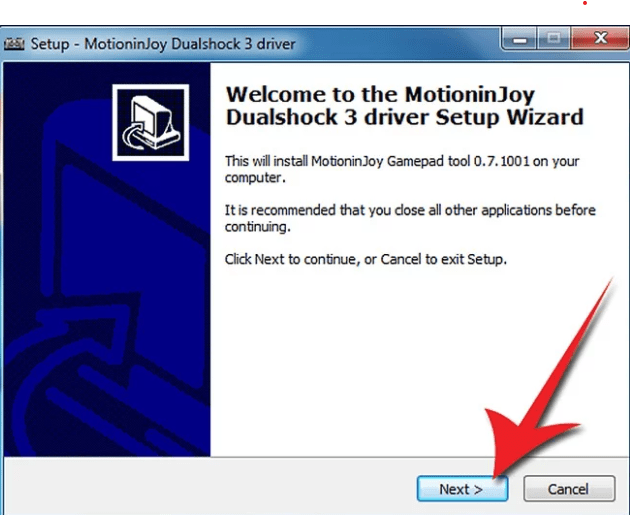
Apri il file .exe ed eseguilo come amministratore. Si aprirà la guida all'installazione e dovrai semplicemente seguire le istruzioni per installare MotioninJoy.
Importante : nell'ultima pagina della guida all'installazione, assicurarsi che la casella "Esegui lo strumento DS3" sia selezionata.
Dopo aver installato l'applicazione, ti consigliamo di cambiare la lingua per evitare problemi durante la configurazione del controller. Per farlo:
- Vai alla scheda "Lingua"
- Scegli la lingua che capisci
Come faccio a configurare e installare il mio controller PS3 sul mio computer?
Passaggio 1: collega il controller PS3 al PC
Come già accennato a proposito del software Lib-USB, è fondamentale collegare il controller PS3 a una porta USB del computer. Se possibile, consigliamo di utilizzare un adattatore da mini USB a USB
Se non ne possiedi già uno, ecco i migliori modelli sul mercato:
Passaggio 2: Nell'interfaccia di MotioninJoy, seleziona l'opzione "Amministrazione driver" per configurare il controller della tua Playstation 3.
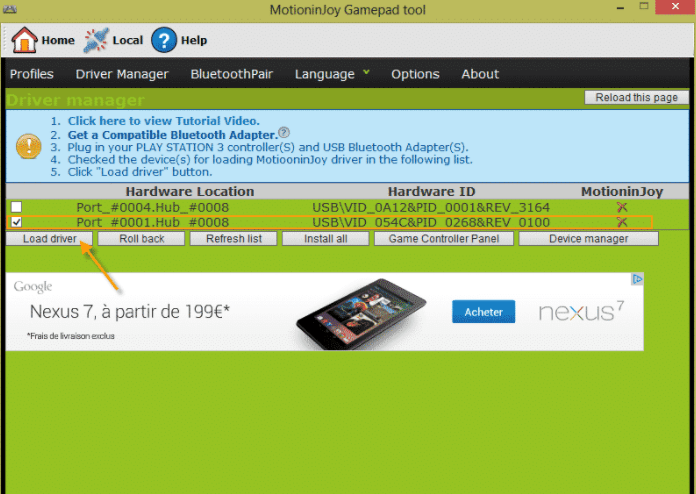
Ora ti troverai nell'interfaccia dell'applicazione MotioninJoy. Una volta che il computer avrà riconosciuto il controller PS3, questo verrà visualizzato nella sezione Dispositivi. Se sono collegati più dispositivi, il controller PS3 dovrebbe essere elencato nella riga che mostra il suo ID hardware.
Passaggio 3: Selezionare la casella su questa riga e fare clic su "Carica driver"
Dopodiché non ti resta che selezionare la casella relativa alla porta USB utilizzata dal tuo controller per completarne la configurazione.
Nota : se non si è certi dell'esatta posizione della porta USB, si consiglia di selezionare tutte le caselle nellasezione "Dispositivi".
Passaggio 4: premere il pulsante "Carica" situato nell'angolo in basso a sinistra, sotto l'opzione "Dispositivisistema operativo Windows richiederà quindi di autenticare la connessione MotioninJoy.
Fase 5: Completare l'operazione

Nella finestra che appare, seleziona " Stabilisci comunque la connessione ". Il tuo computer avvierà quindi la connessione e visualizzerà "Operazione riuscita: installazione completata ". Da questo momento in poi, puoi iniziare a giocare con il controller PS3 sul tuo PC.
Controller PS3 su PC: cose importanti da sapere dopo l'installazione

Hai notato che il controller smette di funzionare dopo un po' o quando il computer entra in modalità sospensione? Non preoccuparti, ti consigliamo di:
- Scollegalo
- Ricollegalo.
- Riavvia il computer mentre il controller PS3 rimane acceso.


