

Il tuo controller Xbox non funziona? Lampeggia ma non si connettee non sai cosa fare?
Soluzione 1: controllare le batterie del controller
La prima cosa da fare quando il controller Xbox lampeggia ma non si connette è controllare la batteria .È possibile che il controller sia semplicemente scarico o che le batterie siano esaurite.
Per verificare, basta osservare la spia luminosa sul controller: se lampeggia lentamente, significa che la batteria è scarica. In tal caso, è sufficiente collegare il controller alla corrente per ricaricarlo o semplicemente sostituire le batterie.
Per prolungare la durata delle batterie, ecco alcuni suggerimenti:
- spegni il controller : tieni premuto il pulsante Xbox per 6 secondi finché la spia non si spegne.
- Evitate di esporre il controller a temperature estreme, umidità eccessiva o luce solare diretta.
- Utilizzate o di buona qualità.
Soluzione 2: collegare il controller alla console o al PC con un cavo USB
Se il problema persiste anche dopo aver controllato le batterie, puoi provare a collegare il controller alla console o al PC tramite un cavo USB . Questo potrebbe ripristinare la connessione wireless o consentirti di giocare in modalità cablata, se preferisci.
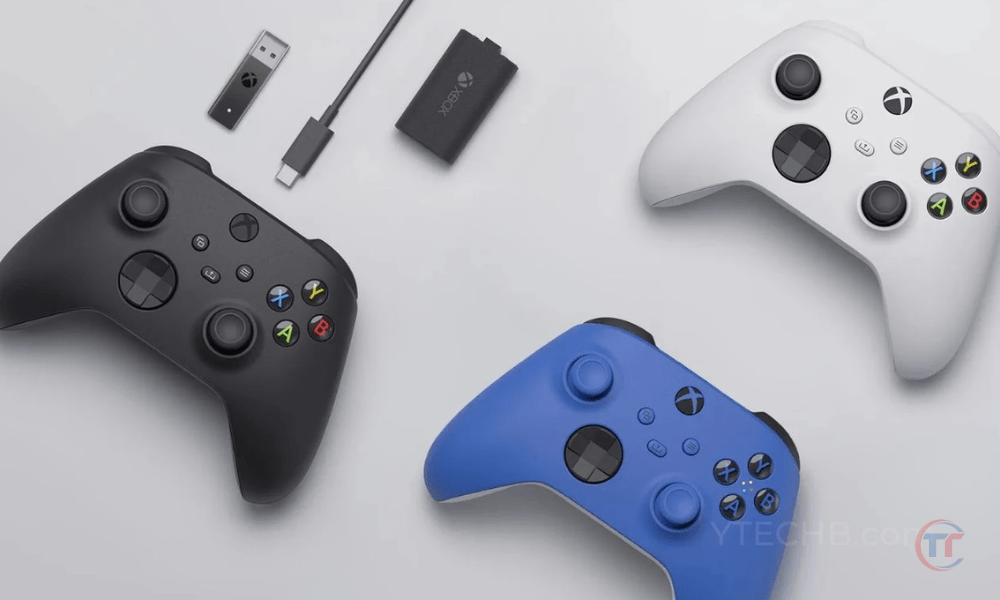
Per collegare il cavo USB, ecco cosa devi fare:
- Assicurati di utilizzare un cavo USB compatibile con il tuo controller.
- Inserisci il connettore micro-USB nella porta situata nella parte superiore del controller.
- Collega l'altra estremità del cavo a una porta USB libera della tua console o del tuo PC.
- Attendi che la spia del controller si accenda e smetta di lampeggiare. Ciò significa che il controller è collegato.
L'utilizzo di un cavo USB presenta diversi vantaggi:
- sono necessarie batterie o una fonte di alimentazione per far funzionare il controller.
- Potrai beneficiare di una connessione e senza latenza
- È possibile aggiornare il software del controller con maggiore facilità.
Soluzione 3: sincronizzare il controller con la console o il PC
Se preferisci giocare in modalità wireless, devi sincronizzare il controller con la console o il PC. In questo modo si stabilisce una connessione wireless tra i due dispositivi e si evitano interferenze con altre periferiche wireless.
Ecco cosa devi fare per associare il controller alla console o al PC:
- Se giochi su un Console Xbox One, Xbox Series X o Xbox Series S :
- Premere il pulsante power supply della console per accenderla.
- Quindi, premi il pulsante di sincronizzazione situato sulla parte anteriore della console, accanto alla porta USB. La spia luminosa della console lampeggerà. Quindi, premi il pulsante di sincronizzazione situato sul retro del controller, accanto al vano batteria. La spia luminosa del controller lampeggerà rapidamente.
- Attendi che entrambe le spie smettano di lampeggiare e restino accese. Ciò significa che il controller è associato alla console.
- Se giochi su un PC Windows 10Devi avere un Adattatore wireless Xbox per PC o un PC dotato di Bluetooth.
- Se si utilizza un adattatore wireless:
- Collegalo a una porta USB libera del tuo PC
- Premere il pulsante sull'adattatore. La spia luminosa sull'adattatore lampeggerà.
- Quindi, premi il pulsante di sincronizzazione situato sul retro del controller, accanto al vano batteria. La spia luminosa del controller lampeggerà rapidamente.
- Attendi che entrambe le spie smettano di lampeggiare e restino accese. Ciò significa che il controller è associato all'adattatore
- Se utilizzi il Bluetooth:
- Attivalo sul tuo PC e cerca i dispositivi disponibili.
- Quindi, premi il pulsante di sincronizzazione situato sul retro del controller, accanto al vano batteria. La spia luminosa del controller lampeggerà rapidamente.
- Successivamente, seleziona "Controller wireless Xbox" dall'elenco dei dispositivi e segui le istruzioni visualizzate sullo schermo per completare l'associazione.
- Se si utilizza un adattatore wireless:
Per evitare interferenze e migliorare il segnale wireless, ecco alcuni suggerimenti:
- Posiziona la console o il PC e il controller a una distanza ragionevole, né troppo lontani né troppo vicini.
- Evita ostacoli tra la console o il PC e il controller, come muri, mobili o dispositivi elettronici.
- Tieni la console o il PC e il controller lontani da fonti di interferenza, come router Wi-Fi, telefoni cordless o forni a microonde.
Soluzione 4: aggiornare il software del controller
Se il controller Xbox lampeggia ma non si connette nonostante abbiate provato le soluzioni precedenti, il software del controller potrebbe essere obsoleto o danneggiato . Si consiglia pertanto di verificare la versione del software del controller e di aggiornarla se necessario.
Per controllare e aggiornare la versione del software del tuo controller, ecco cosa devi fare:
- Se stai giocando su una console Xbox One, Xbox Series X o Xbox Series S:
- Collega il controller alla console tramite un cavo USB.
- Successivamente, vai alle impostazioni della console, poi a "Dispositivi e connessioni" e infine a "Accessori".
- Seleziona il tuo controller e premi il pulsante "Altre opzioni". A questo punto, sullo schermo verrà visualizzata la versione del software del controller. Se è disponibile un aggiornamento, premi il pulsante "Aggiorna ora" e segui le istruzioni visualizzate sullo schermo per eseguire l'aggiornamento.
- Se stai giocando su un PC Windows 10:
- Collega il controller al PC tramite un cavo USB o un adattatore wireless.
- appAccessori Xboxsul tuo PC e seleziona il controller. A questo punto, verrà visualizzata la versione del software del controller. Se è disponibile un aggiornamento, fai clic sul pulsante "Aggiorna" e segui le istruzioni visualizzate sullo schermo per eseguire l'aggiornamento.
L'aggiornamento del software del controller offre diversi vantaggi:
- Contribuisce a migliorare le prestazioni e la stabilità del controller.
- Consente di aggiungere funzionalità e opzioni extra.
- Ci consente di correggere bug e problemi riscontrati.
Soluzione 5: reimpostare il firmware del controller
Se nessuna delle soluzioni precedenti ha funzionato, il firmware del controller potrebbe essere danneggiato . Il firmware è il programma interno che controlla il funzionamento del controller. Può essere corrotto da un aggiornamento non riuscito , da un'improvvisa sovratensione o da un utilizzo improprio .
In questo caso, puoi provare firmware del controller ripristinare le impostazioni di fabbrica.
Buono a sapersi : Google Stadia è compatibile con i controller di PS4 e Xbox One.
Per resettare il firmware del controller, ecco cosa devi fare:
- Collega il controller alla console o al PC tramite un cavo USB.
- Tieni premuti contemporaneamente i pulsanti LB, RB, Menu e Viewper 5 secondi. La spia del controller si spegnerà e poi si riaccenderà.
- Scollega il cavo USB e verifica la connessione wireless del controller.
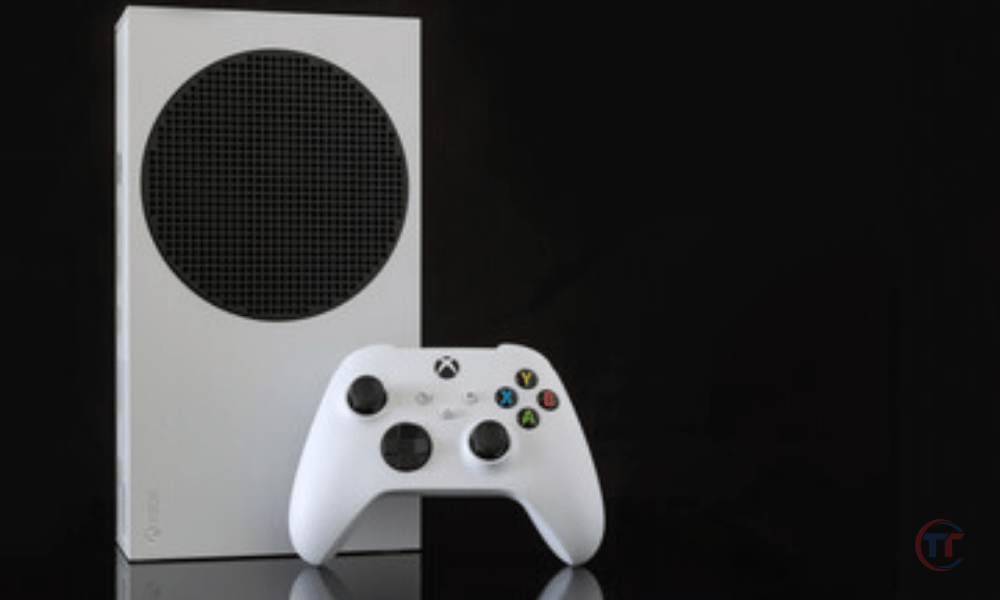
Ecco alcune precauzioni da adottare prima e dopo aver resettato il firmware del controller:
- Prima di ripristinare il firmware, assicurati di aver eseguito il backup delle impostazioni personalizzate del controller, come la sensibilità del joystick e dei grilletti, sulla console o sul PC. Questo ti permetterà di ripristinarle dopo il ripristino.
- Dopo aver ripristinato il firmware, potrebbe essere necessario risincronizzare il controller con la console o il PC, come spiegato nella Soluzione 3.
Soluzione 6: pulire i contatti del controller
Se il controller Xbox lampeggia ma non si connette nonostante tutti i tentativi, i contatti del controller potrebbero essere sporchi o corrosi . I contatti sono le parti metalliche che trasmettono la corrente elettrica tra la batteria e il circuito stampato del controller.
Se i contatti sono sporchi o arrugginiti, possono impedire al controller di funzionare correttamente.
Per pulire i contatti del controller, ecco cosa devi fare:
- Rimuovi le batterie dal controller e scollega il cavo USB, se ne stai utilizzando uno.
- Rimuovi le viti dal controller. Puoi trovare dei tutorial online che ti aiuteranno a farlo senza danneggiare il controller.
- Una volta smontato il controller, individuate i contatti all'interno del vano batterie e sulla scheda circuitale. Solitamente sono di colore oro o argento.
- Pulisci i contatti con un panno morbido o un batuffolo di cotone imbevuto di alcol al 70%. Strofina delicatamente per rimuovere sporco o ossidazione senza graffiare i contatti.
- Lasciare asciugare i contatti per qualche minuto, quindi rimontare il controller seguendo la procedura inversa rispetto allo smontaggio.
Per mantenere pulito il controller ed evitare l'ossidazione dei contatti, ecco alcuni consigli:
- Quando non in uso, conserva il controller in un luogo asciutto e privo di polvere
- Evitate di toccare i contatti con le dita o con oggetti metallici che potrebbero sporcarli o corroderli.
- Sostituisci regolarmente le batterie o ricaricale frequentemente per evitare che si scarichino completamente e perdano liquido.
Soluzione 7: riparare o sostituire i componenti difettosi del controller
Se nessuna delle soluzioni precedenti ha risolto il problema del controller Xbox che lampeggia ma non si connette, uno dei componenti interni del controller potrebbe essere difettoso. Potrebbe trattarsi della scheda madre, del modulo wireless, della porta USB, del pulsante Xbox o di altre parti.
In questo caso, hai due possibilità per riparare o sostituire i componenti difettosi:
- Riparalo tu stesso se sei un tuttofare e hai gli strumenti necessari, oppure
- Affida il tuo controller a un professionista che possa ripararlo per te.

Se il controller è ancora in garanzia, puoi contattare l'assistenza clienti Microsoft per richiedere una sostituzione gratuita. Dovrai fornire la prova d'acquisto e il numero di serie del controller, e rispettare le condizioni di garanzia.
Sarà inoltre necessario restituire il controller difettoso a Microsoft.
Domande frequenti
Quali sono le condizioni per ricevere un controller sostitutivo gratuito dal servizio post-vendita di Microsoft?
Le condizioni per ricevere un controller sostitutivo gratuito dal servizio post-vendita di Microsoft sono le seguenti:
- Il controller deve essere ancora in garanzia. Il periodo di garanzia varia a seconda del Paese e del modello del controller. È possibile verificare il periodo di garanzia sul sito web ufficiale di Microsoft o sulla prova d'acquisto.
- Il controller presenta un difetto di fabbricazione o un vizio occulto. La garanzia non copre i danni causati da uso improprio, negligenza, modifiche o riparazioni non autorizzate.
- È necessario fornire una prova d'acquisto e il numero di serie del controller. La prova d'acquisto può essere una ricevuta, una fattura o un altro documento. Il numero di serie si trova sull'etichetta sul retro o all'interno del vano batterie del controller.
- È necessario restituire il controller difettoso a Microsoft in un imballaggio adeguato. Microsoft fornirà un'etichetta di spedizione prepagata. Sarà inoltre necessario compilare un modulo online per richiedere una sostituzione.
Leggi anche : Il bug HDMI 2.1 colpisce Xbox Series X e GPU Nvidia
Quali sono i rischi nello smontare o riparare autonomamente il controller?
I rischi derivanti dallo smontaggio o dalla riparazione fai da te del controller sono i seguenti:
- Potresti danneggiare ulteriormente il controller se lo maneggi in modo improprio o utilizzi strumenti non idonei.
- La garanzia del controller decade se si rompe il sigillo o l'etichetta che ne attesta l'integrità.
- Potresti perdere le impostazioni personalizzate del controller se non le hai salvate in precedenza.
Come posso sapere se il problema riguarda la console o il PC e non il controller?
Per scoprire se il problema risiede nella console o nel PC e non nel controller, è sufficiente provare il controller con un'altra console o un altro PC, oppure provare un altro controller con la console o il PC.
Se il tuo controller funziona correttamente con un'altra console o PC, il problema riguarda la tua console o il tuo PC. Se un altro controller non funziona correttamente con la tua console o il tuo PC, il problema riguarda la tua console o il tuo PC.
Quali sono le possibili soluzioni se il problema è causato dalla console o dal PC e non dal controller?
Se il problema è causato dalla console o dal PC e non dal controller, ci sono diverse possibili soluzioni, ad esempio:
- Riavvia la console o il PC. Questo potrebbe risolvere problemi temporanei o software che influiscono sulla connessione wireless.
- Aggiorna il software della tua console o del tuo PC. Questo può migliorare la compatibilità e la stabilità della connessione wireless.
- Controlla le impostazioni della tua console o del tuo PC. Questo ti aiuterà a verificare che la connessione wireless sia abilitata e configurata correttamente.
- La riparazione o la sostituzione di componenti difettosi nella console o nel PCpotrebbe richiedere l'intervento di un professionista o del servizio di assistenza post-vendita del produttore.
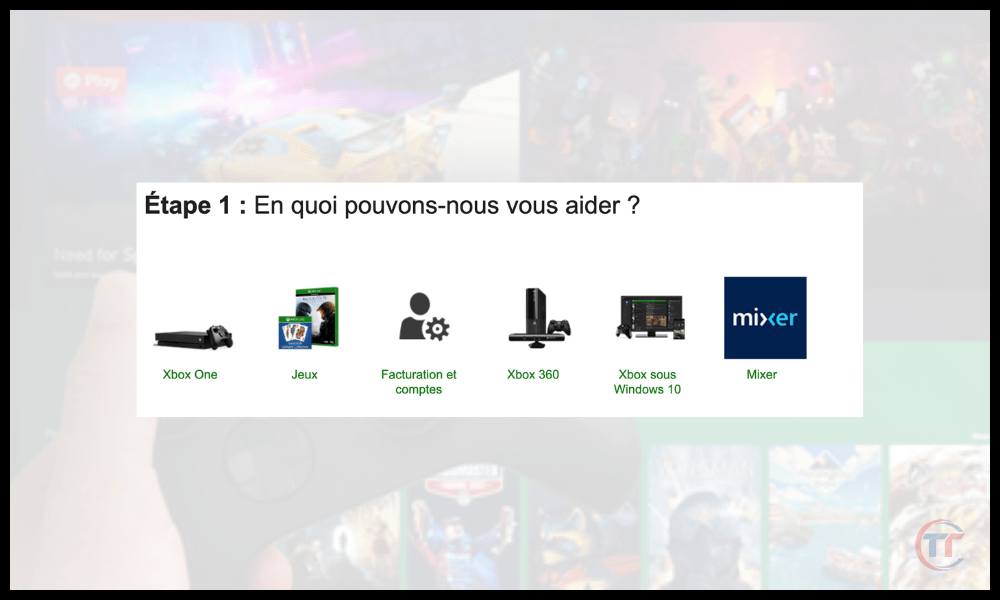
Dove posso trovare maggiori informazioni sul problema del controller Xbox che lampeggia ma non si connette?
Per maggiori informazioni sul problema del controller Xbox che lampeggia ma non si connette, puoi consultare le seguenti fonti:
- Il sito web ufficiale di Microsoftoffre guide, tutorial, forum e assistenza clienti per aiutarti a risolvere i problemi con il controller Xbox. Puoi accedere al sito cliccando qui.
- Il sito web di supporto Xboxoffre articoli, video, domande frequenti e una chat in tempo reale per aiutarti a risolvere i problemi con la tua console Xbox. Puoi accedere al sito cliccando qui.
- sito Web Windows di supportooffre articoli, video, domande frequenti e una chat online per aiutarti a risolvere i problemi con il tuo Windows 10. Puoi accedere al sito cliccando qui.


