
Lo stuttering può essere un vero incubo per i giocatori; è un fenomeno che può influire sulla fluidità delle immagini sullo schermo, causando scatti, rallentamenti o aggiornamenti irregolari.
Fortunatamente, esistono delle soluzioni per evitare questo problema quando giochi ai tuoi giochi preferiti sul tuo PC!
Balbuzie: che cos'è?
Lo stuttering dello schermo, noto anche come " micro-stuttering " o "rallentamento dei fotogrammi", è un fenomeno tecnico che influisce sulla fluidità visiva delle immagini visualizzate sullo schermo di un computer.
Si verifica quando il rendering delle immagini da parte della GPU (Graphics Processing Unit) supera la capacità dello schermo di visualizzarle a una frequenza di fotogrammi costante, con conseguenti variazioni nella frequenza di aggiornamento e nella latenza di visualizzazione.
Ciò si manifesta con balbettii, rallentamenti o aggiornamenti irregolari delle immagini, che possono essere particolarmente evidenti nei videogiochi e nelle applicazioni che richiedono un'elevata fluidità visiva!
Quali sono le cause?
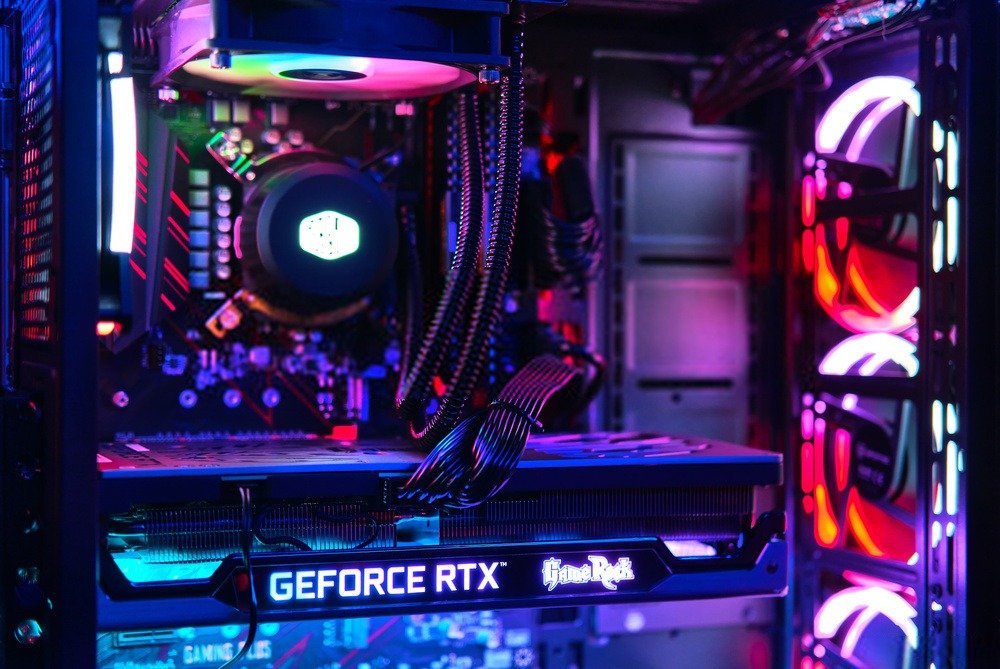
Tra le cause più comuni di scatti dello schermo si annoverano le prestazioni insufficienti dei componenti hardware del computer, come processore, memoria, scheda grafica, disco rigido, conflitti software e impostazioni grafiche non ottimizzate.
I giocatori possono risolvere questo problema ottimizzando le impostazioni di sistema, aggiornando i driver della GPU e chiudendo i programmi in background che potrebbero utilizzare risorse di sistema.
Soluzioni per evitare la balbuzie
Esistono diversi modi per risolvere la balbuzie. Eccoli:
- Verifica le prestazioni del tuo sistema : assicurati che il tuo computer disponga di RAM e potenza di elaborazione sufficienti per eseguire i giochi a cui giochi. Chiudi i programmi non necessari e libera memoria per migliorare le prestazioni.
- Aggiorna i driver della tua GPU : è importante scaricare i driver più recenti dal sito web del produttore della tua scheda grafica. Non scaricare driver da siti web di terze parti, poiché potrebbero essere obsoleti, difettosi o addirittura dannosi.
- Ottimizza le impostazioni del tuo computer : regola le impostazioni del tuo computer per migliorare la velocità di elaborazione e ottenere un'esperienza di gioco più fluida. Questo può includere la modifica della frequenza di aggiornamento dello schermo, la riduzione della risoluzione di gioco o la modifica della qualità grafica.
- Utilizza strumenti come V-Sync e FreeSync : questi strumenti ti consentono di sincronizzare la scheda grafica e il monitor per evitare micro-scatti.
- Utilizza un software di monitoraggio delle prestazioni : usa un software di monitoraggio delle prestazioni per controllare le prestazioni del tuo computer e identificare i programmi o i processi che utilizzano risorse di sistema in background.
- Utilizza un software di limitazione della frequenza : utilizza un software di limitazione della frequenza per impostare limiti di prestazioni per la tua GPU e CPU al fine di prevenire surriscaldamenti o sovraccarichi di prestazioni.
- Utilizza un software di pulizia : utilizza un software di pulizia per rimuovere i file temporanei e non necessari che possono rallentare le prestazioni del computer.
- Controlla le impostazioni di gioco : assicurati che le impostazioni di gioco siano configurate correttamente per evitare prestazioni insufficienti.
- Aggiungi altra RAM : se il rallentamento è causato da una quantità insufficiente di RAM, aumentarne la quantità potrebbe migliorare le prestazioni.
- Sostituisci o aggiorna i componenti del tuo computer : se le altre soluzioni non funzionano, potrebbe essere necessario sostituire o aggiornare i componenti del computer per migliorarne le prestazioni.
- Utilizza un software di monitoraggio della temperatura : usa un software di monitoraggio della temperatura per controllare le temperature dei tuoi componenti e assicurarti che non si surriscaldino. Se le temperature sono troppo elevate, possono causare rallentamenti e scatti sullo schermo. Il surriscaldamento della scheda grafica si verifica spesso quando si eseguono giochi impegnativi!
- Utilizza un monitor con un'elevata frequenza di aggiornamento : i monitor con un'elevata frequenza di aggiornamento possono contribuire a ridurre il micro-scatto visualizzando le immagini più rapidamente. Ad esempio, un monitor a 240 Hz può aiutare a prevenire l'effetto shuttering.
- Utilizzare un software di buffering : utilizzare un software di buffering per memorizzare le immagini nella memoria buffer ed evitare rallentamenti quando la GPU non riesce a tenere il passo.
- Utilizza un'unità SSD : per migliorare le prestazioni di lettura e scrittura, utilizza un'unità SSD anziché un disco rigido tradizionale.
- Utilizzare un bilanciatore di carico : utilizzare un bilanciatore di carico per distribuire il carico di lavoro su più processori o schede grafiche e migliorare le prestazioni.
È importante notare che ogni caso di stuttering dello schermo può avere cause e soluzioni uniche, quindi è importante testare diverse soluzioni e trovare quella più adatta al proprio sistema specifico.
V-sync e FreeSync per evitare scatti.
Maggiori dettagli su V-Sync e FreeSync:
La V-sync (sincronizzazione verticale) è uno strumento che consente di sincronizzare la frequenza di aggiornamento della scheda grafica e del monitor al fine di ridurre le interruzioni dell'immagine.
Quando la sincronizzazione verticale è abilitata, la scheda grafica può produrre solo un numero di fotogrammi corrispondente alla frequenza di aggiornamento del monitor. Questo può ridurre lo stuttering, ma può anche portare a una maggiore latenza e a un calo delle prestazioni se la scheda grafica non riesce a produrre un numero di fotogrammi sufficiente a tenere il passo con la frequenza di aggiornamento del monitor.

FreeSync è una tecnologia simile a V-Sync, ma è progettata per l'uso con monitor che supportano Adaptive Sync. Sincronizza la frequenza di aggiornamento del monitor con quella della scheda grafica, riducendo così scatti e artefatti visivi.
In alcune situazioni, FreeSync può essere più efficiente di V-sync, poiché è in grado di adattarsi in tempo reale alla frequenza di aggiornamento della scheda grafica.
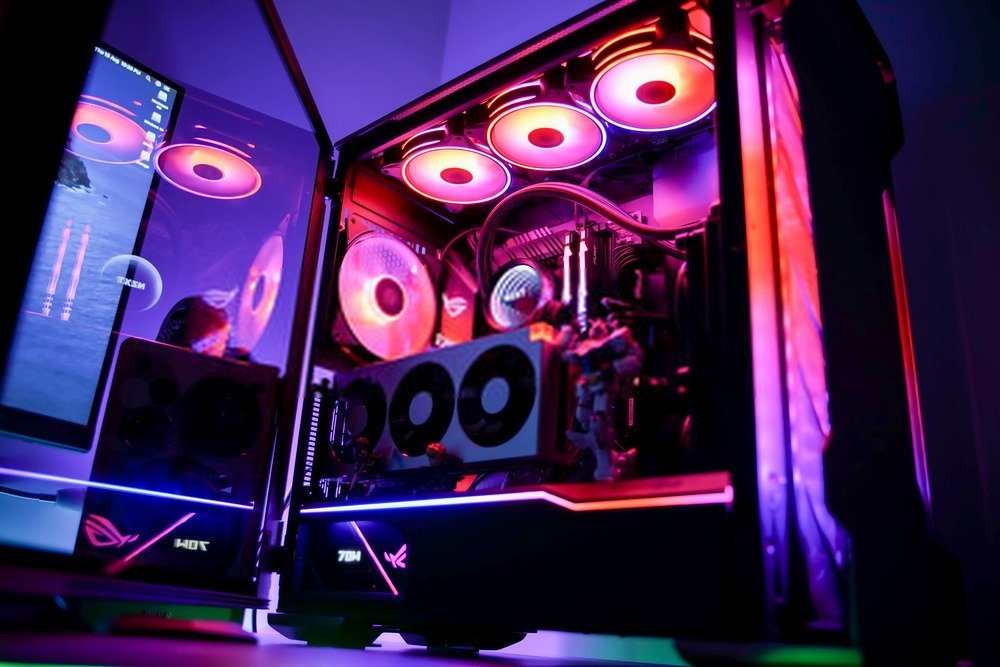
V-Sync e FreeSync possono essere attivati o disattivati nelle impostazioni della scheda grafica e del monitor. Puoi provare ad attivare o disattivare questi strumenti per vedere se aiutano a ridurre lo stuttering nel tuo gioco.
È importante notare che la tecnologia FreeSync è compatibile solo con le schede grafiche AMD, quindi se si possiede una scheda NVIDIA, potrebbe essere necessario optare per un monitor compatibile con G-Sync di NVIDIA.
Giocare su uno schermo con un'elevata frequenza di aggiornamento !
Se vuoi ridurre i problemi di stuttering sul tuo PC, uno dei modi migliori per farlo è scegliere un monitor progettato per ridurre al minimo questo problema.
Ecco un monitor adattato alle esigenze dei giocatori per eliminare i rallentamenti:
ASUS ROG XG258Q

Caratteristiche e recensioni
ASUS ROG XG258Q è un monitor gaming di fascia alta progettato per i gamer più esigenti. Con un pannello TN da 24,5 pollici, una risoluzione Full HD di 1920x1080, una frequenza di aggiornamento di 240 Hz, un tempo di risposta di 1 ms, tecnologia Adaptive-Sync (FreeSync) e illuminazione ASUS Aura RGB, questo monitor offre prestazioni eccezionali per un'esperienza di gioco ultra fluida.
Offre inoltre un design ultrasottile per configurazioni multi-monitor, tecnologia Extreme Low Motion Blur e illuminazione RGB personalizzabile per aggiungere un tocco personale alla tua configurazione di gioco.
È compatibile con DisplayPort e due porte HDMI e supporta le tecnologie NVIDIA G-Sync e AMD FreeSync per un'esperienza di gioco ancora più fluida e reattiva. È inoltre dotato della tecnologia Flicker-Free per ridurre l'affaticamento degli occhi durante le lunghe sessioni di gioco. ASUS ROG XG258Q è la scelta ideale per i giocatori professionisti e i gamer più esigenti che desiderano migliorare la propria esperienza di gioco.



