

Il tasto Maiusc è un tasto molto utile sulla tastiera di un computer Mac . Permette di digitare lettere maiuscole, simboli speciali o di attivare le scorciatoie da tastiera.
Ma dov'è il tasto Maiusc su un Mac ? Come si riconosce e si usa? Ecco alcune risposte.
La posizione del tasto Maiusc su un Mac
Il tasto Maiusc è spesso rappresentato da un simbolo di freccia rivolta verso l'alto (⇧) .
Sulle tastiere Mac, come sulla maggior parte delle tastiere, il tasto Maiusc si trova nell'angolo in basso a sinistra . Il tasto Maiusc si trova generalmente nella stessa posizione su tutte le tastiere, quindi dovrebbe essere riconosciuto automaticamente anche con una tastiera esterna.
Il tasto Maiusc si trova anche nell'angolo in alto a sinistra della tastiera del Mac, proprio accanto al tasto Blocco Maiuscole. Ha una freccia rivolta verso l'alto in grassetto. Su alcune tastiere Mac, c'è un secondo tasto Maiusc all'estrema destra della tastiera, che ha la stessa funzione di quello a sinistra.
A cosa serve il tasto Maiusc su un Mac?
Il tasto Maiusc è un tasto modificatore che consente di modificare il comportamento degli altri tasti della tastiera. Viene utilizzato principalmente per digitare lettere maiuscole, simboli e caratteri speciali .
Le funzioni del tasto Maiusc su Mac
Il tasto Maiusc su Mac ha diverse funzioni, a seconda del contesto e dei tasti con cui viene utilizzato. Ora che sai dove si trova il tasto Maiusc su Mac, ecco alcuni esempi:
- Il tasto Maiusc consente di inserire lettere maiuscole, simboli e caratteri speciali normalmente inaccessibili sulla tastiera. Ad esempio, per digitare un punto esclamativo, è necessario premere contemporaneamente Maiusc e il tasto 1.
- Il tasto Maiusc può essere utilizzato anche per modificare le impostazioni di programmi e applicazioni . Ad esempio, per avviare il Mac in modalità provvisoria, è necessario tenere premuto il tasto Maiusc durante l'avvio.
- Il tasto Maiusc viene utilizzato in molte combinazioni di tasti che fungono da scorciatoie da tastiera . Ad esempio, per copiare un elemento selezionato, premere Comando + C. Per incollare l'elemento copiato, premere Comando + V. Per annullare l'ultima azione, premere Comando + Z.
Come si usa il tasto Maiusc su un Mac?
Per usare il tasto Maiusc su un Mac, è necessario premere e tenere premuti contemporaneamente il tasto Maiusc e un altro tasto . Ad esempio, per digitare un punto esclamativo, è necessario premere contemporaneamente Maiusc e il tasto 1.
I vantaggi del tasto Maiusc su Mac
Il tasto Maiusc su Mac offre numerosi vantaggi agli utenti. Permette di:
- Risparmia tempo e aumenta l'efficienza evitando di utilizzare il mouse o il trackpad per determinate azioni.
- Accedi a funzionalità avanzate e personalizzate in base alle tue esigenze.
- Semplifica l'inserimento del testo ed evita errori di ortografia o di battitura.
Il tasto Maiusc: perché è importante?

Il tasto Maiusc è importante perché consente di seguire le regole tipografiche e di punteggiatura. Ad esempio, è obbligatorio usare la lettera maiuscola all'inizio di una frase, dopo un punto o per un nome proprio. È inoltre obbligatorio utilizzare simboli speciali come virgolette ("") , apostrofi (') o trattini (–) .
Anche il tasto Maiusc è importante perché consente di accedere a funzioni avanzate e pratiche del Mac. Ad esempio, consente di acquisire schermate, cercare testo in un documento o sul web o regolare il volume o la luminosità dello schermo.
Il tasto Maiusc su Mac: come migliorarlo?
Il tasto Maiusc è già molto utile, ma ci sono modi per renderlo ancora più efficiente. Ecco alcuni suggerimenti e trucchi per ottimizzare l'uso del tasto Maiusc su Mac:
- Puoi personalizzare le scorciatoie da tastiera che utilizzano il tasto Maiusc nelle Preferenze di Sistema . Per farlo, fai clic sul Apple (), quindi su Preferenze di Sistema , quindi su Tastiera e infine su Scorciatoie . Vedrai un elenco di categorie di scorciatoie, come Screenshot , Servizi o Funzioni tastiera . Puoi modificare le combinazioni di tasti facendo clic su di esse e premendo i tasti desiderati.
Questo video potrebbe esserti utile:
- Puoi abilitare la Tasti lenti , che ti consente di premere e rilasciare il tasto Maiusc prima di premere un altro tasto. Questa funzione può essere utile se hai difficoltà a tenere premuto il tasto Maiusc. Per abilitare questa funzione, fai clic sul Apple (), quindi su Preferenze di Sistema , quindi su Accessibilità , quindi su Tastiera , quindi su Opzioni hardware . Seleziona la Abilita Tasti lenti e quindi regola il ritardo in base alle tue preferenze.
- È possibile utilizzare software come Karabiner-Elements , che consente di modificare il comportamento del tasto Maiusc e di altri tasti della tastiera. Ad esempio, è possibile impostare il tasto Maiusc destro come tasto Invio o il tasto Maiusc sinistro come Comando . È anche possibile creare macro che eseguono azioni complesse con una singola pressione del tasto Maiusc.
Domande frequenti
Qual è la differenza tra il tasto Maiusc e il tasto Bloc Maiusc?
Il tasto Blocco Maiuscole si trova nell'angolo in alto a sinistra della tastiera del Mac, accanto al tasto Maiusc. Presenta un simbolo che rappresenta una freccia rivolta verso l'alto con un lucchetto. La differenza tra i due tasti è che:
- Il tasto Maiusc consente di immettere solo una lettera maiuscola o un simbolo alla volta, tenendolo premuto1.
- Il tasto Blocco Maiuscole consente di immettere più lettere maiuscole o simboli in successione; premendo il tasto una volta, è possibile attivarlo o disattivarlo.
Qual è la differenza tra il tasto Maiusc e il tasto Opzione (o Alt)?
Il tasto Opzione (o Alt) si trova nell'angolo in basso a sinistra della tastiera del Mac, proprio accanto al tasto Maiusc. Presenta un simbolo che rappresenta un'opzione o un'alternativa. La differenza tra i due tasti è che:
- Il tasto Maiusc consente di immettere simboli e caratteri speciali normalmente inaccessibili sulla tastiera.
- Il tasto Opzione consente di immettere simboli e caratteri speciali specifici della tastiera Mac o di determinate lingue.
Qual è la differenza tra il tasto Maiusc e il tasto Comando (o cmd)?
Il tasto Comando (o cmd) si trova nell'angolo in basso a sinistra della tastiera del Mac, proprio accanto al tasto Opzione. Presenta un simbolo che rappresenta un comando o una mela. La differenza tra i due tasti è che:
- Il tasto shift consente di modificare il comportamento dei tasti della tastiera.
- Il tasto comando consente di eseguire azioni specifiche nei programmi e nelle applicazioni.
Qual è la differenza tra il tasto Maiusc e il tasto Ctrl (o Ctrl)?
Il tasto Ctrl (o Ctrl) si trova nell'angolo in basso a sinistra della tastiera del Mac, proprio accanto al tasto Comando. Presenta un simbolo che rappresenta un controllo o un ciclo. La differenza tra i due tasti è che:
- Il tasto Maiusc consente di modificare il comportamento dei tasti della tastiera su un Mac.
- Il tasto Ctrl consente di accedere ai menu contestuali o alle funzioni secondarie.
Qual è la differenza tra il tasto Maiusc e il tasto funzione (o fn)?
Il tasto funzione (o fn) si trova nell'angolo in basso a sinistra della tastiera del Mac, proprio accanto al tasto Ctrl. Presenta un simbolo che rappresenta una funzione o un globo. La differenza tra i due tasti è che:
- Il tasto shift consente di modificare il comportamento dei tasti della tastiera.
- Il tasto funzione consente di modificare il ruolo dei tasti nella riga superiore della tastiera, che controllano le funzionalità integrate del Mac o fungono da tasti funzione standard.
Come si usa il tasto Maiusc con le scorciatoie da tastiera su un Mac?
Le scorciatoie da tastiera sono combinazioni di tasti che consentono di eseguire azioni specifiche in programmi e applicazioni. Sono spesso indicate da simboli nei menu. Ad esempio, il simbolo ⌘ rappresenta il tasto Comando e il simbolo ⌥ rappresenta il tasto Opzione.
Il tasto Maiusc è utilizzato in molte scorciatoie da tastiera per modificare o annullare azioni . Ad esempio, per copiare un elemento selezionato, premere Comando e C. Per incollare l'elemento copiato, premere Comando e V. Per annullare l'ultima azione, premere Comando e Z. Per ripristinare l'azione annullata, premere Maiusc, Comando e Z.
Come si usa il tasto Maiusc con caratteri speciali su un Mac?
I caratteri speciali sono segni o simboli che non fanno parte dell'alfabeto latino, come accenti, cedille, dieresi o legature. Sono spesso utilizzati in determinate lingue o ambiti.
Il tasto Maiusc consente di inserire alcuni caratteri speciali normalmente inaccessibili sulla tastiera. Ad esempio, per digitare un punto interrogativo capovolto (¿), è necessario premere contemporaneamente Maiusc, Opzione e /.
Il tasto Opzione consente anche di inserire altri caratteri speciali specifici della tastiera Mac o di alcune lingue. Ad esempio, per digitare una e all'interno di una o (œ), è necessario premere Opzione e q contemporaneamente.
Come si usa il tasto Maiusc per digitare caratteri accentati su un Mac?
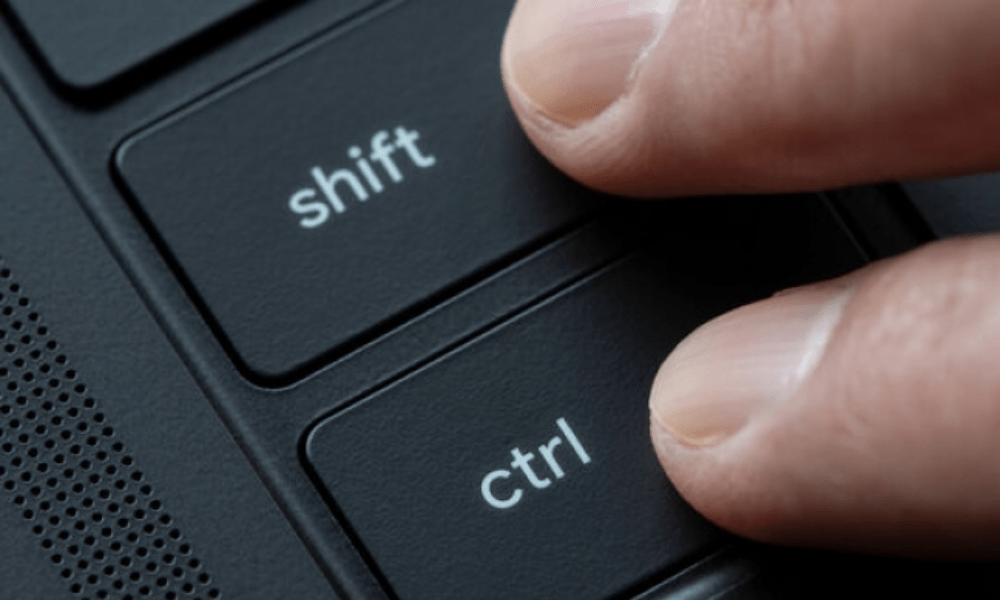
Il tasto Maiusc consente di digitare caratteri accentati sulla tastiera di un computer Mac. Ci sono due modi per farlo:
Il primo metodo prevede l'utilizzo dei tasti morti , ovvero tasti che non producono un carattere sullo schermo, ma modificano il carattere successivo. Ad esempio, per digitare una E maiuscola su un Mac , premi Opzione + E, rilascia entrambi i tasti e poi premi E. Per digitare una È , premi Opzione + E, rilascia entrambi i tasti e poi premi Maiusc + E. I principali tasti morti sono:
Opzione + E : per inserire accenti acuti (é, É)
Opzione + I : per inserire accenti circonflessi (ê, Ê)
Opzione + N : per inserire le tilde (ñ, Ñ)
Opzione + U : per inserire dieresi (ë, Ë)
Il secondo metodo prevede l'utilizzo del Visore tastiera, una finestra che mostra la tastiera virtuale del Mac. Per attivare il Visore tastiera, fai clic sul menu Apple () , quindi su Preferenze di Sistema , quindi su Tastiera e infine seleziona la casella accanto a Mostra visore tastiera ed emoji nella barra dei menu.
Quindi, fai clic sull'icona Visore tastiera nella barra dei menu e seleziona Mostra Visore tastiera. Vedrai quindi la tastiera virtuale del tuo Mac sullo schermo. Per digitare un carattere accentato, premi semplicemente il Opzione o Maiusc , o entrambi contemporaneamente, e scopri quali caratteri appaiono sulla tastiera virtuale.
Ad esempio, se premi il tasto Opzione, vedrai che il tasto C diventa ç e il tasto A diventa å . Se premi Maiusc + Opzione , vedrai che il tasto C diventa Ç e il tasto A diventa Å . Quindi fai semplicemente clic sul carattere che vuoi digitare o premi il tasto corrispondente sulla tastiera fisica.
Come si usa il tasto Maiusc per inserire simboli matematici su un Mac?
Il tasto Maiusc consente di inserire simboli matematici sulla tastiera di un computer Mac. Esistono due modi per farlo:
Il primo metodo prevede l'utilizzo dei tasti di punteggiatura, che producono simboli come punti, virgole, parentesi e segni più o meno. Premendo il tasto Maiusc e un tasto di punteggiatura si produrrà un simbolo matematico diverso. Ad esempio, premendo il tasto Maiusc e il tasto 8 si produrrà il simbolo di moltiplicazione (×) .
Premendo i tasti Maiusc e 6, si ottiene il simbolo di esponente (^) . Questo metodo consente anche di creare parentesi quadre su Mac premendo Alt + Maiusc + " 5 " e Alt + Maiusc + " ) " (il tasto a destra dello zero), che producono rispettivamente [ e I principali tasti di punteggiatura che producono simboli matematici sono:
Maiusc + 5: percentuale (%)
Maiusc + 6: potenza (^)
Maiusc + 7: e commerciale (&)
Maiusc + 8: moltiplicazione (×)
Maiusc + 9: parentesi aperta (()
Maiusc + 0: parentesi chiusa ())
Maiusc + – : carattere di sottolineatura (_)
Maiusc + = : maggiore o uguale a (≥)
Maiusc + / : divisione (÷)
Il secondo metodo prevede l'utilizzo del Visore tastiera, una finestra che mostra la tastiera virtuale del Mac. Per attivare il Visore tastiera, fai clic sul menu Apple () , quindi su Preferenze di Sistema , quindi su Tastiera e infine seleziona la casella accanto a Mostra visore tastiera ed emoji nella barra dei menu.
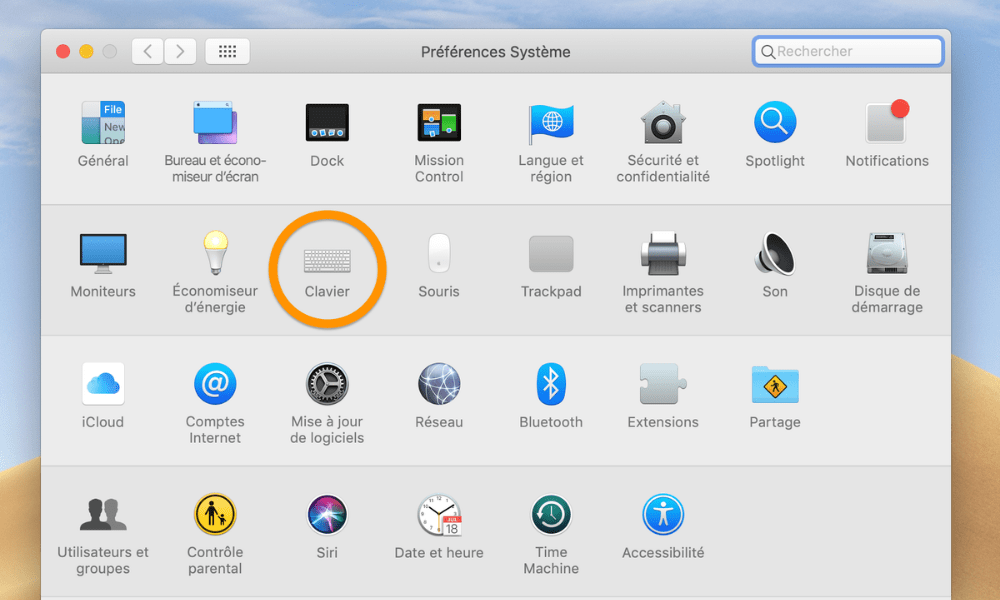
Quindi, fai clic sull'icona del visualizzatore tastiera nella barra dei menu e scegli Mostra visualizzatore tastiera .
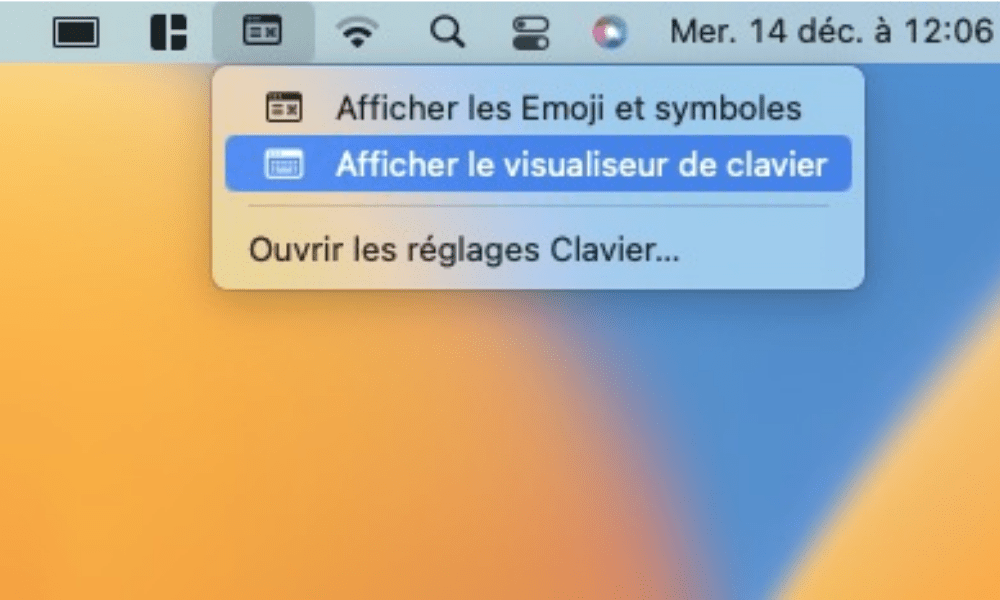
Vedrai quindi la tastiera virtuale del tuo Mac sullo schermo. Per inserire un simbolo matematico, premi semplicemente il Opzione o Maiusc , o entrambi contemporaneamente, e guarda quali simboli appaiono sulla tastiera virtuale.
Ad esempio, se premi il tasto Opzione, vedrai che il tasto M diventa µ e il tasto P diventa π . Se premi Maiusc + Opzione, vedrai che il tasto M diventa √ e il P diventa ∏ . Quindi fai semplicemente clic sul simbolo che desideri inserire o premi il tasto corrispondente sulla tastiera fisica.
Come si usa il tasto Maiusc per spostarsi all'interno di un testo su un Mac?
Il tasto Maiusc consente di navigare nel testo su una tastiera Mac. In particolare, consente di selezionare il testo combinando il tasto Maiusc con i tasti freccia o i tasti di spostamento del cursore. Ad esempio, se si premono il tasto Maiusc e il tasto freccia destra , si seleziona il carattere a destra del cursore.
Premendo il tasto Maiusc e il tasto freccia sinistra si seleziona il carattere a sinistra del cursore. Premendo il tasto Maiusc e il tasto freccia su si seleziona il testo sopra il cursore. Premendo il tasto Maiusc e il tasto freccia giù si seleziona il testo sotto il cursore.
I principali tasti di movimento del cursore che possono essere combinati con il tasto Maiusc sono:
- Maiusc + Comando + Freccia destra : per selezionare tutto il testo a destra del cursore fino alla fine della riga
- Maiusc + Comando + Freccia sinistra : per selezionare tutto il testo a sinistra del cursore fino all'inizio della riga
- Maiusc + Comando + Freccia su : per selezionare tutto il testo sopra il cursore fino all'inizio del documento
- Maiusc + Comando + Freccia giù : per selezionare tutto il testo sotto il cursore fino alla fine del documento
- Maiusc + Opzione + Freccia destra : per selezionare la parola a destra del cursore
- Maiusc + Opzione + Freccia sinistra : per selezionare la parola a sinistra del cursore
- Maiusc + Opzione + Freccia su : per selezionare il paragrafo sopra il cursore
- Maiusc + Opzione + Freccia giù : per selezionare il paragrafo sotto il cursore
Come si usa il tasto Maiusc per modificare il volume o la luminosità dello schermo su un Mac?
Il tasto Maiusc sulla tastiera di un Mac consente di regolare il volume o la luminosità dello schermo. Consente di modificare queste impostazioni con piccoli incrementi, offrendo maggiore precisione e controllo. Ad esempio, premendo F12 si aumenta il volume del computer di una tacca. Premendo Maiusc + F12 si aumenta il volume di un quarto di tacca. Premendo F11 si diminuisce il volume di una tacca. Premendo Maiusc + F11 si diminuisce il volume di un quarto di tacca.
I pulsanti principali che consentono di modificare il volume o la luminosità dello schermo sono:
- F10 : per disattivare o riattivare l'audio
- F11 : per diminuire il volume
- F12 : per aumentare il volume
- F1 : per diminuire la luminosità dello schermo
- F2 : per aumentare la luminosità dello schermo
Come si usa il tasto Maiusc per cercare del testo in un documento o sul Web su un Mac?
Il tasto Maiusc consente di cercare testo in un documento o sul Web sulla tastiera di un computer Mac. Consente inoltre di cercare testo al contrario, ovvero dalla fine del documento o della pagina Web all'inizio.
Ad esempio, premendo Comando + F si aprirà una finestra di ricerca in cui è possibile inserire il testo che si desidera trovare. Premendo Comando + G si passerà all'occorrenza successiva del testo cercato. Premendo Maiusc + Comando + G si passerà all'occorrenza precedente del testo cercato.
I tasti principali che consentono di cercare testo in un documento o sul web sono:
- Comando + F : per aprire la finestra di ricerca
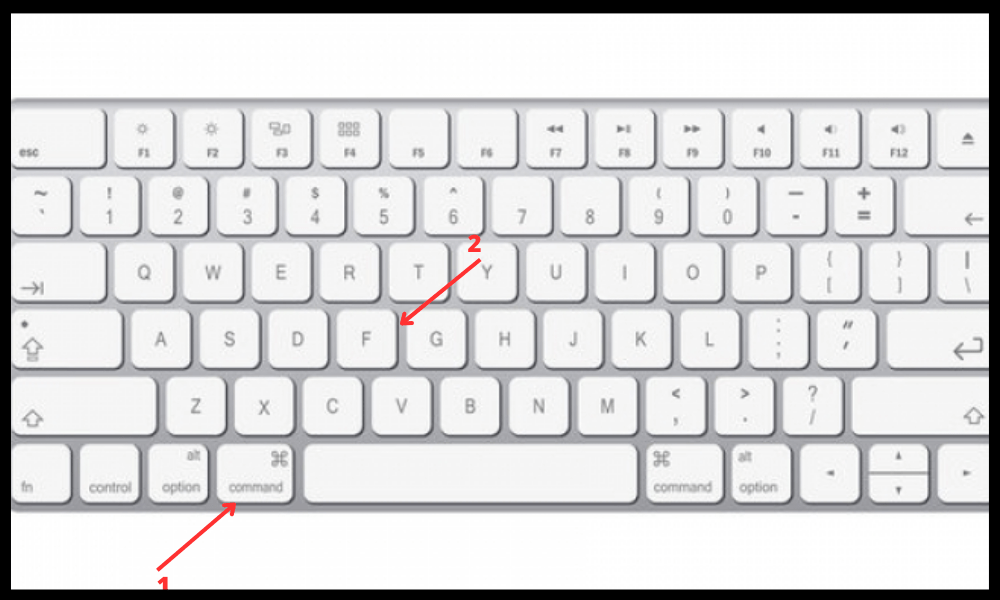
- Comando + G : per passare alla successiva occorrenza del testo cercato
- Maiusc + Comando + G : per passare all'occorrenza precedente del testo cercato
Come si usa il tasto Maiusc per fare screenshot su un Mac?
Il tasto Maiusc consente di acquisire screenshot sulla tastiera del Mac. Consente inoltre di modificare le opzioni di screenshot in base ai tasti con cui viene utilizzato. Ad esempio, premendo Comando + Maiusc + 3 si acquisisce l'intero schermo. Premendo Comando + Maiusc + 4 si acquisisce un'area selezionata. Premendo Comando + Maiusc + 4 , seguito dalla barra spaziatrice, si acquisisce una finestra specifica.
I tasti principali che consentono di acquisire screenshot sono:
- Comando + Maiusc + 3 : per acquisire uno screenshot dell'intero schermo
- Comando + Maiusc + 4 : per acquisire uno screenshot di un'area selezionata
- Comando + Maiusc + 4, quindi barra spaziatrice : per acquisire uno screenshot di una finestra specifica
Come usare il tasto Maiusc per scrivere formule matematiche in LaTeX su un Mac?
Il tasto Maiusc consente di scrivere formule matematiche in LaTeX sulla tastiera di un computer Mac. LaTeX è un linguaggio che consente di creare documenti con formattazione avanzata, in particolare per le espressioni matematiche. Per scrivere formule matematiche in LaTeX , è necessario utilizzare simboli speciali che iniziano con una barra rovesciata (). Ad esempio, per scrivere la formula per l'area di un cerchio, si scriverà:
A=πr2
Il tasto Maiusc fornisce accesso ad alcuni simboli necessari per scrivere formule matematiche in LaTeX . Ad esempio, per scrivere una barra rovesciata (), premere Maiusc + Opzione + 7. Per scrivere un apice (^) , premere Maiusc + 6. Per scrivere una parentesi graffa aperta ({) , premere Maiusc + Opzione + 8. Per scrivere una parentesi graffa chiusa (}) , premere Maiusc + Opzione + 9.
I tasti principali che consentono di scrivere simboli matematici in LaTeX sono:
- Maiusc + Opzione + 7: barra rovesciata ()
- Maiusc + 6: esponente (^)
- Maiusc + Opzione + 8: apertura della parentesi graffa ({)
- Maiusc + Opzione + 9: parentesi graffa chiusa (})
- Maiusc + Opzione + L: lambda (λ)
- Maiusc + Opzione + P: pi greco (π)
- Maiusc + Opzione + X: moltiplicazione (×)
Di solito si trova nell'angolo in basso a sinistra e in quello in alto a destra della tastiera ed è rappresentato dal simbolo di una freccia rivolta verso l'alto (⇧).
Devi sapere dove si trova e come usarlo, ma anche come migliorarlo con impostazioni personalizzate, funzioni di accessibilità o software dedicati. Con questi suggerimenti, imparerai a usare il tasto Maiusc sul tuo Mac!
In conclusione, il tasto Maiusc è un tasto essenziale sulla tastiera di un computer Mac . Permette di digitare lettere maiuscole, simboli speciali o di attivare le scorciatoie da tastiera.


