
La tastiera del tuo computer è bloccata e non sai come sbloccarla ? Niente panico, esistono soluzioni semplici ed efficaci a questo problema. Che si tratti di una tastiera esterna o integrata in un laptop, a volte può bloccarsi a causa di un oggetto incastrato sotto un tasto, impostazioni errate, un driver difettoso o una connessione scadente. In questo articolo, spiegheremo le possibili cause di una tastiera bloccata e come risolverla.
Quali sono le cause di una tastiera bloccata?

Una tastiera può bloccarsi per diversi motivi, a seconda che si tratti di una tastiera esterna o integrata in un laptop:
- Un oggetto che si trova sotto un tasto, come una briciola, una graffetta, una spilla da balia, ecc.
- Impostazioni della tastiera errate, come l'attivazione dei tasti permanenti o dei tasti filtro.
- Un driver della tastiera difettoso o obsoleto.
- Una connessione difettosa alla tastiera.
- Un cavo a nastro interno scollegato dalla tastiera.
Come riparare una tastiera bloccata?
A seconda della causa del problema, esistono diversi metodi per riparare una tastiera bloccata.
1. Disabilita i tasti permanenti
I tasti permanenti sono una funzionalità ergonomica che consente di utilizzare i tasti di modifica (Ctrl, Alt, Maiusc) senza doverli tenere premuti. Premendo il tasto Maiusc per 8 secondi, si attivano i tasti permanenti e un'icona appare sulla barra delle applicazioni.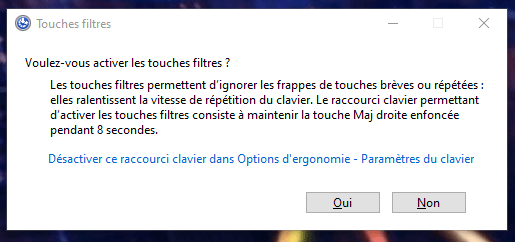
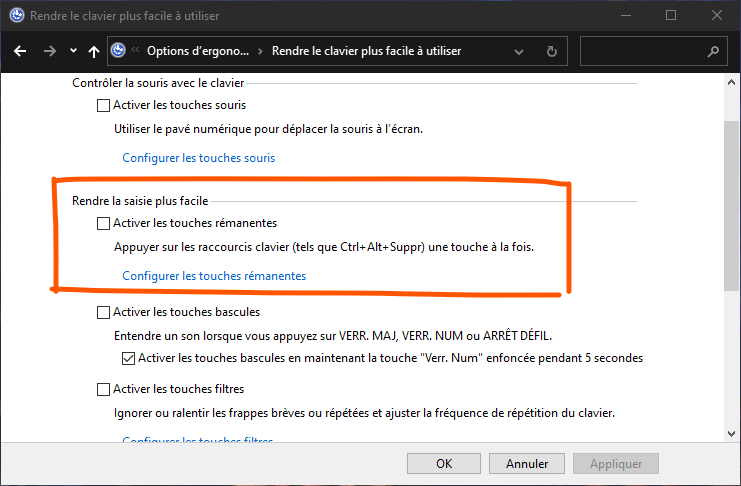
Per disattivare i tasti permanenti, puoi:
- Premere e tenere premuti contemporaneamente i tasti Maiusc destro e sinistro per 5 secondi.
- Fare clic sull'icona Tasti permanenti sulla barra delle applicazioni e deselezionare la casella "Abilita Tasti permanenti".
- Apri il Pannello di controllo e clicca su "Accessibilità". In "Rendi la tastiera più facile da usare", deseleziona la casella "Attiva tasti permanenti".
Potrebbe interessarti questo articolo: Tastiera meccanica o a membrana? Gamer, che il gioco abbia inizio!
2. Disabilita i tasti filtro
I tasti filtro sono un'opzione ergonomica che consente di ignorare le pressioni ripetute o brevi dei tasti. Premendo il tasto Maiusc per 8 secondi, si attivano i tasti filtro e sulla barra delle applicazioni viene visualizzata un'icona.
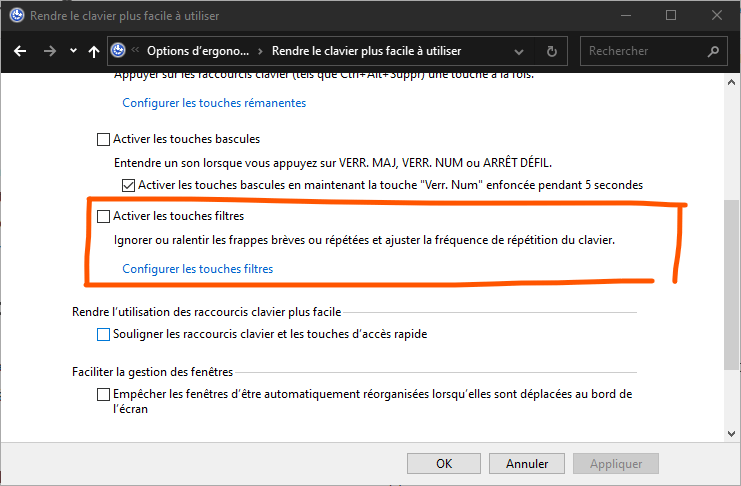
Per disattivare i tasti filtro, puoi:
- Premere e tenere premuti contemporaneamente i tasti Maiusc destro e sinistro per 5 secondi.
- Fare clic sull'icona dei tasti filtro sulla barra delle applicazioni e deselezionare la casella "Abilita tasti filtro".
- Apri il Pannello di controllo e clicca su "Accessibilità". In "Rendi la tastiera più facile da usare", deseleziona la casella "Attiva filtro tasti".
3. Reinstallare i driver della tastiera
La tastiera non risponde a causa di un driver difettoso o obsoleto. Per farla funzionare di nuovo, potrebbe essere necessario reinstallare o aggiornare il driver. Segui questi passaggi:
- Aprire Gestione dispositivi ed espandere la categoria Tastiera.
- Fai clic con il pulsante destro del mouse sul nome della tastiera e seleziona Disinstalla dispositivo.

- Riavvia il computer. Windows dovrebbe rilevare automaticamente la tastiera e installare il driver appropriato.
- Se il problema persiste, puoi provare a scaricare il driver più recente dal sito Web del produttore della tastiera o del laptop e installarlo manualmente.
Verificare la presenza di problemi hardware
Se i metodi precedenti non hanno risolto il problema, la tastiera potrebbe essere danneggiata fisicamente o la connessione al computer potrebbe essere difettosa. Ecco alcuni controlli da eseguire:
4. Controlla la tua connessione
Se si utilizza una tastiera esterna, assicurarsi che sia correttamente collegata al computer. Se possibile, provare una porta USB o PS/2 diversa. Se si utilizza un hub USB, provare a collegare la tastiera direttamente al computer. Se si utilizza una tastiera wireless, verificare che l'adattatore wireless sia completamente inserito nella porta USB.
5. Controllare l'interruttore power supply sulla tastiera wireless
Se utilizzi una tastiera wireless, assicurati che sia accesa. Alcune tastiere wireless hanno un interruttore power supply situato sul retro o sul lato della tastiera. Se l'interruttore è spento, spostalo in posizione di accensione.
6. Controllare le batterie o la batteria della tastiera wireless
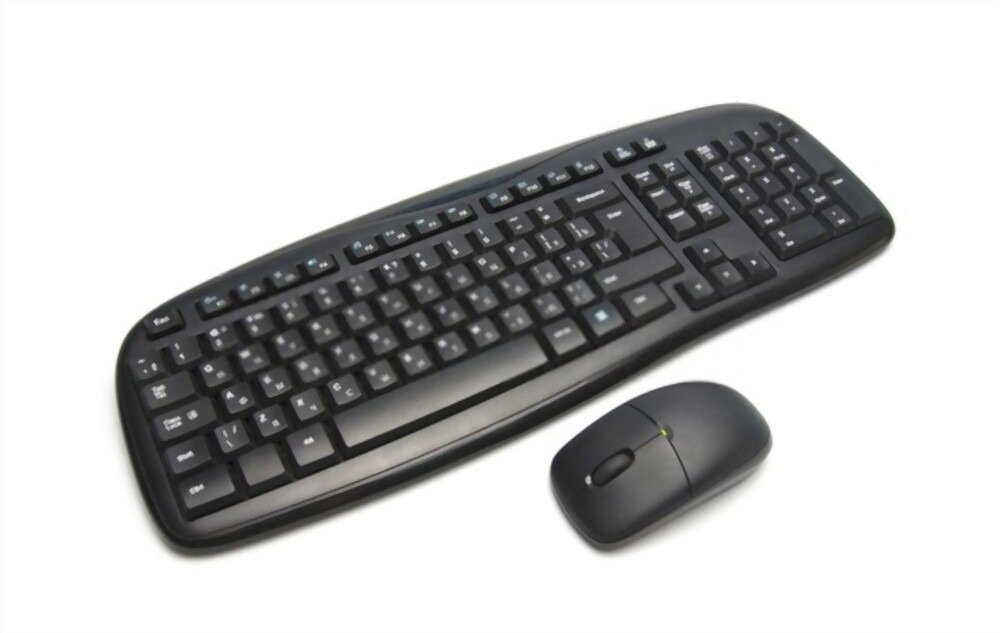
Se si utilizza una tastiera wireless, verificare che le batterie siano sufficientemente cariche. Se sono scariche o scariche, sostituirle con batterie nuove.
7. Controllare l'adattatore wireless della tastiera
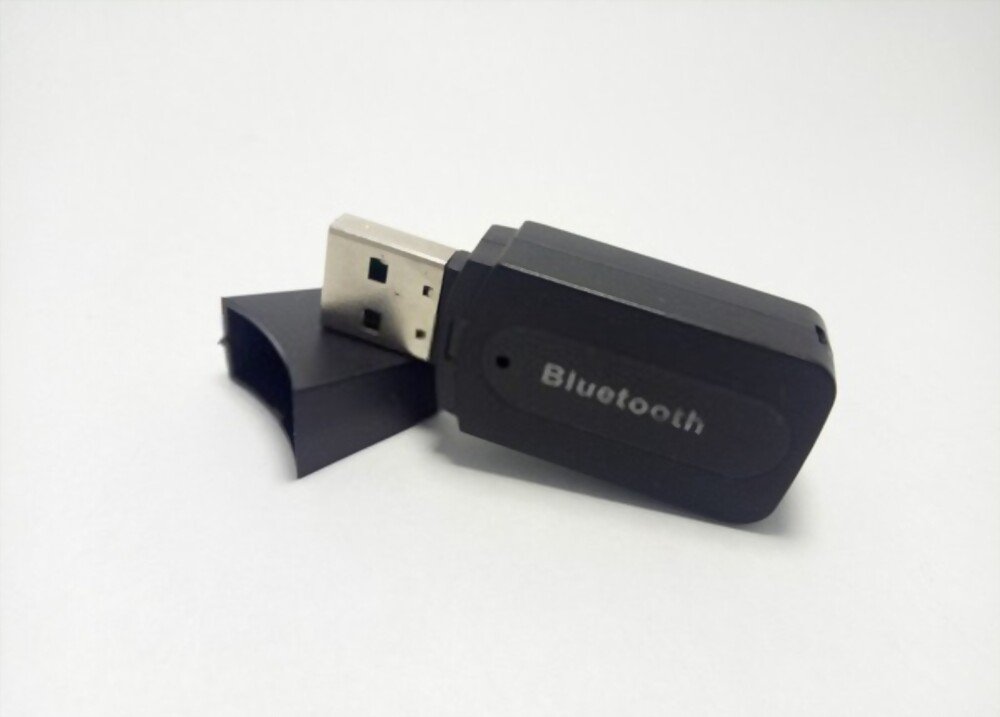
Se utilizzi una tastiera wireless, verifica che l'adattatore wireless sia correttamente collegato a una porta USB del computer. Se possibile, prova una porta USB diversa. Se utilizzi un adattatore Bluetooth, assicurati che il Bluetooth sia abilitato sul computer e che la tastiera sia associata al computer.
Leggi anche: Come pulire la tastiera meccanica?
Domande frequenti
Come posso sapere se la mia tastiera è bloccata?
Se la tastiera è bloccata, potresti riscontrare i seguenti sintomi:
- Alcuni tasti non funzionano o producono caratteri errati.
- Alcuni tasti rimangono premuti o si ripetono.
- Alcuni comandi da tastiera non funzionano o vengono eseguiti in modo diverso.
- Sulla barra delle applicazioni viene visualizzata l'icona di un tasto permanente o di un tasto filtro.
- Sullo schermo appare un messaggio di errore.
Come faccio a sbloccare la tastiera?
Per sbloccare la tastiera, è necessario identificare la causa del problema e applicare il metodo appropriato. Puoi consultare il nostro articolo per conoscere i diversi metodi per riparare una tastiera bloccata.
Come posso aggiornare il driver della mia tastiera?
Per aggiornare il driver della tastiera, puoi utilizzare Gestione dispositivi Windows o scaricare il driver più recente dal sito Web del produttore della tastiera o del laptop.
Come faccio ad associare la mia tastiera Bluetooth al mio PC?
Per associare la tastiera Bluetooth al PC, è necessario abilitare il Bluetooth su entrambi i dispositivi e metterli in modalità di associazione. Ecco i passaggi da seguire:
- Sulla tastiera Bluetooth, tieni premuto il pulsante di associazione o il pulsante Bluetooth (che assomiglia a un papillon appoggiato su un lato) finché la luce non lampeggia o non senti un segnale acustico.
- Sul PC, seleziona Start > Impostazioni > Dispositivi > Bluetooth e altri dispositivi > Aggiungi Bluetooth o altro dispositivo > Bluetooth.
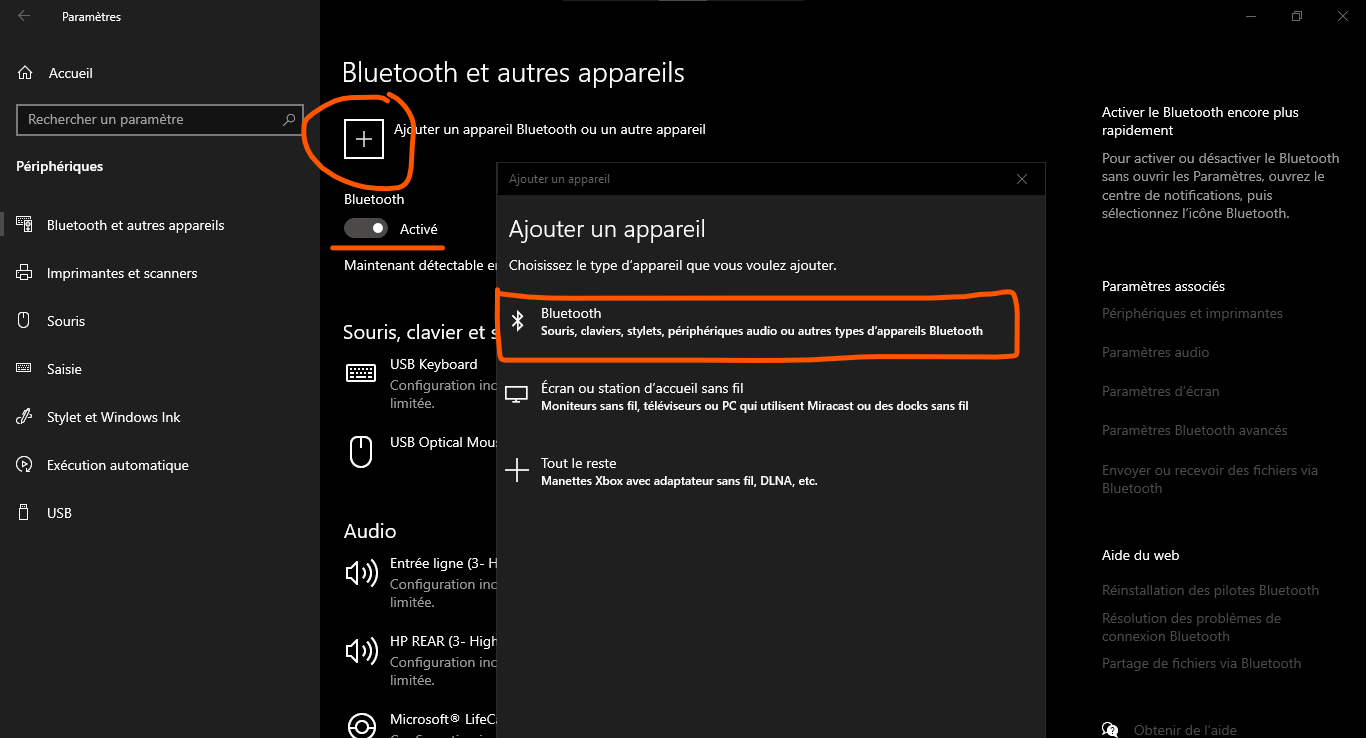
- Scegli la tua tastiera dall'elenco dei dispositivi rilevati e segui le istruzioni sullo schermo per completare l'associazione.
Conclusione
Una tastiera del computer bloccata può essere molto frustrante e impedirti di lavorare o divertirti. Fortunatamente, esistono soluzioni semplici ed efficaci a questo problema. Che sia dovuto a un oggetto sotto un tasto, a impostazioni errate, a un driver difettoso o a una connessione scadente, puoi sbloccare la tastiera seguendo i metodi che abbiamo descritto in questo articolo. Ci auguriamo che questi suggerimenti ti siano utili e che tu possa goderti appieno la tua tastiera.


