

Le parentesi quadre [ ] sono segni di punteggiatura utilizzati in coppia per racchiudere informazioni aggiuntive, dettagli o esempi in un testo. Sono anche molto utili per matematici e sviluppatori che le usano per definire intervalli o elenchi. Ma come si digitano le parentesi quadre su un Mac, quando questi simboli non sono visibili sulla tastiera Apple? Non preoccuparti, esistono scorciatoie semplici e pratiche per digitarle senza perdere tempo. In questo articolo ti mostreremo come digitare le parentesi quadre su un Mac utilizzando una tastiera Apple o il visualizzatore di tastiera virtuale. Segui la guida!
Creare parentesi con una tastiera Apple
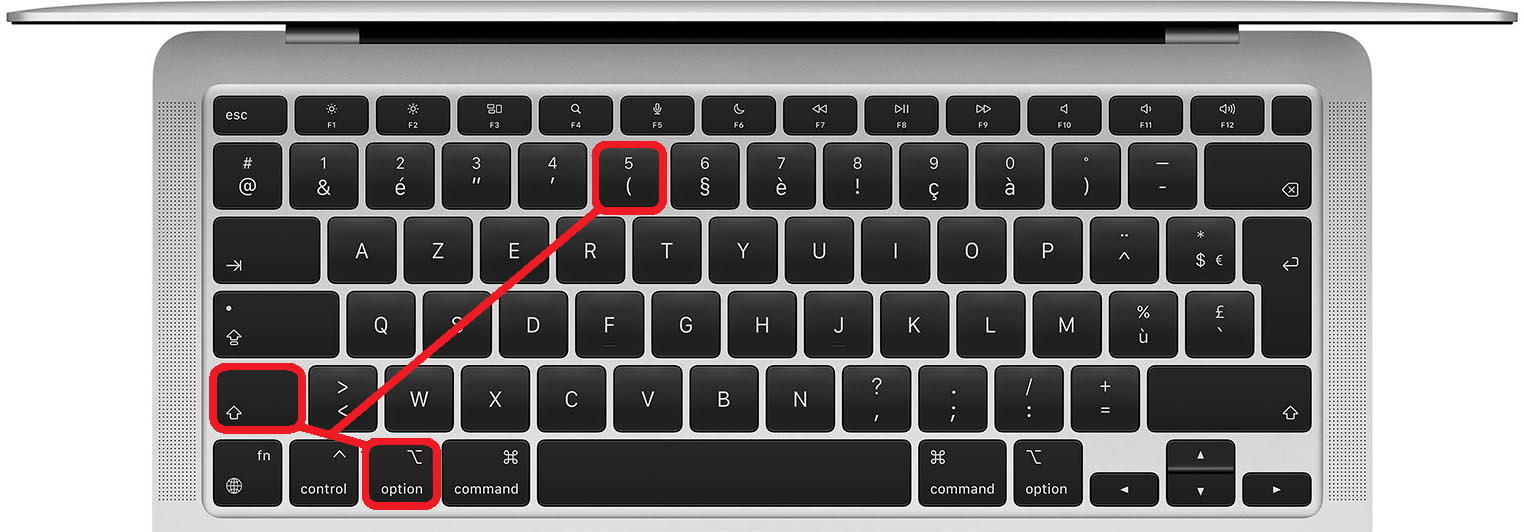
La scorciatoia per creare parentesi su una tastiera Apple è relativamente semplice. Basta premere tre tasti contemporaneamente:
- Per scrivere una parentesi aperta [ , premere Opzione o Alt (sui vecchi Mac) + Maiusc + ( (il tasto cinque).
- Per scrivere una parentesi chiusa ] , premere Opzione o Alt (sui vecchi Mac) + Maiusc + ) (il tasto a destra dello zero).
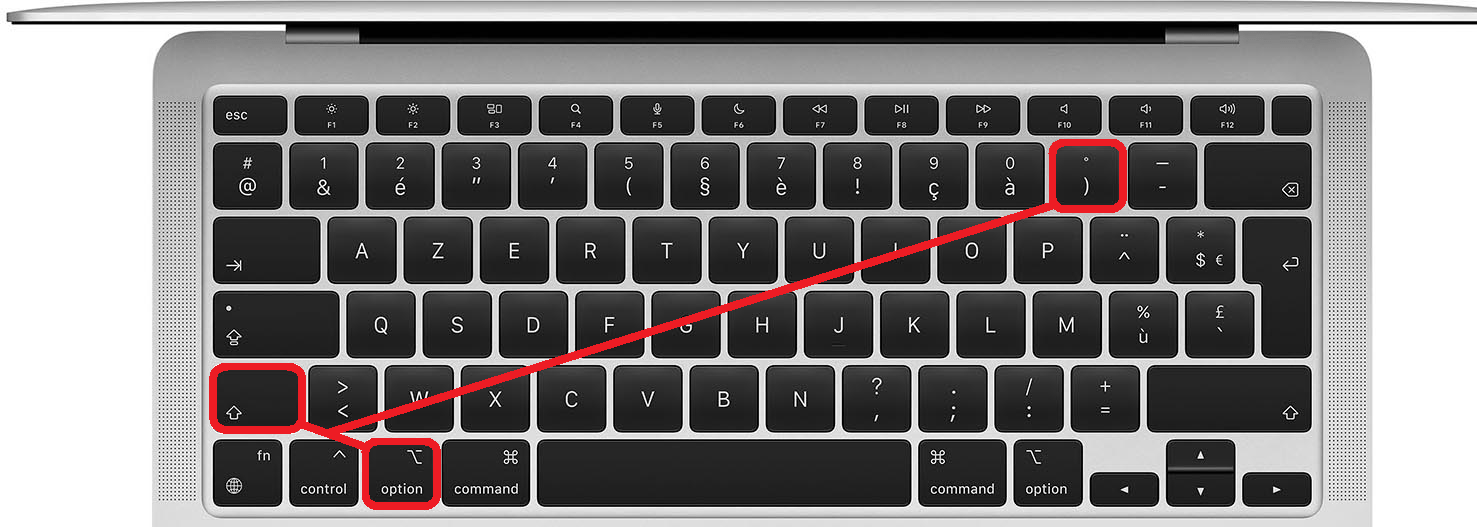
In realtà, basta digitare una parentesi tenendo premuto il tasto Opzione o Alt. Facile da ricordare, vero?
Crea parentesi utilizzando il visualizzatore della tastiera Apple
Se hai difficoltà a ricordare la scorciatoia per le parentesi quadre, puoi anche utilizzare il visualizzatore di tastiera virtuale. Questo strumento ti consente di visualizzare tutti i simboli che puoi digitare con la tastiera, anche quelli non contrassegnati sui tasti.

Per visualizzare il visualizzatore della tastiera, seguire questi passaggi:
- Vai su Preferenze di Sistema > Tastiera > Sorgenti di input e seleziona la casella "Mostra menu di input nella barra dei menu".
- Fare clic sulla piccola icona della tastiera nella barra dei menu (in alto) e scegliere "Mostra visualizzatore tastiera".
- Tieni premuto il tasto Opzione o Alt e vedrai apparire delle parentesi sui tasti ( e ).
- Fare clic sui tasti virtuali per digitare le parentesi.
Puoi anche tenere premuto il tasto Opzione o Alt + Maiusc per visualizzare altri simboli come le parentesi graffe { } o le virgolette « » .
A cosa servono i ganci?
Le parentesi quadre hanno diversi usi a seconda del contesto. Ecco alcuni esempi:
- In francese, le parentesi quadre vengono utilizzate per inserire informazioni aggiuntive, dettagli o esempi in un testo. Ad esempio: "Ha comprato una macchina nuova [una Peugeot 208]"
- In matematica, le parentesi quadre vengono utilizzate per definire gli intervalli. Ad esempio: "[0; 1]" indica l'insieme dei numeri reali da 0 a 1 inclusi.
- In informatica, le parentesi quadre vengono utilizzate per definire elenchi in alcuni linguaggi di programmazione come Python o Swift. Ad esempio: "list = [1, 2, 3]" crea un elenco contenente gli elementi 1, 2 e 3.
Domande frequenti
Ecco alcune domande frequenti sulle parentesi su Mac:
Come si digitano le parentesi graffe { } su un Mac?
Per creare le parentesi graffe { } su Mac, basta premere Opzione o Alt + ( per creare una parentesi graffa di apertura e Opzione o Alt + ) per creare una parentesi graffa di chiusura.
Come si digita il simbolo Tilde ~ su un Mac?
Per trasformare il simbolo Tilde in ~ su Mac, basta premere contemporaneamente Opzione o Alt + N.
Come si digita il simbolo dell'euro (€) su un Mac?
Per digitare il simbolo dell'euro € su un Mac, basta premere contemporaneamente Opzione o Alt + Maiusc + E.
Dove si trova il tasto Cmd ⌘ su un Mac?
Il tasto Cmd ⌘ si trova a sinistra e a destra della barra spaziatrice sulla tastiera Apple. Serve per eseguire scorciatoie da tastiera come Cmd + C per copiare o Cmd + V per incollare.
Come si digitano le virgolette « » su un Mac?
Per creare le virgolette « » su Mac, basta premere Opzione o Alt + Maiusc + ( per creare una virgoletta di apertura e Opzione o Alt + Maiusc + ) per creare una virgoletta di chiusura.
Conclusione
Ora sai come digitare le parentesi su un Mac in modo semplice e veloce. Che tu utilizzi una tastiera Apple o il visualizzatore di tastiera virtuale, non avrai più problemi a digitare questi utili simboli in molti campi. Non esitare a consultare i nostri altri articoli per imparare a digitare altri caratteri speciali su un Mac. E se stai cercando una nuova tastiera adatta alle tue esigenze, scopri la nostra selezione delle migliori tastiere per sviluppatori sul nostro sito web!


