

Hai problemi con l'apertura automatica delle app sul tuo telefono, senza che tu le tocchi? È molto fastidioso e può influire negativamente sulla tua esperienza utente. Cosa puoi fare? Quali sono le possibili cause di questo malfunzionamento? Come puoi risolverlo in modo efficace? In questo articolo, spiegheremo le diverse soluzioni per risolvere questo problema e far funzionare di nuovo normalmente il tuo telefono.
Quali sono le possibili cause del problema?
 Ci sono diversi motivi per cui il tuo telefono potrebbe aprire le app da solo. Ecco i principali:
- Un problema con il digitalizzatore
- Un problema con il sistema operativo
- Un problema con un'applicazione di terze parti
Come risolvere il problema?
A seconda della causa del problema, esistono diverse soluzioni per risolverlo. Ecco le principali:
Utilizzare l'applicazione Startup Manager
 Questa app ti consente di gestire le app che si avviano all'avvio del telefono. Puoi disattivare le app non necessarie o sospette e impedirne l'apertura automatica. Per utilizzare questa app, segui questi passaggi:
- Scarica e installa Startup Manager da Google Play
- Avvia l'applicazione e tocca il segno meno (-) accanto alle applicazioni che non vuoi eseguire all'avvio.

Nota: potresti voler disabilitare solo gli elementi elencati nella scheda "Utente". Assicurati di aver capito quali elementi disabilitare nella scheda "Sistema".
Cancella la cache ed elimina i dati dell'applicazione
Se riscontri che un'app si blocca frequentemente, potresti risolvere il problema svuotando la cache ed eliminando i dati dell'app. I file della cache delle app contengono dati che ne velocizzano le prestazioni, ma questi dati possono anche accumularsi e causare problemi. I dati delle app contengono preferenze, impostazioni e informazioni personali relative all'app, ma possono anche danneggiarsi o diventare obsoleti. Per svuotare la cache ed eliminare i dati dell'app, segui questi passaggi:
- Vai alle impostazioni del tuo telefono
- Tocca Applicazioni
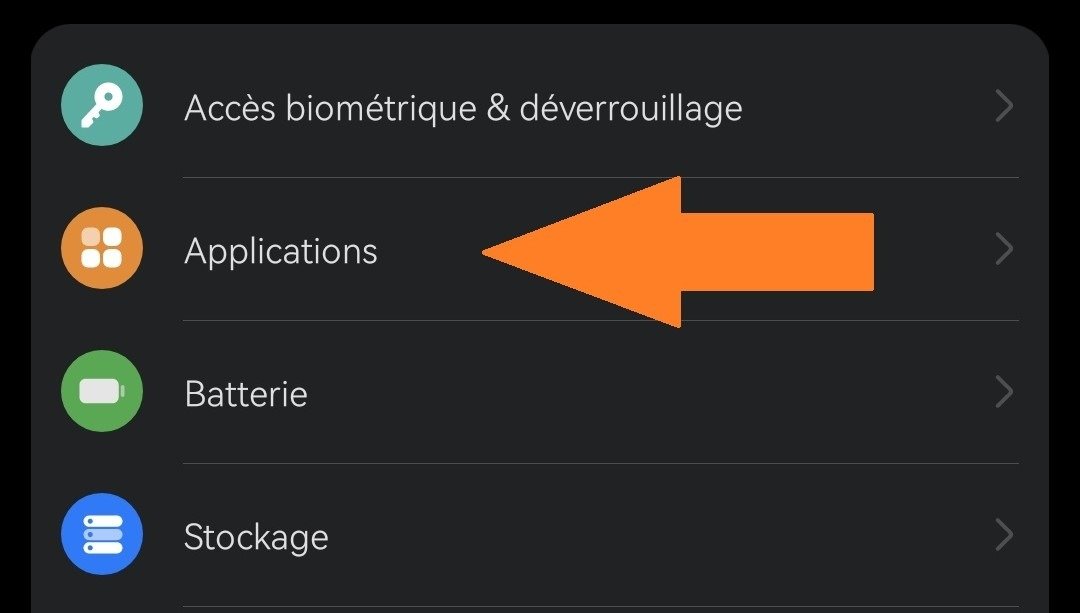
- Seleziona l'applicazione problematica
- Tocca Archiviazione
- Tocca Cancella cache

- Tocca Elimina dati
- Nota: questa operazione potrebbe cancellare i tuoi dati personali associati all'applicazione, come credenziali di accesso, password o file salvati. Assicurati di averli annotati o di averne eseguito il backup altrove prima di procedere.
Disinstallare le applicazioni non utilizzate
Se hai scaricato app che non usi più o con cui non hai familiarità, ti consigliamo di disinstallarle per liberare spazio ed evitare che si aprano senza il tuo consenso. Alcune app possono causare problemi sul telefono, come il messaggio di errore " Google Play Services interrotto " che a volte appare sullo schermo. Questo messaggio indica che l'app Google Play Services, che gestisce aggiornamenti e servizi per le app Google, ha smesso di funzionare correttamente. Per disinstallare le app inutilizzate, segui questi passaggi:
- Apri l'app Google Play Store
- Nell'angolo in alto a destra, tocca l'icona del profilo
- Tocca Gestisci app e dispositivo > Gestisci
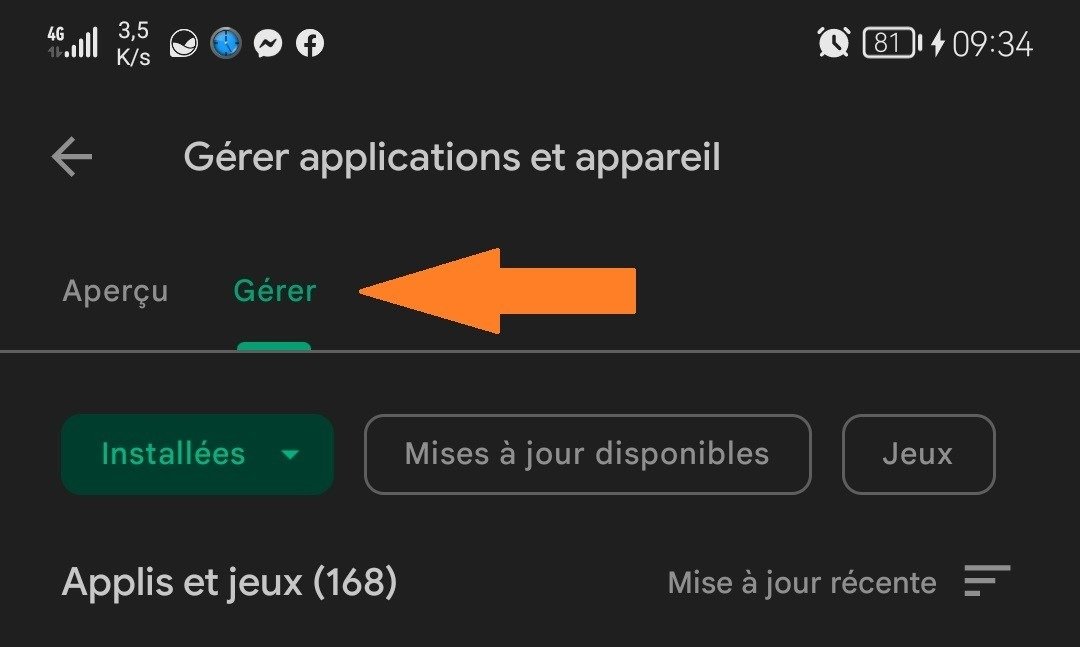
- Tocca il nome dell'app che desideri eliminare
- Fare clic su Disinstalla
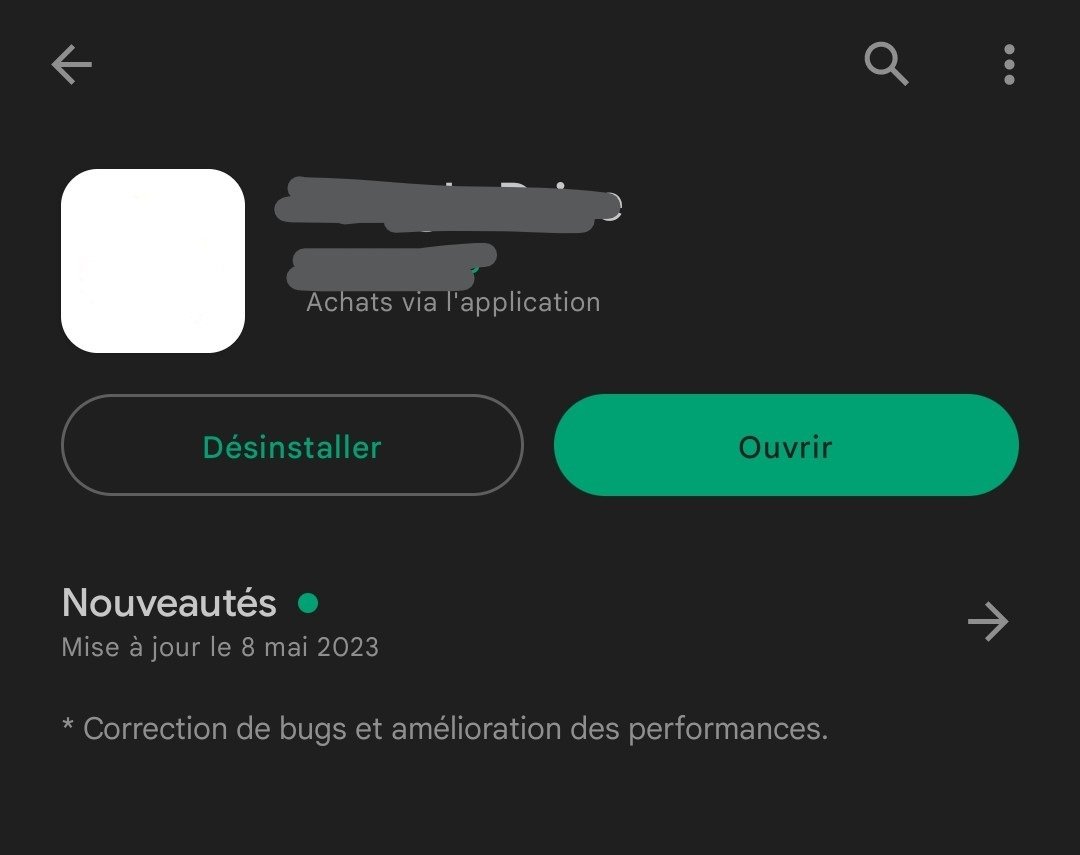
- Nota: se elimini un'app a pagamento, puoi reinstallarla senza doverla acquistare di nuovo. Scopri come reinstallare e riattivare le app.
Utilizzare un'applicazione anti-malware
Se sospetti che il problema sia causato da un'applicazione dannosa, puoi utilizzare un'applicazione anti-malware per rilevarla e rimuoverla. Molte applicazioni anti-malware sono disponibili sul Google Play Store, come Malwarebytes, Avast e Kaspersky. Per utilizzare un'applicazione anti-malware, segui questi passaggi: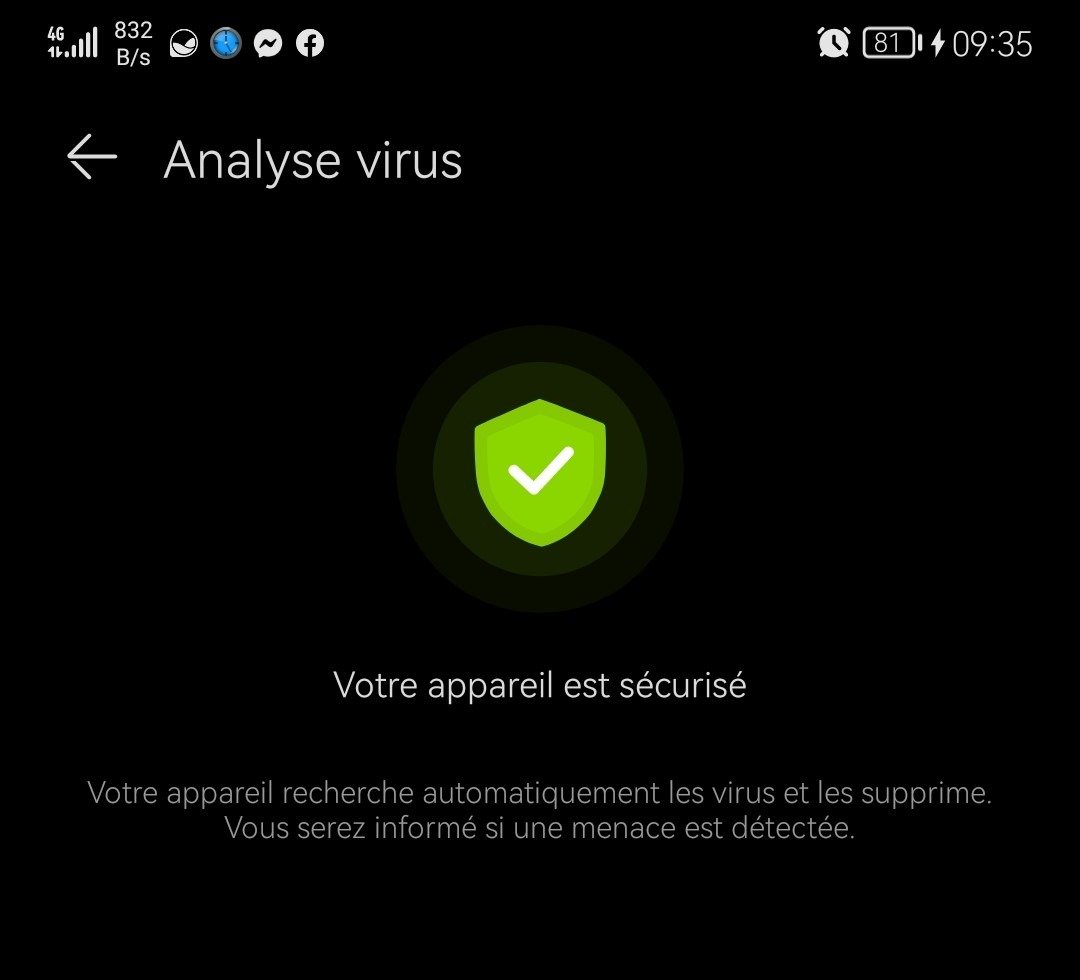
- Scarica e installa un'applicazione anti-malware dal Google Play Store
- Avviare l'applicazione e concederle le autorizzazioni necessarie
- Tocca Analizza o Scansiona per avviare una scansione del tuo telefono
- Se l'app rileva app dannose, tocca Rimuovi o Pulisci per eliminarle
Reimposta il tuo telefono
Se nessuna delle soluzioni precedenti funziona, puoi provare a ripristinare il telefono alle impostazioni di fabbrica. Questa operazione cancellerà tutti i tuoi dati personali, le app e le impostazioni, ripristinando il telefono allo stato originale. Prima di procedere, assicurati di eseguire il backup dei dati importanti su un dispositivo di archiviazione esterno o sul cloud . Per ripristinare il telefono, segui questi passaggi: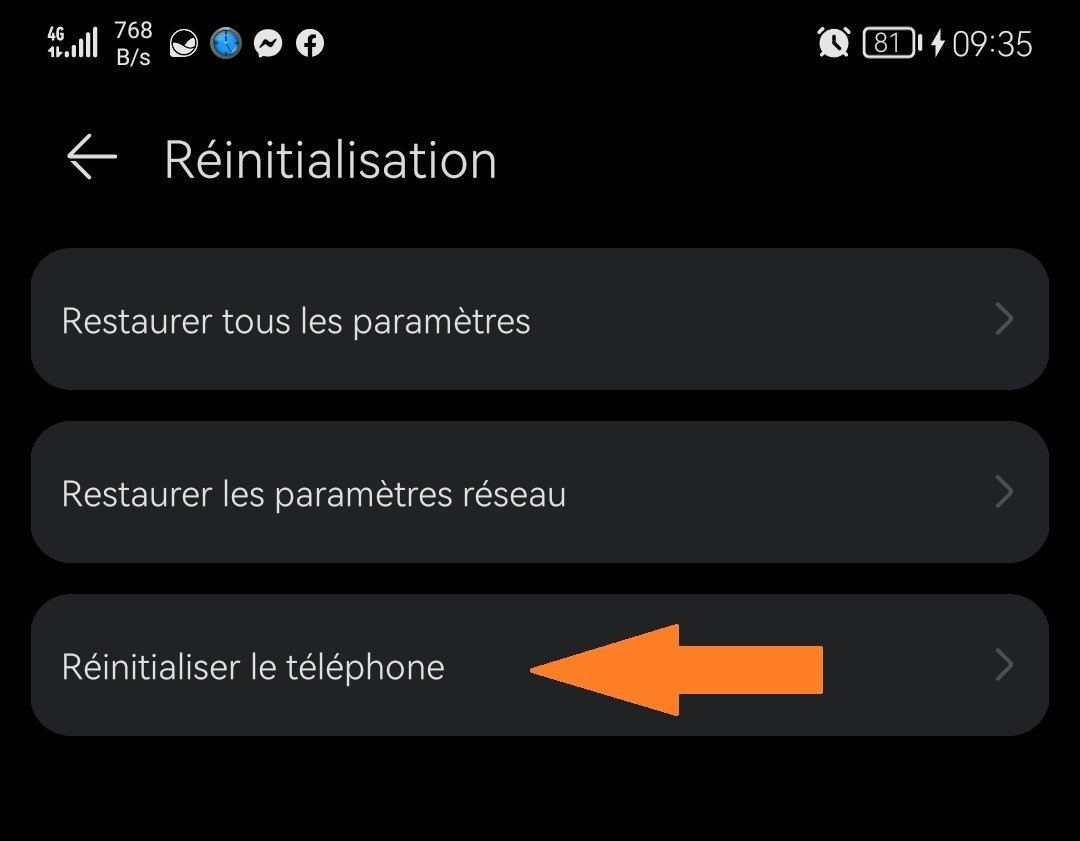
- Vai alle impostazioni del tuo telefono
- Tocca Sistema > Backup e ripristino
- Tocca Ripristino dati di fabbrica Ripristina telefono
- Confermare premendo Cancella tutto
- Attendi il completamento del processo e riavvia il telefono
Tabella comparativa delle soluzioni
| Soluzione | Benefici | Svantaggi |
| Gestore di avvio | Consente di controllare quali applicazioni vengono avviate all'avvio | Richiede privilegi di root |
| Cancella la cache ed elimina i dati | Consente di risolvere problemi relativi a un'applicazione specifica | Può cancellare i tuoi dati personali relativi all'applicazione |
| Disinstallare le applicazioni non utilizzate | In questo modo si libera spazio ed si evitano conflitti tra le applicazioni | Potrebbe essere necessario reinstallare alcune applicazioni, se necessario |
| Applicazione anti-malware | Consente di rilevare e rimuovere applicazioni dannose | Potrebbe rallentare le prestazioni del telefono |
| Ripristina il telefono | Consente di ripristinare il telefono come se fosse nuovo | Cancella tutti i tuoi dati personali, le applicazioni e le impostazioni |
Domande frequenti
Ecco alcune domande frequenti degli utenti di Internet su questo argomento:
Perché il mio telefono apre le app da solo?
Ci sono diverse ragioni che potrebbero spiegare questo fenomeno. Potrebbe trattarsi di un problema del digitalizzatore (la parte dello schermo che rileva il tocco), del sistema operativo (il software che gestisce il funzionamento del telefono) o di un'applicazione di terze parti (un'applicazione scaricata dall'utente).
Come posso sapere se il mio telefono è infetto da malware?
Esistono diversi segnali che possono indicare che il tuo telefono è stato infettato da un malware. Ad esempio, se il telefono si comporta in modo anomalo (apre app da solo, mostra pubblicità indesiderate, consuma più batteria del solito...), se la tua bolletta internet è insolitamente alta, se ricevi messaggi o chiamate sospette o se noti app sconosciute sul telefono.
Come posso proteggere il mio telefono dai malware?
Il modo migliore per proteggere il telefono dai malware è utilizzare un software antivirus o antimalware. Puoi anche adottare alcune buone pratiche, come non cliccare su link o allegati sospetti, non scaricare app da fonti non ufficiali, aggiornare regolarmente il sistema operativo e le app ed evitare di connettere il telefono a reti Wi-Fi pubbliche non protette.
Come posso eseguire il backup dei miei dati prima di ripristinare il telefono?
Prima di ripristinare il telefono alle impostazioni di fabbrica, è importante eseguire il backup dei dati importanti su un dispositivo di archiviazione esterno o sul cloud. Puoi utilizzare diversi metodi per farlo, come trasferire i file su un computer tramite un cavo USB, utilizzare una scheda di memoria o un'unità flash USB OTG (On-The-Go), sincronizzare i dati con un servizio online come Google Drive o Dropbox o utilizzare un'app dedicata come Samsung Smart Switch o Huawei Backup. Se hai eliminato accidentalmente file importanti dal telefono, puoi anche provare a recuperarli con un'app come Recuva per Android , che può ripristinare i file eliminati per errore.
Come faccio a reinstallare e riattivare le mie app dopo aver ripristinato il telefono?
Dopo aver ripristinato il telefono alle impostazioni di fabbrica, dovrai reinstallare e riattivare le tue app. Puoi utilizzare il Google Play Store per trovare le app scaricate in precedenza. Puoi anche ripristinare i dati da un backup effettuato prima del ripristino. Infine, potrebbe essere necessario reinserire le credenziali di accesso per accedere ad alcune app.
Conclusione
Il tuo telefono apre le app da solo? Niente panico! Esistono soluzioni per risolvere questo problema e far funzionare di nuovo normalmente il tuo telefono. Puoi provare a disattivare le app che si avviano all'avvio con Startup Manager, cancellare la cache e i dati delle app che si bloccano, disinstallare app inutilizzate o sospette, utilizzare un'app anti-malware per rilevare e rimuovere app dannose o persino ripristinare il telefono alle impostazioni di fabbrica. Ci auguriamo che questo articolo ti sia stato utile e che tu sia riuscito a risolvere il problema. Non esitare a lasciare un commento per qualsiasi domanda o suggerimento.


