

Google Authenticator è un generatore di password infallibile per proteggere il tuo smartphone! Hai dimenticato i dati di accesso? Niente panico, sappiamo come aiutarti. Uno dei modi più rapidi per recuperare il tuo account Google Authenticator è utilizzare un codice QR o una chiave segreta . Vuoi saperne di più e scoprire come recuperare il tuo account? Iniziamo!
Per prima cosa, ecco un breve video che spiega cos'è Google Authenticator e come utilizzarlo!
Google Authenticator smarrito: cosa devi sapere
Quando accedi per la prima volta a Google Authenticator, probabilmente noterai che non richiede alcun tipo di indirizzo email o nome utente. Questo per impedirti di accedere con un dispositivo diverso da quello utilizzato per creare il tuo account.
Quando crei il tuo account, Google ti fornisce una password e un codice QR da inserire nell'app Google Authenticator. Queste informazioni sono importanti e dovresti conservarle in un luogo sicuro o addirittura stamparle!
Consiglio ! Per evitare di perdere la password e proteggere i file importanti, consigliamo vivamente di eseguire il backup di tutto su un'unità USB sicura ! Ecco 3 modelli collaudati :

Infatti, se perdi il tuo cellulare, Google Authenticator non ti offrirà alcun modo per recuperare i tuoi dati. Rischierai quindi di perdere l'accesso a tutti gli account che avevi precedentemente registrato.
Se hai il tuo codice QR, scarica semplicemente di nuovo l'applicazione, tocca il segno più, scansiona il codice QR e recupererai automaticamente i codici casuali corrispondenti a quell'account.
Se sfortunatamente non li possiedi, devi contattare l'assistenza tecnica di ciascuno degli account registrati e chiedere loro di ripristinare l'accesso in conformità con le loro policy di sicurezza.
Recupera Google Authenticator con la tua chiave segreta o codice QR: ecco il metodo!

Uno dei modi più rapidi per recuperare il tuo account Google Authenticator è utilizzare un codice QR o una chiave segreta. Google fornisce queste informazioni quando utilizzi l'app per la prima volta.
Il fatto è che se perdi il telefono o installi una nuova app, avrai bisogno di queste informazioni per riottenere l'accesso alla piattaforma. Ecco i passaggi da seguire se desideri recuperare il tuo account Google Authenticator utilizzando la tua chiave segreta o il codice QR :
Passaggio 1: installa Google Authenticator sul tuo dispositivo mobile.
Passaggio 2: trova il codice QR e la chiave segreta che Google ti ha fornito quando hai autenticato il tuo account.
Passaggio 3: aprire l'applicazione e immettere la chiave segreta in " Inserimento manuale " (su iOS) o " Inserisci la password fornita " (su Android) insieme al nome utente.

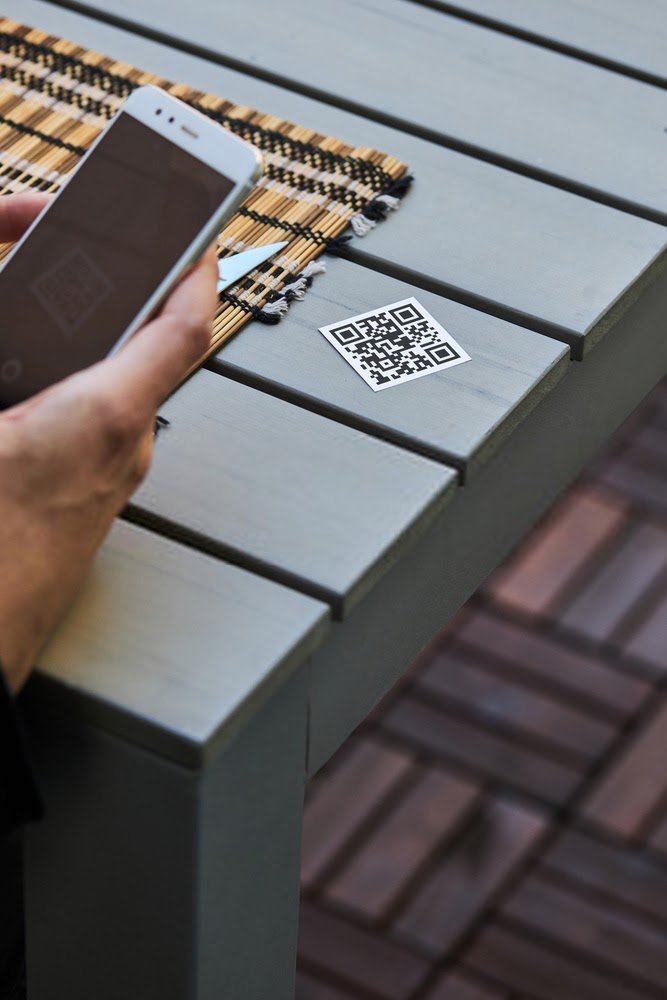
Se vuoi essere più veloce, puoi scansionare il codice QR associato a questa chiave (anche uno screenshot andrà bene). Naturalmente, questo funzionerà solo se hai precedentemente salvato il codice segreto/chiave.
Come posso recuperare la mia chiave di sicurezza Google Authenticator?

Non riesci a trovare la tua chiave di sicurezza? O ti è stata rubata? Fortunatamente, hai ancora un'ultima possibilità per accedere al tuo account e recuperare il tuo Google Authenticator .
Innanzitutto, ti ricordiamo che tutto dipende dall'eventuale configurazione di un secondo passaggio di verifica. Questo ti consentirà di accedere a una chiave alternativa, a un codice di sicurezza o a un SMS..
Una volta completato il secondo passaggio di configurazione, seguire questi passaggi:
Passaggio 1: accedi al tuo account Google utilizzando la tua password e il secondo passaggio di verifica.
Passaggio 2: segui le linee guida fornite da Google per rimuovere la chiave di sicurezza smarrita .
Fase 3: Procuratevi una nuova chiave. Idealmente, dovreste averne due: la chiave principale e un'altra da usare come alternativa.
Passaggio 4: registralo effettuando l'accesso da un browser compatibile.
Buono a sapersi : stai cercando un browser mobile anonimo per proteggere la cronologia di navigazione? In tal caso, prendi in considerazione l'utilizzo di un browser senza cookie !
Se non hai un secondo passaggio o una password, segui le istruzioni di Google per recuperare il tuo account . In genere, ti verrà chiesto di inserire un indirizzo email o un numero di telefono diverso per poterti contattare.
Ti invieranno anche un codice che dovrai annotare da qualche parte. Questo codice ti permetterà di confermare a Google che hai effettivamente accesso a quell'indirizzo email o numero di telefono. Per tua informazione, la di verifica dell'identità può richiedere dai 3 ai 5 giorni lavorativi.
Utilizza un'app alternativa per recuperare il tuo account Google Authenticator
Non riesci ancora ad accedere al tuo account e a recuperare il tuo Google Authenticator? Non preoccuparti! C'è un'ultima opzione da provare.
Quest'ultima prevede l'utilizzo di un'applicazione alternativa: Authy !
Si tratta di un'applicazione completamente gratuita che puoi utilizzare per impostare la verifica in due passaggi su Google Authenticator. Puoi utilizzarla anche se riscontri lo stesso problema con alcuni servizi come Facebook, Outlook, Dropbox o Amazon .
Uno dei suoi principali vantaggi è la generazione di copie di backup archiviate nel cloud . Per farlo, utilizza esattamente gli stessi algoritmi che le banche utilizzano per archiviare le informazioni riservate dei propri clienti.
Cosa fare se si perde lo smartphone?

Hai perso l'accesso al tuo dispositivo mobile principale? Beh, puoi ancora verificare la tua identità su uno nuovo . Google offre diverse alternative per aiutarti a confermare la tua identità. Dopodiché, avrai buone probabilità di riottenere l'accesso al tuo account Google Authenticator.
Per farlo, accedi semplicemente al tuo account Google sul nuovo telefono e completa una nuova verifica . Segui le istruzioni di Google per riottenere l'accesso al tuo account. Se il problema persiste, puoi utilizzare uno dei metodi descritti sopra.
Alcuni suggerimenti da considerare quando si utilizza Google Authenticator

Abbiamo appena esaminato i diversi metodi che possono aiutarti a recuperare l'accesso al tuo account Google Authenticator smarrito. Ora è il momento di darti alcuni suggerimenti aggiuntivi da tenere a mente quando utilizzi Authenticator.
- Controlla attentamente le informazioni quando aggiorni il tuo dispositivo. Gli aggiornamenti di sistema modificano spesso le impostazioni predefinite delle applicazioni, quindi ti consigliamo vivamente di controllare le informazioni dopo aver aggiornato il telefono.
- Se non riesci ad accedere all'applicazione, verifica che le impostazioni di base siano ancora presenti. Le modifiche al fuso orario possono spesso influire sull'applicazione.
- Se perdi il telefono, assicurati di segnalarlo a Google come rubato o smarrito . Quindi, accedi al computer il prima possibile e cambia la password per tutte le tue app Google.


