Vuoi proiettare lo schermo del tuo smartphone sul PCma non sai come fare? Che tu voglia guardare un video o giocare su uno schermo più grande, la duplicazione dello schermo del tuo dispositivo Android è una delle soluzioni più efficaci. Questo articolo ti mostrerà come visualizzare lo schermo di un dispositivo Android sul tuo PC tramite USB.
Buono a sapersi : dello schermo è un metodo per visualizzare lo schermo del tuo smartphone sul PC. In altre parole, puoi controllare o duplicare lo schermo del tuo dispositivo Android sul computer!
Metodo 1: usa l'app Phone Mirror per visualizzare lo schermo del tuo Android sul tuo PC
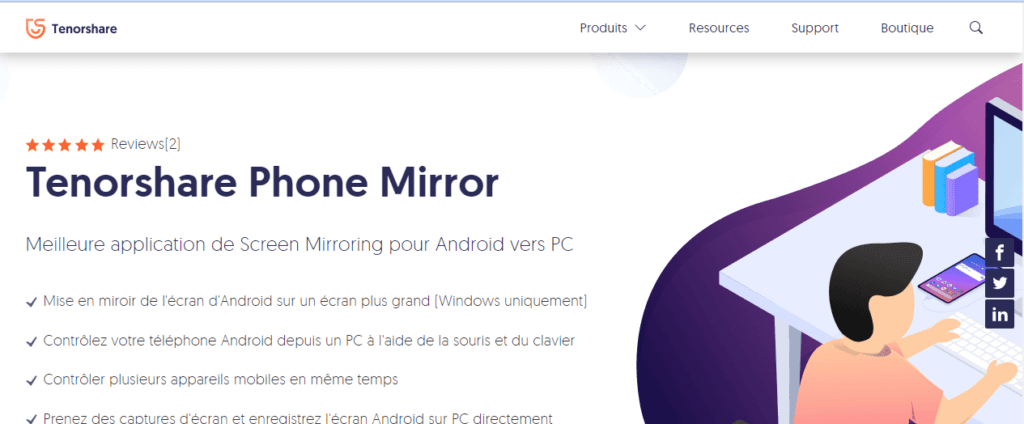
Tenorshare Phone Mirror è una delle migliori app di mirroring dello schermo attualmente disponibili. Ti permette di:
- Duplicare lo schermo di un dispositivo Android su Windows
- Controlla il tuo smartphone utilizzando la tastiera e il mouse del tuo computer
- Gestisci più dispositivi mobili contemporaneamente
- Cattura schermate direttamente sul tuo computer, ecc.
Segui questi tre passaggi per proiettare lo schermo del tuo dispositivo Android sul PC tramite USB utilizzando Phone Mirror:
Passaggio 1: Scarica, installa e avvia l' Tenorshare Phone Mirror esclusivamente sul tuo Windows. Non installare altre applicazioni sul tuo smartphone.
Passaggio 2: collega il tuo dispositivo mobile Android al PC tramite un cavo USB. Si aprirà una nuova finestra. Segui le istruzioni per abilitare il debug USB sul tuo dispositivo Android.
Passaggio 3: Premi il pulsante Mirror che apparirà sullo schermo del computer per avviare la duplicazione dello schermo.
Fatto! Dopo l'operazione, lo schermo del tuo dispositivo Android apparirà immediatamente sul tuo computer.
Metodo 2: usa l'app ApowerMirror per duplicare lo schermo del tuo Android sul tuo PC

ApowerMirror è un'altra applicazione professionale con le stesse funzioni di base per il mirroring dello schermo. Ha quasi le stesse funzionalità dell'applicazione Tenorshare Phone Mirror ed è anche molto facile da usare.
Ecco la procedura per duplicare lo schermo del tuo dispositivo Android sul computer tramite USB utilizzando ApowerMirror:
Passaggio 1: applicazione ApowerMirror sul tuo computer. Installala e poi aprila!
Passaggio 2: Verifica che il debug USB sia abilitato sul tuo smartphone. Se non lo è, abilitalo!
Per fare questo,
- Accedi alle impostazioni del tuo smartphone.
- opzione sul telefono e fai clic su " Informazioni sul software ".
- Tocca ripetutamente " Numero di versione " o " Numero di build " finché non viene visualizzato il messaggio " Modalità sviluppatore abilitata ".
- Successivamente, torna alle impostazioni generali del telefono e tocca " Opzioni sviluppatore ".
- Scorri verso il basso, quindi seleziona l'opzione " Debug USB " e fai clic su di essa per abilitarla.
Passaggio 3: Una volta attivata la modalità di debug, collega lo smartphone al computer tramite un cavo USB.
Passaggio 4: opzioni"Non mostrare più" e "Avvia" per procedere con l'attivazione della duplicazione dello schermo.
Importante : se non si dispone di un cavo USB, si consiglia di utilizzare la rete Wi-Fi per duplicare lo schermo dello smartphone sul PC. Ricordate che, affinché funzioni, sia il dispositivo mobile che il computer devono essere connessi alla stessa rete!
Puoi anche farlo in un altro modo: acquistando un nuovo cavo USB direttamente da Amazon. Non sai quale scegliere? Ecco i modelli migliori che consigliamo:
string(271) "[503] Errore del server: `POST https://webservices.amazon.fr/paapi5/getitems` ha generato una risposta `503 Servizio temporaneamente non disponibile`:
![Cavo di ricarica rapida INIU USB-C 3.1A, [2m+2m+0.5m/3-Pack] Cavo da USB a USB-C, caricabatterie in nylon...](https://tt-hardware.com/wp-content/plugins/aawp/public/assets/img/thumb-spacer.png)