

Hai problemi con la tastiera del tuo Android? Non viene più visualizzata, ha cambiato aspetto o non funziona correttamente? Niente panico, esistono soluzioni semplici per ripristinare la normale tastiera del tuo smartphone. In questo articolo, ti spiegheremo come visualizzare, modificare o riattivare la tastiera su Android in pochi passaggi.
Perché la tastiera normale potrebbe scomparire o cambiare?
Il layout normale della tastiera potrebbe scomparire o cambiare a causa di:
- Un tasto o un'icona premuti per errore.
- È installata un'applicazione per tastiera di terze parti, come SwiftKey o Gboard .
- Sono state modificate le impostazioni della tastiera, come la lingua, il metodo di input o il layout.
Come faccio a far riapparire la tastiera normale?
Se la tastiera normale non viene visualizzata quando si digita in un campo di testo, ad esempio in un'applicazione di messaggistica o di ricerca, ci sono diverse possibili soluzioni:
Verificare che la tastiera sia attivata correttamente
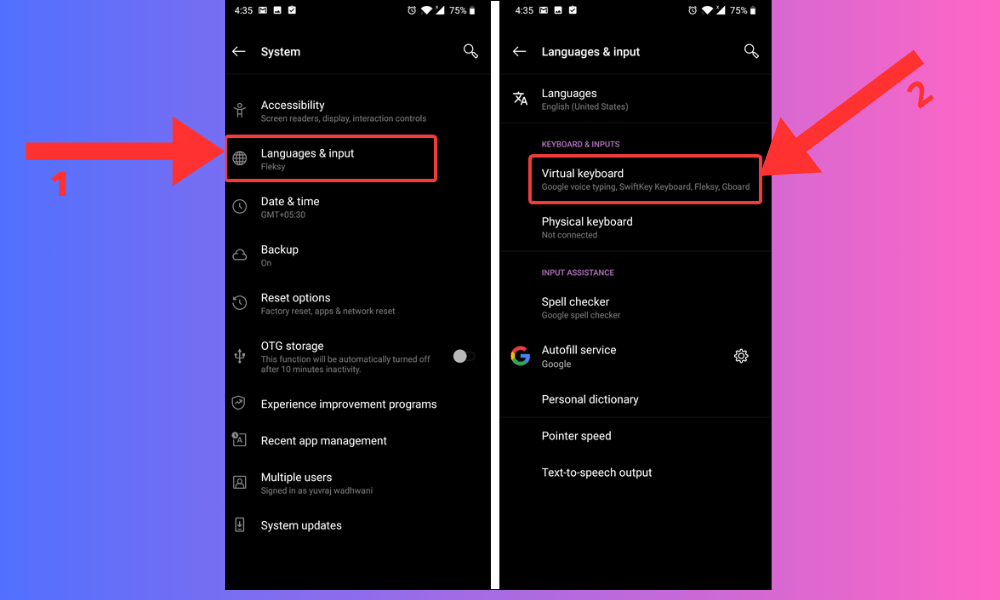
Per farlo, scorri verso il basso la barra delle notifiche nella parte superiore dello schermo e cerca l'icona della tastiera. Se è presente, toccala per visualizzare la tastiera. Se non è presente, vai alle impostazioni del dispositivo, quindi a " Sistema ", " Lingue e immissione " e " Tastiera virtuale ". Assicurati che la tastiera che desideri utilizzare sia selezionata.

Cambia la tastiera se quella visualizzata non è adatta a te
Per farlo, tocca l'icona della tastiera nell'angolo in basso a destra della tastiera corrente e scegli la tastiera preferita dall'elenco che appare. Se non vedi l'icona della tastiera, tieni premuta la barra spaziatrice o il tasto virgola per visualizzare il menu della tastiera .

Se il problema persiste, riavvia il dispositivo
Come posso ripristinare le normali impostazioni della tastiera?
Se la tastiera standard viene visualizzata ma non soddisfa le tue preferenze o esigenze, puoi modificarne le impostazioni nelle impostazioni del tuo dispositivo. Ecco come fare:
- Vai alle impostazioni del tuo dispositivo, poi su “ Sistema ”, “Lingue e input” e “ Tastiera virtuale ”
- Tocca il nome della tastiera che stai utilizzando, ad esempio " Tastiera Android (AOSP) " o Gboard.
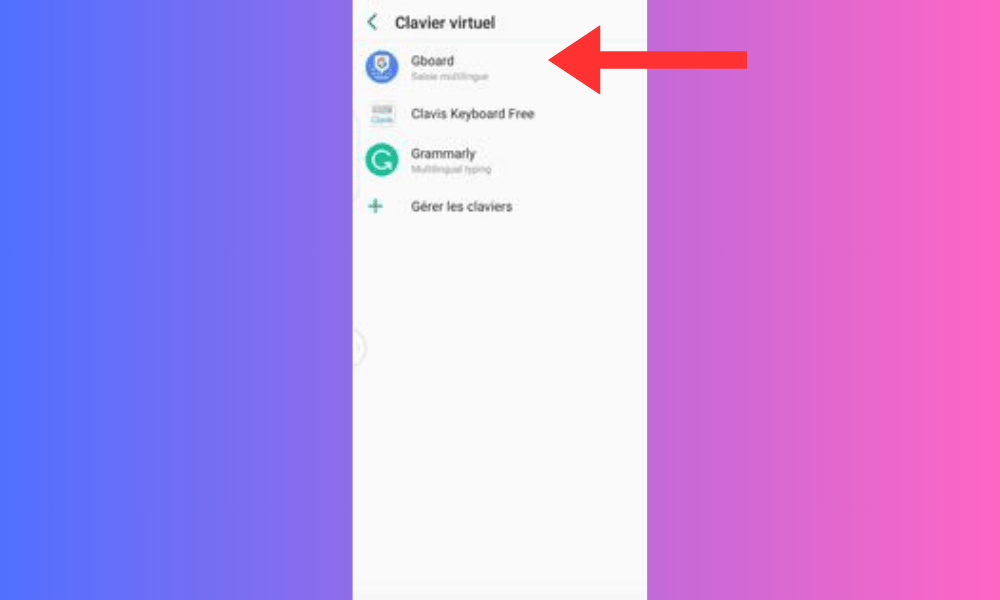
- Tocca " Impostazioni " o l'icona dell'ingranaggio.
- È quindi possibile accedere alle varie opzioni della tastiera, come lingua, metodo di input, layout della tastiera, correzione automatica, suggerimenti di parole, emoji, ecc. Modificare le impostazioni in base alle proprie preferenze.
- Se vuoi tornare alle impostazioni predefinite, tocca il menu nell'angolo in alto a destra dello schermo e scegli " Reimposta impostazioni " o " Ripristina impostazioni predefinite ".
Domande frequenti
Come faccio a cambiare la tastiera su Android?
Se desideri utilizzare una tastiera diversa da quella predefinita, puoi facilmente cambiare tastiera seguendo questi passaggi:
- Apri un'applicazione che richiede l'inserimento di testo, come la posta elettronica o il browser web.
- Digita un campo di testo per visualizzare la tastiera virtuale.
- Guarda in basso a destra dello schermo. Se è presente l'icona di una tastiera, toccala per visualizzare l'elenco delle tastiere disponibili.
- Seleziona la tastiera che desideri utilizzare. Puoi anche toccare Impostazioni tastiera per accedere alle opzioni di personalizzazione della tastiera scelta.
Come faccio a reimpostare la tastiera su Android?
Se desideri ripristinare le impostazioni originali della tastiera del tuo telefono Android, puoi resettarla. Per farlo, segui questi passaggi:
- Accedi alle impostazioni del tuo telefono Android come descritto in precedenza.
- Toccare " Applicazioni " o " Gestione applicazioni ".
- Scorri verso il basso nella schermata e tocca il nome della tastiera che stai utilizzando.
- Tocca “ Cancella cache ” e “ Cancella dati ”.

- Riavvia il telefono.
Attenzione: questa operazione cancellerà tutti i dati personali della tastiera, come voci del dizionario, scorciatoie e preferenze. Sarà quindi necessario riconfigurare la tastiera in base alle proprie esigenze. Per vostra informazione, il riavvio del telefono potrebbe anche risolvere alcuni bug che potreste riscontrare, ad esempio quando lo smartphone apre le app da solo .
Come risolvere i problemi della tastiera su Android?
Se riscontri problemi con la tastiera su Android, come bug, arresti anomali, lentezza o errori, puoi provare le seguenti soluzioni:
- Riavvia il dispositivo. Questo potrebbe risolvere problemi temporanei o conflitti tra le applicazioni.
- Disinstalla e reinstalla la tastiera. Questo può risolvere problemi persistenti o incompatibilità con la tastiera. Per farlo, apri il Google Play Store , cerca il nome della tastiera che stai utilizzando e tocca Disinstalla . Quindi, tocca Installa per scaricarla di nuovo.
Come posso aggiungere o modificare la lingua sulla tastiera Android?
Se desideri digitare in una lingua diversa da quella predefinita impostata sul tuo dispositivo Android, puoi aggiungere o modificare la lingua della tastiera. Per farlo, devi accedere alle impostazioni della tastiera che stai utilizzando. Ad esempio, se utilizzi la tastiera Google ( Gboard ), puoi seguire questi passaggi:
- Apri un'applicazione che richiede l'inserimento di testo, come la posta elettronica o il browser web.
- Digita un campo di testo per visualizzare la tastiera virtuale.
- Tocca l'icona dell'ingranaggio nell'angolo in basso a sinistra della tastiera per accedere alle impostazioni di Gboard .
- Tocca Lingue e seleziona le lingue che desideri aggiungere. Puoi anche toccare Aggiungi una nuova tastiera per cercare altre lingue nel Google Play Store .
- Per cambiare lingua, basta scorrere la barra spaziatrice verso sinistra o verso destra per passare da una lingua all'altra.
Come faccio a rimuovere le lingue della tastiera su Android?
Se desideri rimuovere le lingue che non utilizzi, puoi modificare questa impostazione nelle opzioni di configurazione della tastiera. Per farlo, segui questi passaggi:
- Visualizzare la tastiera come spiegato in precedenza.
- Tocca l'icona della tastiera nell'angolo in basso a destra dello schermo per accedere alle opzioni di configurazione della tastiera.
- opzione Lingue " o " Lingue e tipi . Toccala e deseleziona le lingue che desideri aggiungere o rimuovere.
- Premi il pulsante Indietro per salvare le modifiche.
Come personalizzare la tastiera su Android?
Puoi personalizzare la tastiera su Android modificandone le dimensioni, il colore, il tema, il tono dei tasti, la vibrazione e altro ancora. Per farlo, devi accedere alle impostazioni della tastiera che stai utilizzando. Ad esempio, se utilizzi la tastiera Google (Gboard), puoi seguire questi passaggi:
- Apri un'applicazione che richiede l'inserimento di testo, come la posta elettronica o il browser web.
- Digita un campo di testo per visualizzare la tastiera virtuale.
- Tocca l'icona dell'ingranaggio nell'angolo in basso a sinistra della tastiera per accedere alle impostazioni di Gboard.
- Tocca Preferenze o Tema per personalizzare la tastiera a tuo piacimento.

A seconda del tipo di sistema operativo del tuo smartphone , potrai accedere a diverse opzioni di personalizzazione della tastiera, come dimensioni, tema, layout o lingue.
Ecco fatto, ora sai come tornare alla tastiera normale su Android. Ci auguriamo che questo articolo ti sia stato utile e che tu possa goderti appieno la tua tastiera virtuale. Per qualsiasi domanda o commento, non esitare a contattarci.


