

smartphone Samsung A12 e vuoi sapere come fare uno screenshot ? Ti spiegheremo come fare uno screenshot sul tuo smartphone utilizzando diversi metodi!
Ecco i due metodi più semplici in questo video tutorial!
Metodo 1: utilizzare i pulsanti del telefono
Il metodo più semplice e comune per fare uno screenshot sul tuo Samsung A12 è utilizzare i pulsanti situati sul lato destro del dispositivo. Ecco i passaggi da seguire:
- Apri l'applicazione o la schermata che vuoi catturare.
- contemporaneamente pulsante Volume giù e il di accensione per alcuni secondi.
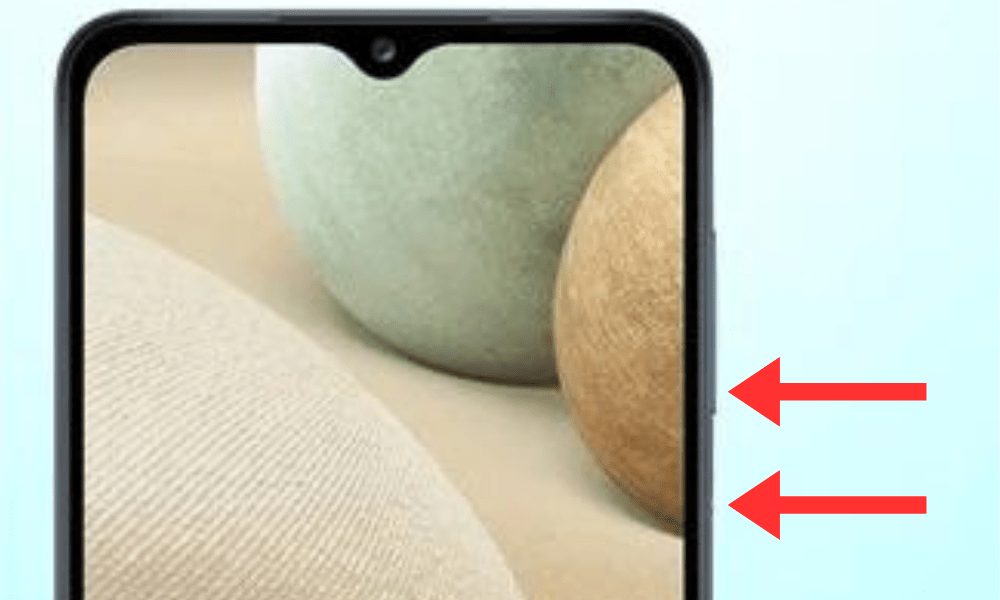
- Verrà visualizzato un lampo bianco e verrà emesso un suono a indicare che lo screenshot è stato acquisito.
- Puoi accedere al tuo screenshot nella galleria del tuo telefono, nella Screenshot .
Metodo 2: utilizzare il movimento ampio
Un altro modo per fare uno screenshot sul tuo Samsung A12 è usare il gesto di scorrimento con la mano. Questa funzione deve essere abilitata in anticipo nelle impostazioni del telefono. Ecco come fare:
- Vai alle Impostazioni del tuo telefono Funzioni avanzate .
- opzione di screenshot con scorrimento del palmo .
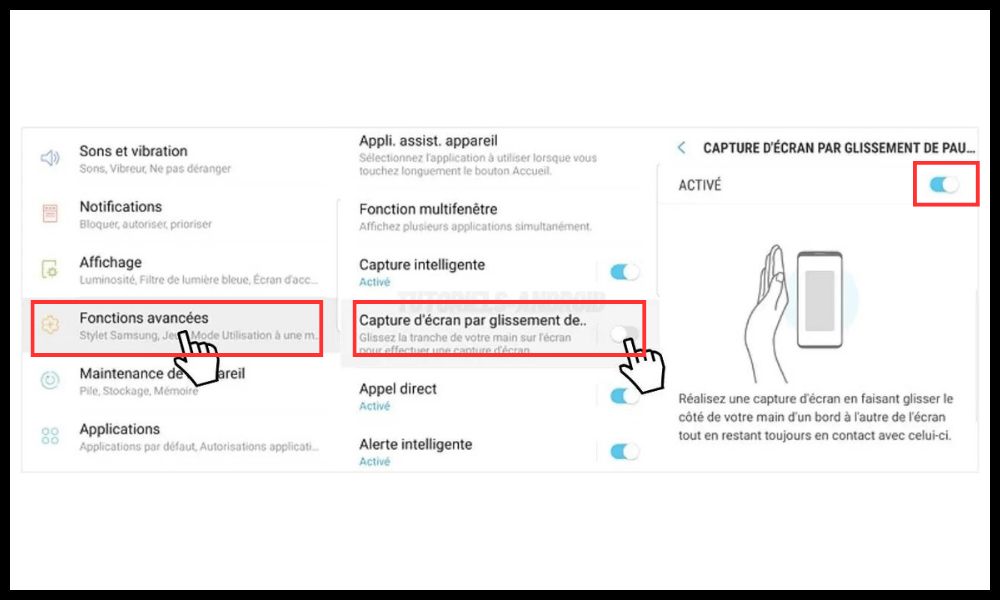
- Apri l'applicazione o la schermata che vuoi catturare.
- Posiziona la mano sul lato destro dello schermo, quindi falla scorrere verso sinistra mantenendola piatta.
- Verrà visualizzato un lampo bianco e verrà emesso un suono a indicare che lo screenshot è stato acquisito.
- Puoi accedere al tuo screenshot nella galleria del tuo telefono, nella Screenshot .
Buono a sapersi: questi due metodi sono spiegati anche sul sito ufficiale Samsung
Metodo 3: utilizzare l'assistente vocale Bixby
Se non vuoi usare i pulsanti o il gesto di scorrimento, puoi anche fare uno screenshot sul tuo Samsung A12 utilizzando l' assistente vocale Bixby . Bixby è un assistente intelligente in grado di eseguire comandi vocali sul tuo telefono . Ecco come usarlo per fare uno screenshot:
- Apri l'applicazione o la schermata che vuoi catturare.
- Premi il Bixby situato sotto il pulsante Volume giù oppure pronuncia "Ehi Bixby" se hai abilitato il controllo vocale.
- Dì "Fai uno screenshot".
- Verrà visualizzato un lampo bianco e verrà emesso un suono a indicare che lo screenshot è stato acquisito.
- Puoi accedere al tuo screenshot nella galleria del tuo telefono, nella Screenshot .
Come posso modificare e condividere i miei screenshot?
Dopo aver acquisito uno screenshot sul tuo Samsung A12, puoi modificarlo e condividerlo come preferisci. Per farlo, segui semplicemente questi passaggi:
- Accedi allo screenshot nella galleria del tuo telefono Screenshot .
- Tocca lo screenshot che vuoi modificare o condividere.

- Nella parte inferiore dello schermo appariranno delle icone che ti consentiranno di eseguire diverse azioni:
- L' della matita ti consente di modificare lo screenshot aggiungendo testo, disegni, adesivi o filtri.
- L' Ritaglia consente di ritagliare lo screenshot regolandone i bordi secondo necessità.
- L' Condividi ti consente di condividere lo screenshot con i tuoi contatti o con le tue app preferite, come WhatsApp, Facebook, Instagram o Gmail.
- L' Elimina ti consente di eliminare lo screenshot se non ti serve più.
Domande frequenti
Cos'è uno screenshot?
Uno screenshot è un'immagine che cattura ciò che viene visualizzato sullo schermo del tuo smartphone. Puoi fare uno screenshot per salvare un messaggio, un documento, un gioco, un'app o qualsiasi altra cosa tu voglia.
Qual è lo scopo di uno screenshot?
Uno screenshot può essere utile per diverse cose, ad esempio:
- Condividi informazioni, un consiglio, un tutorial o un momento divertente con i tuoi amici o colleghi.
- Salva i contenuti importanti, come la conferma di una prenotazione, la ricevuta di pagamento o il codice sconto.
- Segnala un problema , un errore o un bug sul tuo smartphone o sulla tua applicazione.
- Per fornire una prova , una dimostrazione o una testimonianza di qualcosa.
Dove vengono archiviati gli screenshot?
Gli screenshot vengono salvati nella galleria del telefono Screenshot . Puoi accedervi in qualsiasi momento e organizzarli, modificarli o eliminarli come preferisci.
Come faccio a fare uno screenshot parziale?
Se non vuoi catturare l'intero schermo del tuo Samsung A12, ma solo una parte, puoi utilizzare la Smart Capture . Questa funzione deve essere abilitata in anticipo nelle impostazioni del telefono. Ecco come fare:
- Effettua uno screenshot normale utilizzando uno dei metodi descritti nell'articolo.
- Nella parte inferiore dello schermo appariranno delle icone che ti consentiranno di eseguire diverse azioni. Tocca l' Smart Capture .
- Vedrai apparire dei bordi blu attorno allo screenshot . Puoi regolarli trascinandoli con le dita per selezionare l'area che desideri catturare.
- Premi il Fine per confermare lo screenshot parziale.
Come faccio a fare uno screenshot lungo?
Se desideri catturare più schermate, ad esempio una pagina web o una conversazione a scorrimento, puoi utilizzare la Acquisizione a scorrimento . Questa funzione deve essere abilitata in anticipo nelle impostazioni del telefono. Ecco come fare:
- Effettua uno screenshot normale utilizzando uno dei metodi descritti nell'articolo.
- Nella parte inferiore dello schermo appariranno delle icone che ti consentiranno di eseguire diverse azioni. Tocca l' Acquisizione a scorrimento .
- Lo schermo scorrerà automaticamente verso il basso e catturerà i contenuti aggiuntivi. Puoi interrompere lo scorrimento in qualsiasi momento toccando lo schermo.
- Premi il Fine per confermare lo screenshot lungo.
Come faccio a fare uno screenshot animato?
Se vuoi catturare un video o una GIF animata visualizzata sullo schermo, puoi utilizzare la Screen Recorder . Questa funzione deve essere abilitata in anticipo nelle impostazioni del telefono. Ecco come fare:
- Vai alle Impostazioni del tuo telefono alle Funzioni avanzate , quindi a Registratore schermo .
- opzione Mostra pulsante mobile .
- Apri l'applicazione o la schermata che vuoi catturare.
- Sullo schermo apparirà un pulsante mobile a forma di telecamera. Toccalo per avviare la registrazione.
- Nella parte superiore dello schermo vedrai un contatore e delle opzioni che ti permetteranno di controllare la registrazione. Puoi:
- Premere il Pausa per mettere in pausa la registrazione.
- Premere il Microfono per attivare o disattivare l'audio.
- Premi il Pennello per disegnare sullo schermo durante la registrazione.
- Premere il Stop per interrompere la registrazione.
- Puoi accedere al tuo screenshot animato nella galleria del tuo telefono, nella Registrazioni schermo .
Conclusione
Ecco fatto! Ora sai come fare uno screenshot sul tuo Samsung A12 utilizzando diversi metodi. Sentiti libero di provare quello che funziona meglio per te e condividi i tuoi screenshot con amici o colleghi. Se hai domande o commenti, lasciali qui sotto.


