

Hai acquistato nuove cuffie, auricolari o uno speaker wireless e vuoi collegarli al tuo smartphone Android ? Nessun problema, è semplicissimo! Segui i passaggi in modalità di abbinamento, che ti permette di stabilire una connessione wireless tra due dispositivi Bluetooth. In questo articolo, ti spiegheremo come abbinare un dispositivo Bluetooth a uno smartphone Android in pochi minuti.
Cos'è la modalità di associazione?
La modalità di abbinamento è una funzione che consente a due dispositivi Bluetooth di riconoscersi e connettersi tra loro . Di solito, la modalità di abbinamento si attiva tramite un pulsante o un interruttore sul dispositivo Bluetooth che si desidera connettere allo smartphone . Quando la modalità di abbinamento è attiva, il dispositivo Bluetooth emette un segnale che può essere rilevato da altri dispositivi nelle vicinanze.
Come faccio ad attivare la modalità di associazione sul mio dispositivo Bluetooth?
Per attivare la modalità di abbinamento sul tuo dispositivo Bluetooth, devi consultare il manuale d'uso fornito in dotazione. La procedura può variare a seconda del modello e della marca. Ecco alcuni esempi di come attivare la modalità di abbinamento su diversi tipi di dispositivi Bluetooth:
- Con le cuffie o gli auricolari wireless, di solito è sufficiente pulsantepower supply o il pulsante Bluetooth per alcuni secondi finché una luce non lampeggia o non si sente un segnale acustico.
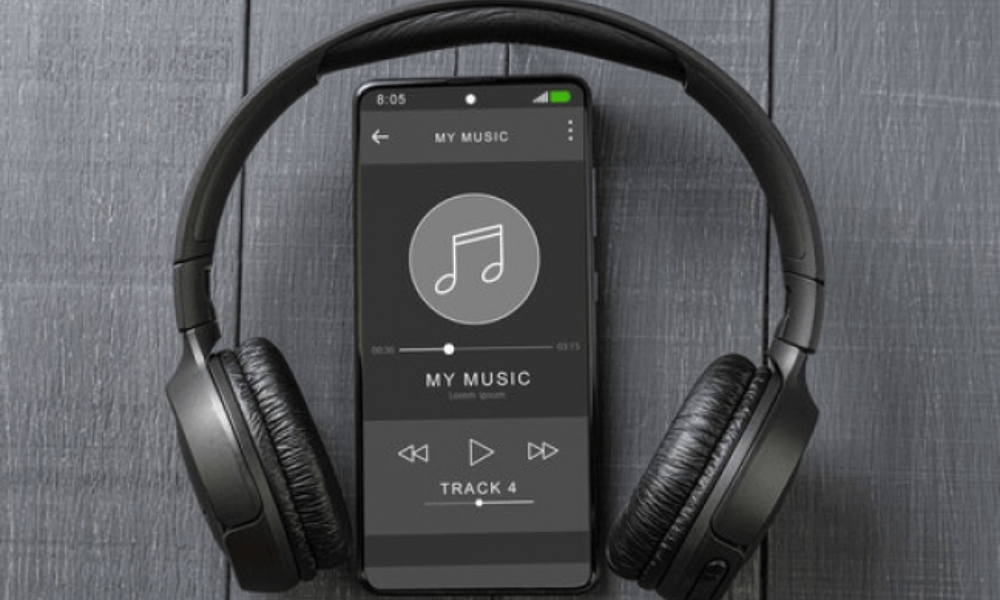
- Su un altoparlante wireless, spesso è necessario premere un pulsante specifico con il simbolo Bluetooth o la dicitura "Accoppiamento" finché l'altoparlante non emette un segnale acustico o la spia non cambia colore.
- Su uno smartwatch, in genere è necessario accedere alle impostazioni dell'orologio e selezionare l'opzione "Bluetooth" o "Dispositivi associati", quindi scegliere l'opzione "Associa un nuovo dispositivo" o "Cerca dispositivi".
Come faccio ad attivare il Bluetooth sul mio smartphone Android?
Per attivare il Bluetooth sul tuo smartphone Android, devi seguire questi passaggi:
- Scorrere verso il basso dalla parte superiore dello schermo per visualizzare il pannello delle notifiche.
- Tocca l'icona Bluetooth per attivarla. Se l'icona non viene visualizzata, tocca l'icona della matita per modificare le scorciatoie e aggiungere il Bluetooth.
- Tieni premuto il dito sull'icona Bluetooth per accedere alle impostazioni avanzate.
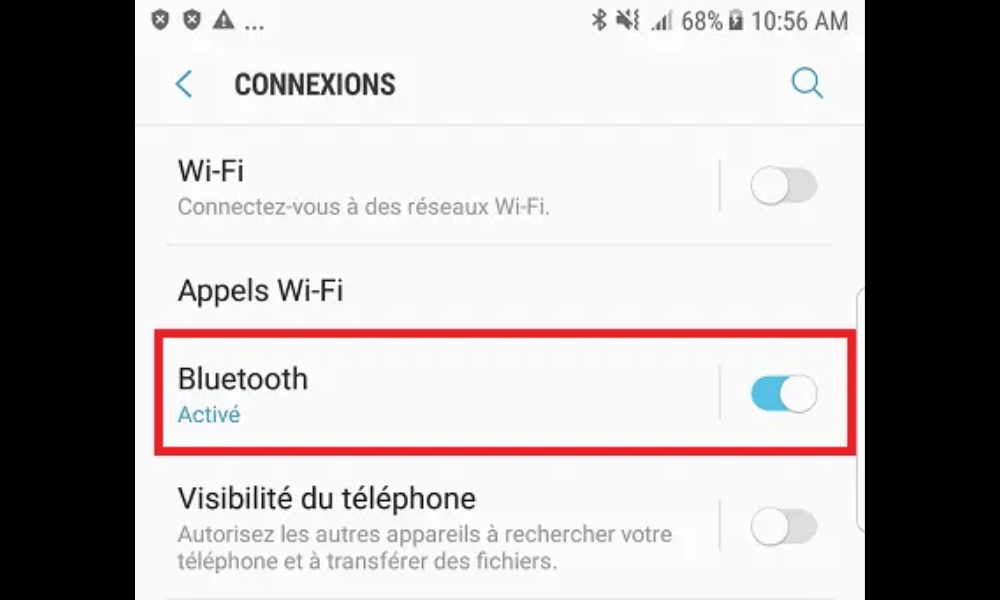
- Verifica che il tuo smartphone sia visibile agli altri dispositivi attivando l' opzione " Visibilità telefono "
Come faccio ad associare il mio dispositivo Bluetooth al mio smartphone Android?
Una volta attivata la modalità di abbinamento sul dispositivo Bluetooth e il Bluetooth sullo smartphone Android, è possibile procedere con l'abbinamento seguendo questi passaggi:
- Nelle impostazioni Bluetooth del tuo smartphonedovresti visualizzare un elenco dei dispositivi disponibili nelle vicinanze.
- Seleziona il nome del tuo dispositivo Bluetooth dall'elenco e toccalo per avviare la connessione.
- Se compare una finestra con un codice PIN o una chiave di accesso, verifica che corrisponda a quella visualizzata sul tuo dispositivo Bluetooth e conferma l'associazione premendo "OK" o "Associa".
- Se non compare alcuna finestra, l'associazioneavviene automaticamente senza codice PIN.
- Una volta completata l'associazione, lo stato del dispositivo Bluetooth dovrebbe cambiare da "Disponibile" a "Connesso" nelle impostazioni Bluetooth del tuo smartphone.
- Ora puoi utilizzare il tuo dispositivo Bluetooth con il tuo smartphone Android !
Come faccio a disconnettere o dissociare il mio dispositivo Bluetooth dal mio smartphone Android?
Se desideri disconnettere o disaccoppiare il tuo dispositivo Bluetooth dal tuo smartphone Android, puoi farlo in due modi:
- Per disconnettere temporaneamente il dispositivo Bluetooth, è sufficiente spegnerlo o allontanarlo dallo smartphone. È possibile riconnetterlo facilmente riaccendendolo o riavvicinandolo allo smartphone.
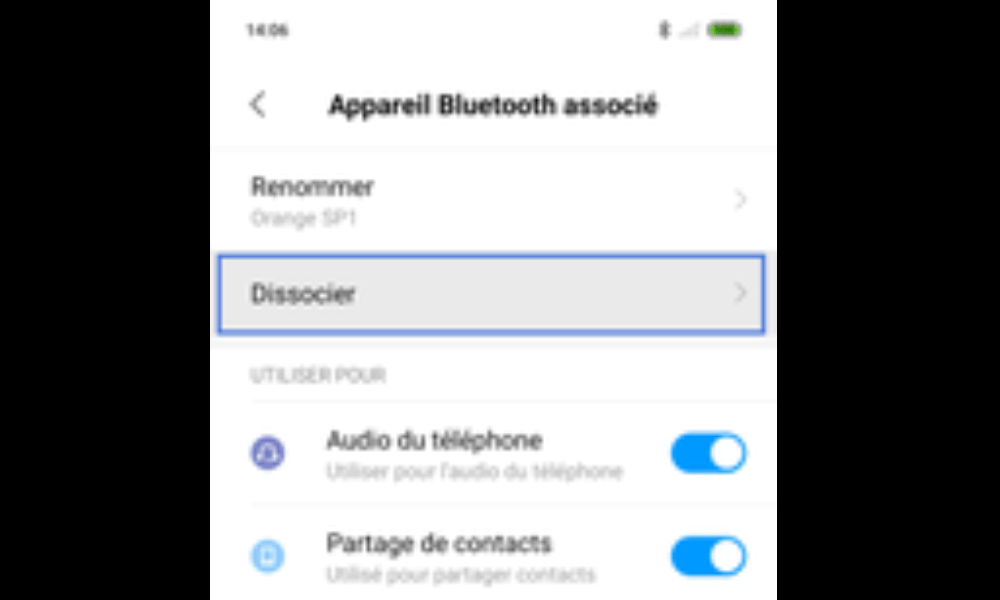
- Per disaccoppiare definitivamente il dispositivo Bluetooth, accedi alle impostazioni Bluetooth del tuo smartphone, tocca il nome del dispositivo e poi l'icona a forma di ingranaggio. Successivamente, tocca l'opzione "Dimentica" o "Disaccoppia" per rimuovere il dispositivo dall'elenco dei dispositivi associati.
Domande frequenti
Ecco alcune domande frequenti sulla modalità di associazione e sul Bluetooth:
Come faccio a sapere se il mio dispositivo è compatibile con il Bluetooth?
Per scoprire se il tuo dispositivo è compatibile con il Bluetooth, verifica la presenza del logo Bluetooth o se è menzionato nel manuale d'uso. Puoi anche consultare l'elenco dei dispositivi certificati Bluetooth sul sito web ufficiale: https://www.bluetooth.com/bluetooth-products/. Se il tuo dispositivo è compatibile, puoi scegliere delle cuffie Bluetooth adatte alle tue esigenze e preferenze. Per farlo, dovresti considerare i criteri di selezione delle cuffie Bluetooth, come la qualità del suono,la durata della batteria, il comfort, il design, le funzionalità aggiuntive, ecc.
Come risolvere i problemi di connessione Bluetooth?
Se riscontri problemi di connessione Bluetooth, puoi provare le seguenti soluzioni:
- Verificare che il Bluetooth sia abilitato su entrambi i dispositivi
- avvicinare i dispositivi, riavviare i dispositivi,
- aggiornare il software del dispositivo,
- disaccoppiare e riaccoppiare i dispositivi.
Queste soluzioni potrebbero aiutarti a risolvere il problema di connessione delle cuffie Bluetooth JBL con Windows 10, un malfunzionamento Bluetooth piuttosto comune. Se nessuna di queste soluzioni funziona, puoi contattare l'assistenza clienti JBL o Microsoft per ricevere supporto.
Come migliorare la qualità del suono Bluetooth
Per migliorare la qualità audio del Bluetooth, puoi verificare che la batteria del dispositivo sia sufficientemente carica, evitare interferenze con altri dispositivi wireless, scegliere un codec audio appropriato nelle impostazioni Bluetoothe utilizzare un equalizzatore audio sul tuo smartphone o app musicale.
Come condividere una connessione mobile tramite Bluetooth?
Per condividere una connessione mobile tramite Bluetooth, è necessario abilitare il tethering sul proprio smartphone Android andando su Impostazioni, quindi su "Rete e Internet" e infine sull'opzione "Hotspot mobile e tethering". Successivamente, abilitare il tethering Bluetooth e associare lo smartphone al dispositivo con cui si desidera condividere la connessione.
Come trasferire file tramite Bluetooth?
Per trasferire file tramite Bluetooth, è necessario associare i due dispositivi, quindi aprire l'app contenente i file che si desidera inviare (ad esempio, la galleria per le foto o il gestore file per i documenti). Successivamente, selezionare i file da inviare e toccare l'icona di condivisione. Scegliere l'opzione "Bluetooth" e selezionare il dispositivo destinatario. Accettare la richiesta di trasferimento sull'altro dispositivo e attendere il completamento del trasferimento.


