
Instagram è una delle app più popolari per condividere foto e video con amici, familiari o fan. Tuttavia, a volte potresti riscontrare difficoltà nel caricare o visualizzare le immagini su Instagram.
Cosa dovresti fare in questo caso? Quali sono le possibili cause di questo problema? E come puoi risolverlo facilmente? Ecco alcuni suggerimenti e trucchi per aiutarti a goderti appieno la tua esperienza su Instagram.
1. Controlla la tua connessione Internet
La prima cosa da fare se hai problemi a caricare le immagini su Instagram è controllare la tua connessione internet. La tua rete potrebbe essere troppo debole, instabile o congestionata, impedendo all'app di funzionare correttamente.
Per controllare la tua connessione Internet, puoi:
- Attiva la modalità aereo sul tuo dispositivo per aggiornare la connessione.
- Passaggio automatico dalla rete Wi-Fi alla rete mobile, o viceversa, a seconda della qualità del segnale.
- Avvicinati al router Wi-Fi se sei troppo lontano o se ci sono ostacoli tra te e il router.
- Riavviare il dispositivopotrebbe risolvere alcuni bug temporanei.
- Se il problema persiste, contatta il tuo operatore telefonico o il tuo fornitore di servizi internet
Se la tua connessione internet è buona, ma non riesci comunque a caricare immagini su Instagram, procedi al passaggio successivo.
2. Aggiorna l'app Instagram
Un'altra possibile causa dei problemi di caricamento delle immagini su Instagram è che l'app non è aggiornata. La versione che stai utilizzando potrebbe essere obsoleta o incompatibile con il tuo sistema operativo, causando malfunzionamenti.
Per aggiornare l'app di Instagram, puoi:
- Accedi al Play Store (per Android) o all'AppStore (per iOS) e cerca l'app di Instagram.
- Controlla se è disponibile un aggiornamento e, in tal caso, scaricalo.
- Apri l' di Instagram e verifica se il problema è stato risolto.
Se la tua app Instagram è aggiornata ma non riesci ancora a caricare immagini su Instagram, procedi al passaggio successivo.
3. Cancella la cache e i dati dell'applicazione Instagram

Un'altra possibile soluzione per risolvere il problema di caricamento delle immagini su Instagram è quella di cancellare la cache e i dati dell'applicazione.
La cache è uno spazio di archiviazione temporaneo che velocizza il caricamento di pagine web e applicazioni. Per dati si intendono le informazioni personali che hai salvato sull'applicazione, come nome utente, password o preferenze.
A volte la cache o i dati possono danneggiarsi o saturarsi, causando errori o rallentamenti.
Per cancellare la cache e i dati dell'app Instagram, puoi:
- Accedi alle impostazioni del tuo dispositivo e seleziona l'opzione "Applicazioni" o "Gestione applicazioni".
- Trova l'app Instagram e toccala.
- opzioneArchiviazione" o "Memoria"
- Fai clic sui pulsanti "Cancella cache" e "Cancella dati".
- Apri l'app Instagram e accedi nuovamente con le tue credenziali.
- Verificare se il problema è stato risolto.
Attenzione : la cancellazione della cache e dei dati dell'app Instagram eliminerà tutte le informazioni salvate, come i messaggi diretti, i post salvati e le ricerche recenti. Sarà necessario ripristinarle manualmente, se necessario.
Se hai cancellato la cache e i dati dell'app Instagram, ma non riesci ancora a caricare le immagini su Instagram, procedi al passaggio successivo.
4. Liberare memoria sul dispositivo
Se svuotare la cache dell'app Instagram non è sufficiente, il tuo dispositivo potrebbe non avere memoria a sufficienza per eseguire l'app correttamente. Per liberare memoria sul tuo dispositivo, puoi seguire questi suggerimenti:
Chiudere tutte le applicazioni non necessarie in esecuzione in background
Per farlo, premi due volte il tasto Home se hai un iPhone o il tasto quadrato se hai un Android. Quindi scorri verso l'alto o verso destra sulle app che vuoi chiudere.
Elimina i file non necessari che occupano spazio sul tuo dispositivo
Per farlo, vai alle impostazioni del dispositivo, quindi a Archiviazione.
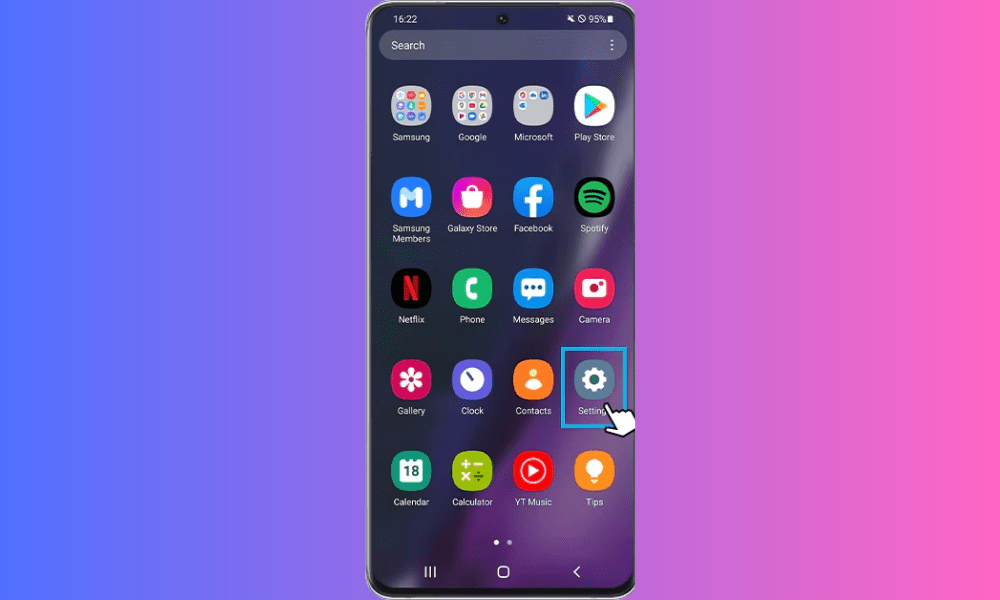
Vedrai quindi lo spazio occupato dalle diverse categorie di file (foto, video, musica, app, ecc.). Tocca quelli che occupano più spazio ed elimina i file che non ti servono. Puoi anche utilizzare un'app come CCleaner o Clean Master per pulire il tuo dispositivo più facilmente.
Utilizza un servizio di archiviazione online per eseguire il backup dei tuoi file importanti
Invece di archiviare tutti i tuoi file sul dispositivo, puoi utilizzare un servizio di archiviazione online come Google Foto, Dropbox o iCloud per eseguirne il backup online e accedervi da qualsiasi dispositivo. Questo libererà spazio sul tuo dispositivo ed eviterà di perdere i tuoi file in caso di problemi.
5. Disinstallare e reinstallare l'app Instagram
Un'ultima possibile soluzione per risolvere il problema di caricamento delle immagini su Instagram è disinstallare e reinstallare l'applicazione. In questo modo, tutti i file e le impostazioni relativi all'applicazione verranno rimossi e sostituiti con una versione pulita e funzionante. Per disinstallare e reinstallare l'applicazione Instagram, puoi:
- Accedi alle impostazioni del tuo dispositivo e seleziona l'opzione "Applicazioni" o "Gestione applicazioni".
- Trova l'app Instagram e toccala.
- Fai clic sul pulsante "Disinstalla" e conferma la tua scelta.

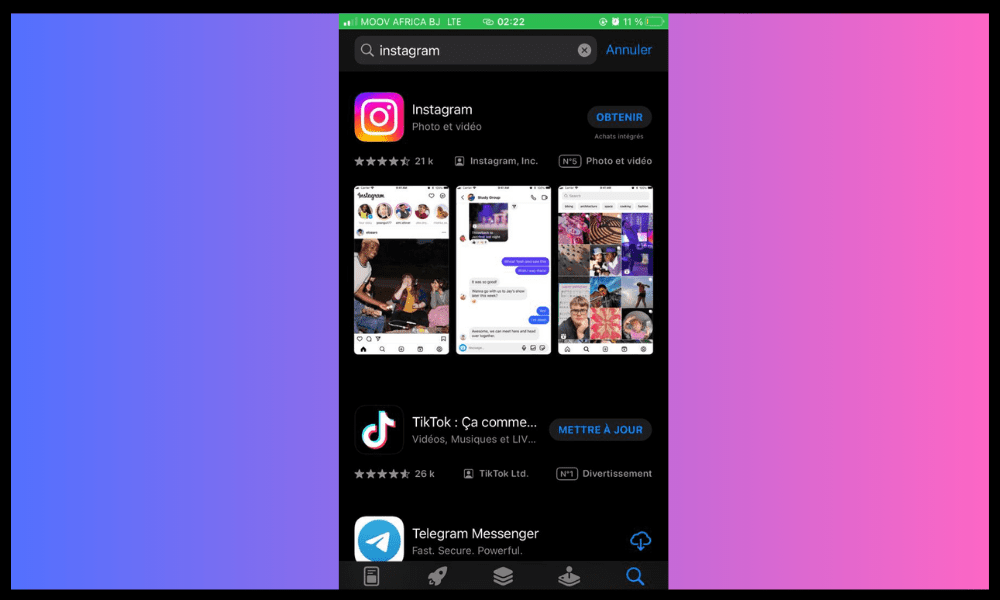
- Accedi al Play Store (per Android) o all'App Store (per iOS) e cerca l'app Instagram.
- Fai clic sul pulsante "Installa" e attendi il completamento del download.
- Apri l'app Instagram e accedi nuovamente con le tue credenziali.

- Verificare se il problema è stato risolto.
Attenzione : la disinstallazione e la reinstallazione dell'app Instagram cancelleranno tutte le informazioni salvate, come messaggi diretti, post salvati e ricerche recenti. Se necessario, sarà necessario ripristinare manualmente queste informazioni.
Vedi altri articoli su Instagram: Come risolvere il problema "utente non trovato" su Instagram
Cosa fare se Instagram non carica le immagini nelle storie?
Le storie sono post effimeri che scompaiono dopo 24 ore. Ti permettono di condividere momenti della tua vita con i tuoi follower o con il pubblico. A volte, Instagram potrebbe non caricare le immagini nelle storie, il che può essere frustrante.
Ecco alcune possibili soluzioni per risolvere questo problema:
- Verifica di aver autorizzato Instagram ad accedere alla fotocamera e alla galleria. Per farlo, vai alle impostazioni del tuo dispositivo, poi alle app, quindi a Instagrame infine alle autorizzazioni. Abilita le opzioni "Fotocamera" e "Archiviazione".
- Assicurati di avere l' ultima versione di Instagram. Per farlo, vai sul Play Store (per Android) o sull'App Store (per iOS) e cerca Instagram. Se è disponibile un aggiornamento, installalo.
- Verifica di averespazio di archiviazione sufficiente sul tuo dispositivo. Per farlo, vai alle impostazioni del dispositivo, poi a "Archiviazione" e controlla lo spazio disponibile. Se è inferiore a 500 MB, libera spazio eliminando app o file non necessari.
- Verifica di non aver attivato la modalità di risparmio dati sul tuo dispositivo Android. Questa modalità riduce il consumo di dati mobili, ma può anche influire sulla qualità delle immagini su Instagram. Per disattivarla, vai alle impostazioni del dispositivo, poi a Connessioni, quindi a Utilizzo dati e infine disattiva la modalità di risparmio dati.
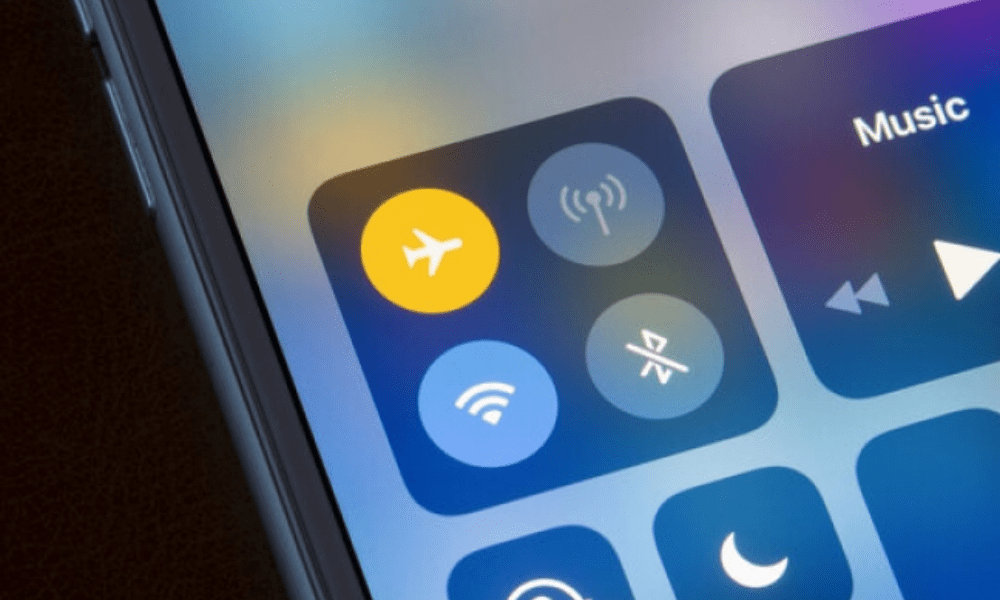
- Verifica di non aver attivato la modalità aereo. Questa modalità interrompe tutte le connessioni wireless del dispositivo, impedendo il caricamento delle immagini su Instagram. Per disattivarla, scorri verso il basso dalla parte superiore dello schermo e tocca l'icona della modalità aereo.
Se nessuna di queste soluzioni funziona, puoi provare a cancellare la cache e i dati di Instagram oppure a disinstallare e reinstallare l'applicazione, come spiegato nel testo precedente.
Cosa fare se Instagram non carica le immagini sul PC?
Instagram è progettato principalmente per l'utilizzo su dispositivi mobili, ma è possibile accedervi anche da PC tramite un browser web. Tuttavia, potresti riscontrare problemi nel caricamento o nella visualizzazione delle immagini su Instagram dal tuo PC.
Ecco alcune possibili soluzioni:
- Verifica che il tuo browser web sia aggiornato. Per farlo, vai al menu del browser, poi a "Aiuto" e infine a "Informazioni". Se è disponibile un aggiornamento, installalo.
- Verifica di aver autorizzato Instagram a visualizzare le immagini. Per farlo, vai al menu del tuo browser, quindi a Impostazioni, poi a Privacy e sicurezza, quindi a Impostazioni sito, poi a Immagini. Assicurati che l'opzione "Mostra tutto" sia abilitata.

- Verifica di non aver attivato un blocco annunci o una VPN. Questi strumenti possono interferire con il caricamento delle immagini su Instagram. Per disattivarli, vai al menu del tuo browser, poi a "Estensioni"e disattiva quelle che potrebbero causare il problema.
- Verifica di non aver attivato la modalità di navigazione privata o in incognito. Questa modalità ti permette di navigare sul web senza lasciare tracce, ma può anche impedire il caricamento delle immagini su Instagram. Per disattivarla, chiudi la finestra del browser in modalità privata o in incognito.
Se nessuna di queste soluzioni funziona, puoi provare a cancellare la cache e i cookie del browser oppure a utilizzare un browser diverso.
Vedi anche : come usare Instagram su un Mac
Cosa fare se Instagram non carica le immagini live?
I live streaming sono trasmissioni in diretta che ti permettono di comunicare con i tuoi iscritti o con il pubblico. Sono accessibili dalla scheda "Reels" o dalla barra delle storie.
A volte Instagram potrebbe non caricare le immagini live, il che può essere frustrante. Ecco cosa puoi fare:
- Verifica di avere una buona connessione internet. Per farlo, esegui un test di velocità su un sito come Speedtest o Fast. Se la tua velocità è inferiore a 5 Mbps, prova ad avvicinarti al router Wi-Fi o a cambiare rete.
- la modalitàNon disturbareiconaNon disturbareper disattivarla.
- la modalitàLuminosità ridotta". Questa modalità riduce la luminosità dello schermo, ma può anche influire sul caricamento delle immagini in diretta su Instagram. Per disattivarla, scorri verso il basso dalla parte superiore dello schermo e tocca l'icona "Luminosità ridotta".
- Modalitàrisparmio energetico". Questa modalità prolunga la durata della batteria, ma può anche influire sul caricamento delle immagini in diretta su Instagram. Per disattivarla, vai alle impostazioni del dispositivo, poi a Batteria e infine disattiva "risparmio energetico".

Se nessuna di queste soluzioni funziona, puoi provare a cancellare la cache e i dati di Instagram oppure a disinstallare e reinstallare l'applicazione, come spiegato nel testo precedente.
Cosa fare se Instagram non carica le immagini nei DM?
I DM sono messaggi diretti che ti permettono di chattare con i tuoi contatti o altri utenti su Instagram. Puoi accedervi dalla scheda "Messaggi" o dalla barra delle Storie. A volte,Instagram potrebbe non caricare le immagini nei DM, il che può essere fastidioso. Ecco alcune possibili soluzioni per risolvere questo problema:
- Verifica di aver autorizzato Instagram ad accedere alla tua galleria. Per farlo, vai alle impostazioni del tuo dispositivo, poi alle app, quindi a Instagram e infine alle autorizzazioni. Abilita l'opzione "Archiviazione".
- Assicurati di avere l'ultima versione di Instagram. Per farlo, vai sul Play Store (per Android) o sull'App Store (per iOS) e cerca Instagram. Se è disponibile un aggiornamento, installalo.
- Verifica di non aver bloccato o limitato il contatto con cui desideri condividere un'immagine. Per farlo, vai alla chat del contatto, tocca il suo nome o nome utente e controlla se è presente l'opzione "Sblocca" o "Rimuovi restrizione". In tal caso, toccala per ripristinare la normale comunicazione.
- la modalitàRiduci consumo dati. Questa modalità limita il consumo di dati mobili, ma può anche ridurre la qualità delle immagini nei messaggi diretti di Instagram. Per disattivarla, vai alle impostazioni di Instagram, poi a Messaggi e infine disattiva "Riduci consumo dati.
Se mai ne avessi bisogno, questo breve video ti sarà molto utile:
Se nessuna di queste soluzioni funziona, puoi provare a cancellare la cache e i dati di Instagram oppure a disinstallare e reinstallare l'applicazione, come spiegato nel testo precedente.
Conclusione
Potrebbe capitare occasionalmente di imbattersi in bug di Instagram che impediscono il caricamento o la visualizzazione delle immagini sull'app, il che può essere frustrante. Fortunatamente, esistono soluzioni semplici ed efficaci a questo problema, come controllare la connessione internet, aggiornare l'app, cancellare la cache e i dati oppure disinstallare e reinstallare l'app. Seguendo questi suggerimenti, dovreste essere in grado di godervi appieno la vostra esperienza su Instagram.


