
Facebook è il social network più popolare al mondo, con oltre 2 miliardi di utenti attivi al mese. Ma può anche essere fonte di stress, distrazione e problemi di privacy. Se vuoi prenderti una pausa da Facebook ma rimanere in contatto con i tuoi amici tramite l'app Messenger , c'è una soluzione semplice ed efficace: disattivare il tuo account Facebook mantenendo attivo Messenger.
Qual è la differenza tra disattivare ed eliminare il tuo account Facebook?

Disattivare il tuo account Facebook significa rendere il tuo profilo invisibile agli altri utenti. I tuoi post, commenti, foto e video saranno temporaneamente nascosti. Puoi riattivare il tuo account in qualsiasi momento effettuando nuovamente l'accesso con il tuo indirizzo email e la tua password .
Se non accedi nuovamente per un po', potresti ricevere un messaggio che indica che la tua sessione Facebook è scaduta e ti chiede di effettuare nuovamente l'accesso. Eliminare il tuo account Facebook significa che il tuo profilo e tutti i tuoi dati vengono cancellati definitivamente dai server di Facebook . Non puoi recuperare il tuo account o accedere ai servizi associati, come Messenger o Instagram. L'eliminazione dell'account può richiedere fino a 90 giorni .
Come disattivare il tuo account Facebook mantenendo Messenger?
Per disattivare il tuo account Facebook mantenendo Messenger , devi seguire questi passaggi:
- Apri il sito web di Facebook e accedi al tuo account.
- Vai su Impostazioni e privacy , quindi clicca su Impostazioni .
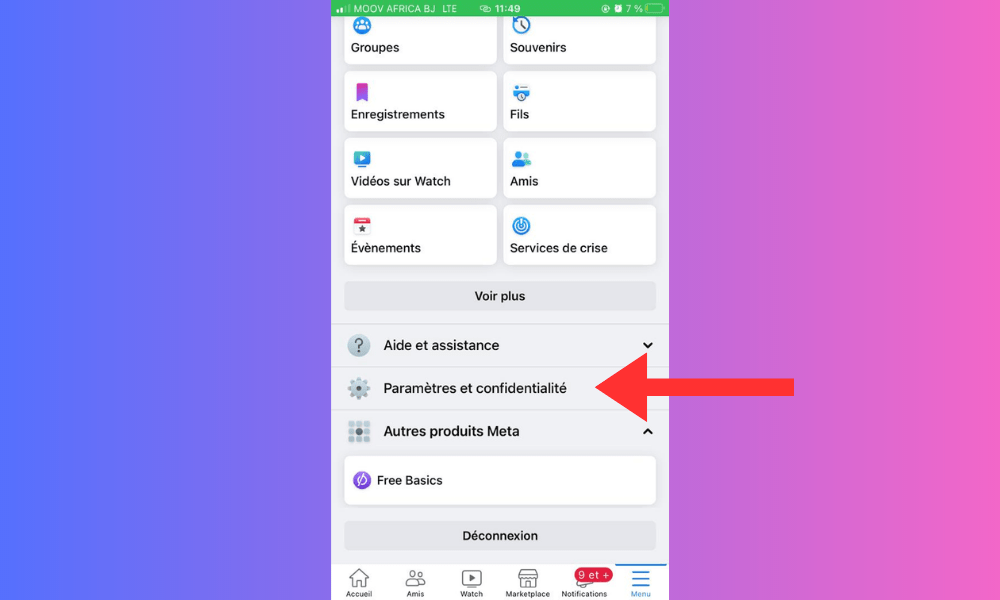
- Seleziona le tue informazioni di Facebook , quindi clicca su Disattivazione ed eliminazione .
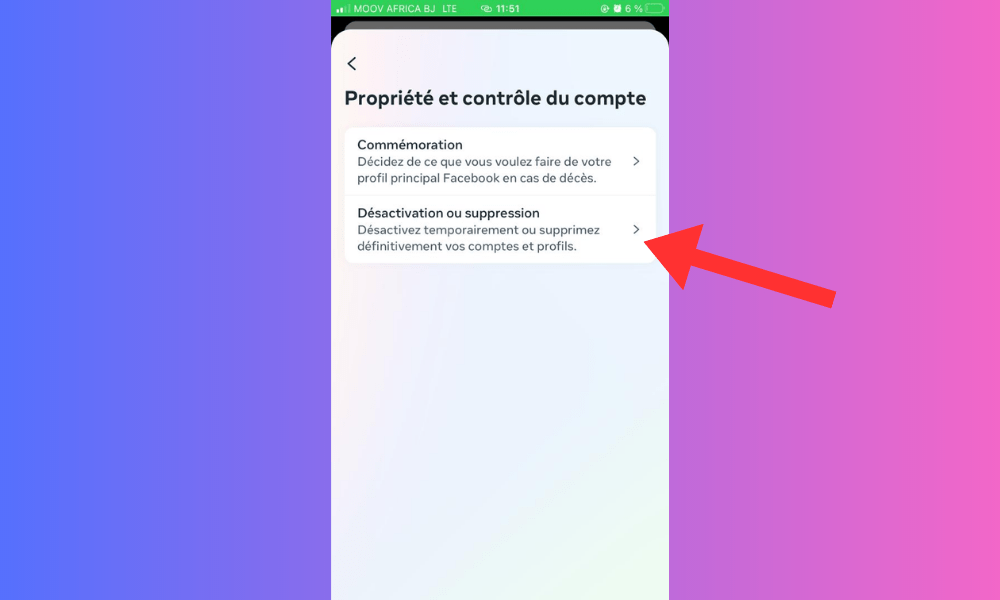
- Seleziona Disattiva account , quindi fai clic su Continua per la disattivazione dell'account .

- Inserisci la tua password, quindi scegli il motivo per cui desideri disattivare il tuo account.
- Fare clic su Disabilita .
Il tuo account Facebook è ora disattivato , ma puoi continuare a utilizzare Messenger per inviare e ricevere messaggi con i tuoi contatti .
Come posso riattivare il mio account Facebook?
Se cambi idea e desideri riattivare il tuo account Facebook , ti basterà effettuare nuovamente l'accesso con il tuo indirizzo email e la tua password sul sito web o sull'app di Facebook. Il tuo profilo e i tuoi dati verranno ripristinati allo stato precedente.
Come eliminare definitivamente il tuo account Facebook e i tuoi dati?
Se desideri eliminare definitivamente il tuo account Facebook e i suoi dati , devi seguire questi passaggi:
- Apri il sito web di Facebook e accedi al tuo account.
- Vai su Impostazioni e privacy , quindi clicca su Impostazioni .
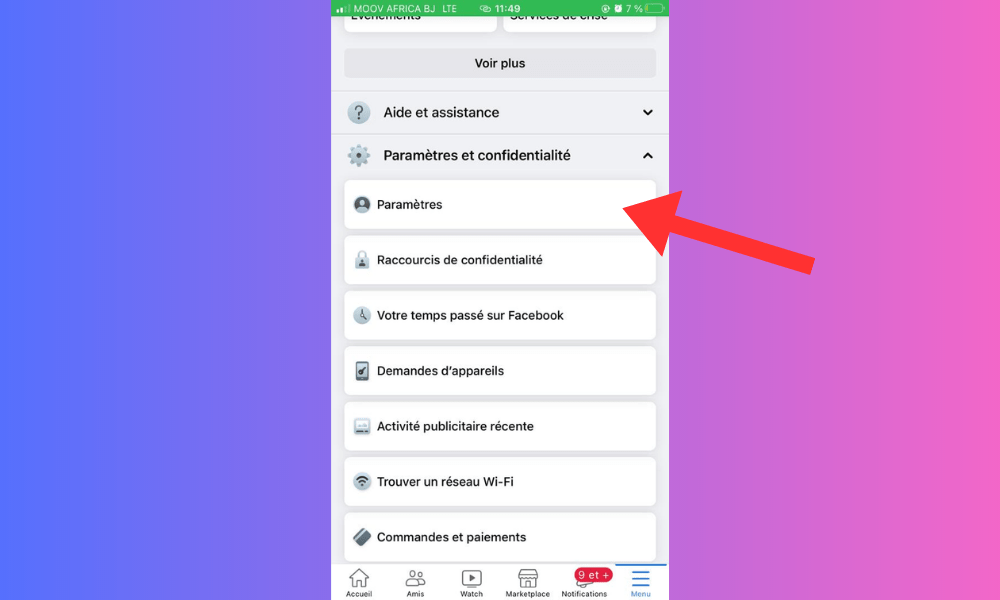
- Seleziona le tue informazioni di Facebook , quindi clicca su Disattivazione ed eliminazione .
- Seleziona Elimina account , quindi fai clic su Continua per l'eliminazione dell'account .
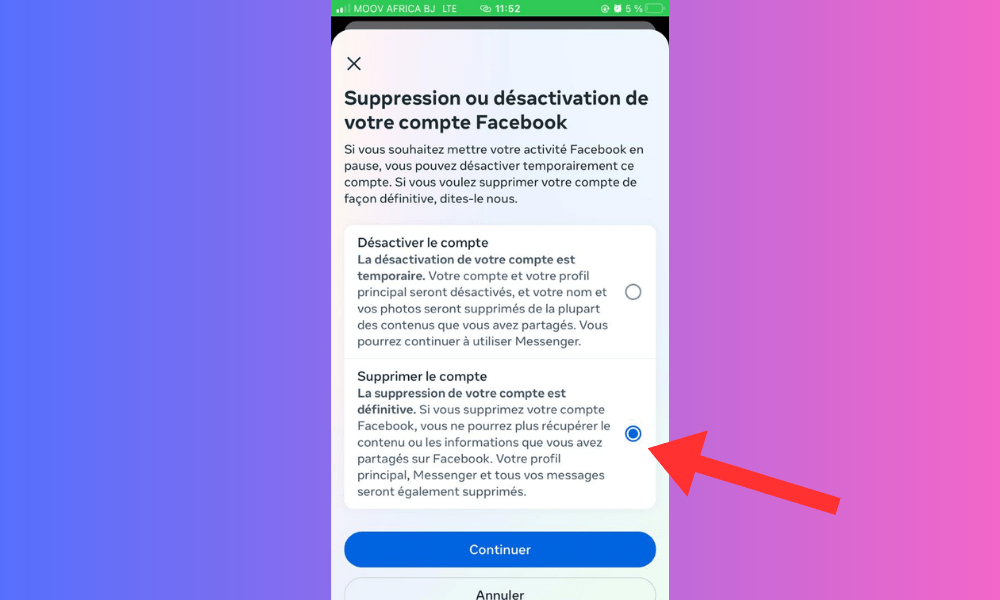
- Inserisci la tua password, quindi fai clic su Elimina account .
Il tuo account Facebook verrà eliminato entro 90 giorni . Durante questo periodo, non potrai accedere a Messenger o ad altri servizi correlati a Facebook.
Domande frequenti
Posso usare Messenger senza avere un account Facebook?
Sì, è possibile utilizzare Messenger senza un account Facebook . Basta scaricare l'app Messenger sul tuo smartphone o tablet , oppure andare su messenger.com sul tuo computer . Quindi, dovrai inserire il tuo numero di telefono e creare un nome utente per iniziare a utilizzare Messenger . Se hai già un account Facebook, puoi abilitare l' di accesso automatico a Facebook per accedere a Messenger senza dover inserire la password ogni volta.
Come faccio a uscire da Messenger su Android?
Per uscire da Messenger su Android , devi seguire questi passaggi:
- Apri l' app Messenger e tocca la tua immagine del profilo nell'angolo in alto a sinistra.
- Scorri verso il basso e tocca Disconnetti .
- Conferma la tua scelta premendo Esci .
Verrai disconnesso da Messenger , ma potrai effettuare nuovamente l'accesso in qualsiasi momento con il tuo indirizzo email e la tua password .
Come faccio a eliminare tutti i miei contenuti su Facebook?
Per eliminare tutti i tuoi contenuti su Facebook, puoi utilizzare lo strumento di archiviazione o eliminazione dati . Questo strumento ti consente di scaricare una copia dei tuoi dati e quindi eliminare tutti o parte dei tuoi contenuti, come post, foto, video, commenti o "Mi piace". Per utilizzare questo strumento, devi seguire questi passaggi:
- Apri il sito web di Facebook e accedi al tuo account.
- Vai su Impostazioni e privacy , quindi clicca su Impostazioni.
- Seleziona le tue informazioni di Facebook , quindi fai clic su Visualizza accanto a Scarica le tue informazioni o Elimina le tue informazioni.

- Seleziona le categorie di dati che desideri scaricare o eliminare, quindi fai clic su Crea file o Elimina .
- Seguire le istruzioni sullo schermo per completare l'operazione.
Come faccio a bloccare o sbloccare qualcuno su Messenger?
Per bloccare o sbloccare qualcuno su Messenger , devi seguire questi passaggi:
- Apri l'app Messenger e tocca la conversazione con la persona che vuoi bloccare o sbloccare .
- Tocca il nome della persona nella parte superiore dello schermo, quindi tocca Blocca o Sblocca.
- Scegli se vuoi bloccare o sbloccare i messaggi o le chiamate provenienti dalla persona, quindi premi Conferma .
La persona bloccata non potrà più inviarti messaggi o chiamarti su Messenger. La persona sbloccata potrà di nuovo comunicare con te.
Come faccio a cambiare il mio nome o la mia immagine del profilo su Messenger?
Per cambiare il tuo nome o la tua immagine del profilo su Messenger , devi seguire questi passaggi:
- Apri l' Messenger e tocca la tua immagine del profilo nell'angolo in alto a sinistra .
- Tocca il tuo nome o la tua foto attuale per modificarli.
- Inserisci il tuo nuovo nome o scegli una nuova foto dalla tua galleria o dalla tua fotocamera.
- Premere Salva per confermare le modifiche.
Il tuo nome o la tua immagine del profilo verranno aggiornati su Messenger e su Facebook se hai un account collegato.


