

Snapchat è un'app di messaggistica istantanea che ti permette di condividere foto e video effimeri con i tuoi amici. Per sfruttare appieno questa app, devi concedere l'accesso alla fotocamera del tuo smartphone. Ma come fare?
Parte 1: Perché consentire l'accesso alla fotocamera su Snapchat?
In questa prima parte, spiegheremo perché è importante consentire l'accesso alla fotocamera su Snapchat. Vi mostreremo le funzionalità di Snapchat che richiedono l'utilizzo della fotocamera.
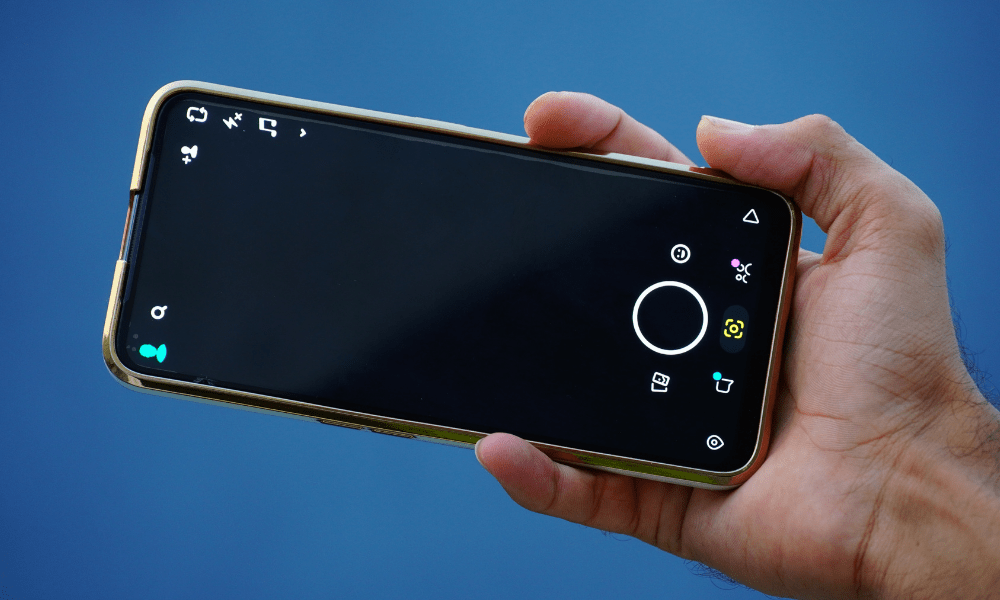
Funzionalità di Snapchat che richiedono la fotocamera
Snapchat è un'applicazione che si basa principalmente sull'uso della fotocamera. Ecco le principali funzionalità di Snapchat che richiedono l'uso della fotocamera:
- Gli Snap sono foto e video che puoi inviare ai tuoi amici o a gruppi di contatti. Gli Snap sono effimeri, ovvero scompaiono dopo pochi secondi dall'apertura da parte del destinatario. Puoi anche aggiungere testo, adesivi, emoji o disegni ai tuoi Snap per personalizzarli.
- Storie : Si tratta di post visibili per 24 ore a tutti i tuoi amici o al pubblico, a seconda delle tue impostazioni sulla privacy. Le storie sono composte da diverse immagini che puoi combinare per raccontare una storia. Puoi anche utilizzare filtri e lenti per rendere le tue storie più coinvolgenti.
- Filtri e lenti : si tratta di effetti divertenti e personalizzati che puoi applicare alle tue foto o storie. I filtri modificano il colore, la luminosità o il contrasto di foto e video. Le lenti cambiano l'aspetto del tuo viso o dell'ambiente circostante, aggiungendo elementi come orecchie da gatto, occhiali da sole o fiamme. Puoi anche creare i tuoi filtri e lenti personalizzati utilizzando lo strumento Lens Studio.
- Video chat : si tratta di conversazioni in diretta con i tuoi amici, che possono essere individuali o di gruppo. Puoi vedere e sentire le persone con cui stai parlando e inviare loro messaggi, adesivi, emoji o disegni. Puoi anche utilizzare filtri e lenti durante le video chat per divertirti.
Potrebbe interessarti questo articolo : Come rimuovere qualcuno dalla lista dei migliori amici su Snapchat?
Parte 2: Come consentire l'accesso alla fotocamera su Snapchat?
In questa seconda parte, spiegheremo come concederel'accesso alla fotocamera su Snapchat. Vi guideremo passo passo in base al modello del vostro smartphone, oltre a suggerirvi soluzioni alternative nel caso in cui doveste riscontrare problemi.
Passaggi per consentire l'accesso alla fotocamera su Snapchat a seconda del tipo di smartphone
L'autorizzazione all'accesso alla fotocamera su Snapchat dipende dal sistema operativo del tuo smartphone. Ecco i passaggi da seguire a seconda che tu abbia un iPhone o un Android:
Su iPhone
Devi accedere alle impostazioni di Snapchat e attivare la fotocamera. Per farlo, segui questi passaggi:
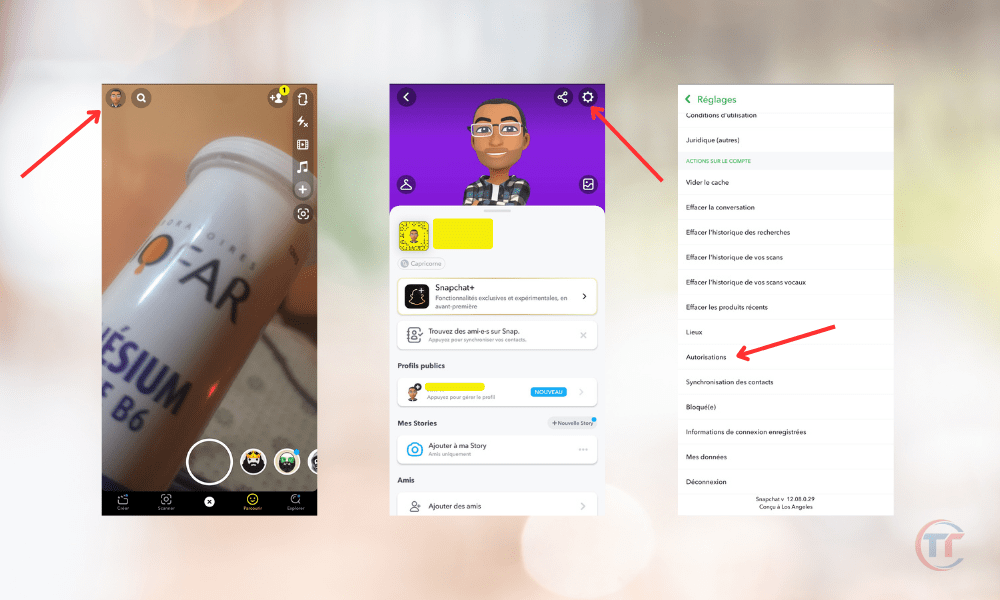
- Apri l'app Snapchat e tocca l'icona del profilo nell'angolo in alto a sinistra dello schermo.
- Tocca l'icona a forma di ingranaggio nell'angolo in alto a destra dello schermo per accedere alle impostazioni di Snapchat
- Scorri verso il basso e tocca "Autorizzazioni".
- Tocca “Fotocamera” e attiva il pulsante accanto a “Snapchat”.
- Puoi anche accedere alle impostazioni del tuo iPhone, toccare "Privacy", poi "Fotocamera" e attivare l'interruttore accanto a "Snapchat".
Su Android
Devi accedere alle impostazioni del tuo telefono e abilitare la fotocamera per Snapchat. Per farlo, segui questi passaggi:
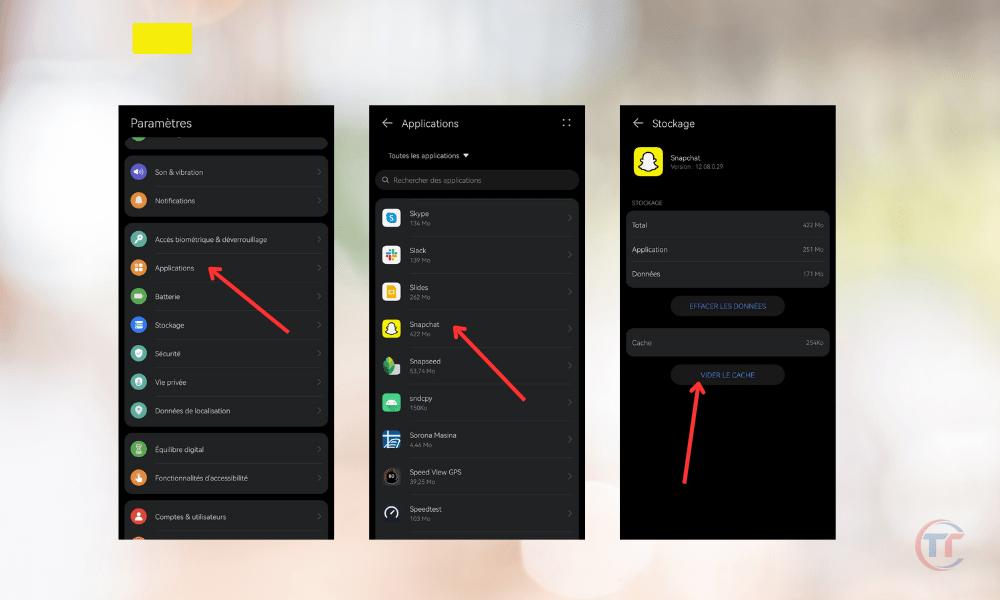
- Apri le impostazioni del telefono e tocca "Applicazioni".
- Cerca e tocca "Snapchat" nell'elenco delle applicazioni.
- Tocca "Autorizzazioni" e attiva l'interruttore accanto a "Fotocamera".
- Puoi anche aprire l'app Snapchat, toccare l'icona del profilo nell'angolo in alto a sinistra dello schermo, toccare l'icona a forma di ingranaggio nell'angolo in alto a destra dello schermo, toccare "Autorizzazioni" e attivare l'interruttore accanto a "Fotocamera".
Soluzioni alternative per consentire l'accesso alla fotocamera su Snapchat dall'interno dell'app
Se non hai autorizzato l'accesso alla fotocamera su Snapchat al primo utilizzo dell'app, puoi farlo direttamente dall'app stessa. Ecco alcune soluzioni alternative che puoi utilizzare:
- Premere il tastoicona del profilo e accedere al permessi :
- Apri l' Snapchat
- Tocca l'icona del profilo nell'angolo in alto a sinistra dello schermo
- Tocca l'icona a forma di ingranaggio nell'angolo in alto a destra dello schermo
- Fai clic su “Autorizzazioni”
- Attiva il pulsante accanto a "Fotocamera".
Questo metodo funziona sia per iPhone che per dispositivi Android.
- Premere la pastiglia chi richiede l'accesso alla telecamera e segue le istruzioni:
- Apri l' Snapchat
- Tocca la piccola icona che appare al centro dello schermo con la scritta "Tocca per consentire l'accesso alla fotocamera".
Segui le istruzioni sullo schermo per autorizzare l'accesso alla fotocamera su Snapchat.
Questo metodo funziona sia per iPhone che per dispositivi Android.
Suggerimenti per risolvere potenziali problemi di accesso alla fotocamera su Snapchat
Se hai concesso l'accesso alla fotocamera su Snapchat ma riscontri problemi nello scattare o inviare snap, nell'utilizzare filtri e lenti o nel partecipare a videochat, ecco alcuni suggerimenti che puoi provare:
- Riavvia il telefono : spegnendo e riaccendendo il telefono, potresti risolvere alcuni bug o malfunzionamenti dell'applicazione.
- Cancella la cache di Snapchat È possibile eliminare i dati temporanei memorizzati dall'applicazione, liberando spazio e migliorando le prestazioni. Per farlo:
- Apri l'app Snapchat, tocca l'icona del profilo nell'angolo in alto a sinistra dello schermo, tocca l'icona a forma di ingranaggio nell'angolo in alto a destra dello schermo, tocca "Cancella cache" e conferma.
- Aggiorna Snapchat : puoi verificare se è disponibile una nuova versione dell'app, che potrebbe correggere bug o includere miglioramenti. Per farlo, vai all'app store del tuo smartphone (App Store per iPhone, Google Play per Android), cerca Snapchat e tocca "Aggiorna" se l'opzione è disponibile.
- Reinstallare Snapchat : è possibile disinstallare e reinstallare l'app, operazione che potrebbe risolvere alcuni problemi persistenti. Per farlo, tieni premuta l'icona di Snapchat nella schermata iniziale del tuo smartphone, tocca "Elimina" o "Disinstalla", quindi vai all'app store del tuo smartphone, cerca Snapchat e tocca "Installa".
- Controlla la tua connessione internet : puoi verificare se il tuo smartphone è correttamente connesso a internet, connessione necessaria per utilizzare Snapchat. Per farlo, attiva e disattiva la modalità aereo oppure passa dalla connessione Wi-Fi alla connessione dati mobile.
Parte 3: Come ottimizzare l'utilizzo della fotocamera su Snapchat?
In questa terza parte, ti daremo alcuni consigli per ottimizzare l'utilizzo della fotocamera su Snapchat. Ti mostreremo trucchi per scattare foto e video migliori, gestire il suono dell'otturatore e rispettare la privacy e la sicurezza su Snapchat.
Suggerimenti per scattare foto e video migliori su Snapchat
Snapchat ti consente di scattare foto e video di alta qualità, a patto di seguire alcune regole di base. Ecco i consigli che ti consigliamo di seguire:
- Scegliere la modalità di acquisizione corretta : Snapchat offre diverse modalità di acquisizione, a seconda del formato desiderato per foto e video. È possibile scegliere tra modalità verticale, orizzontale, quadrata, circolare e così via. Per cambiare modalità, toccare l'icona a forma di freccia nell'angolo in basso a destra dello schermo e selezionare la modalità preferita.

- Regola luminosità, contrasto, saturazione, ecc .: Snapchat ti permette di modificare le impostazioni di foto e video per renderli più nitidi, contrastati, saturi, ecc. Per farlo, tocca l'icona del pennello nell'angolo in alto a destra dello schermo e usa i cursori per regolare le impostazioni a tuo piacimento.
- Usa lo zoom, il flash, il timer e altro ancora : Snapchat offre strumenti utili per migliorare foto e video. Puoi ingrandire o ridurre pizzicando lo schermo o usando il cursore in basso. Tocca l'icona del fulmine nell'angolo in alto a sinistra dello schermo per aggiungere luce a foto e video. Tocca l'icona del timer nell'angolo in basso a sinistra dello schermo per scattare foto e registrare video a distanza.
- Sperimenta con i diversi filtri e obiettivi disponibili : Snapchat offre una vasta gamma di filtri e obiettivi che ti permettono di cambiare l'aspetto di foto e video. Puoi accedere ai filtri scorrendo verso sinistra o verso destra e scegliendo quello che preferisci. Puoi accedere agli obiettivi tenendo premuto a lungo sullo schermo e scegliendo quello che ti piace. Puoi anche creare i tuoi filtri e obiettivi personalizzati utilizzando lo strumento Lens Studio.
- Aggiungi testo, adesivi, emoji, disegni e altro ancora : Snapchat ti permette di aggiungere elementi decorativi o informativi a foto e video. Puoi aggiungere testo toccando l'icona a forma di T nell'angolo in alto a destra dello schermo e scrivendo quello che vuoi. Puoi aggiungere adesivi, emoji o disegni toccando l'icona quadrata nell'angolo in alto a destra dello schermo e scegliendo quelli che preferisci. Puoi anche usare lo strumento matita toccando l'icona della matita nell'angolo in alto a destra dello schermo e disegnando quello che vuoi.
Se sei nuovo su Snapchat, segui i nostri consigli come : Richiesta di amicizia su Snapchat da utenti sconosciuti: cosa fare?


