La partnership che potrebbe cambiare le carte in tavola. FidelityFX Super Resolution (FSR) e Microsoft.
Un'alleanza che sta creando un terremoto nell'industria dei videogiochi, e questo è solo l'inizio!
Che cos'è la tecnologia FidelityFX Super Resolution di AMD?
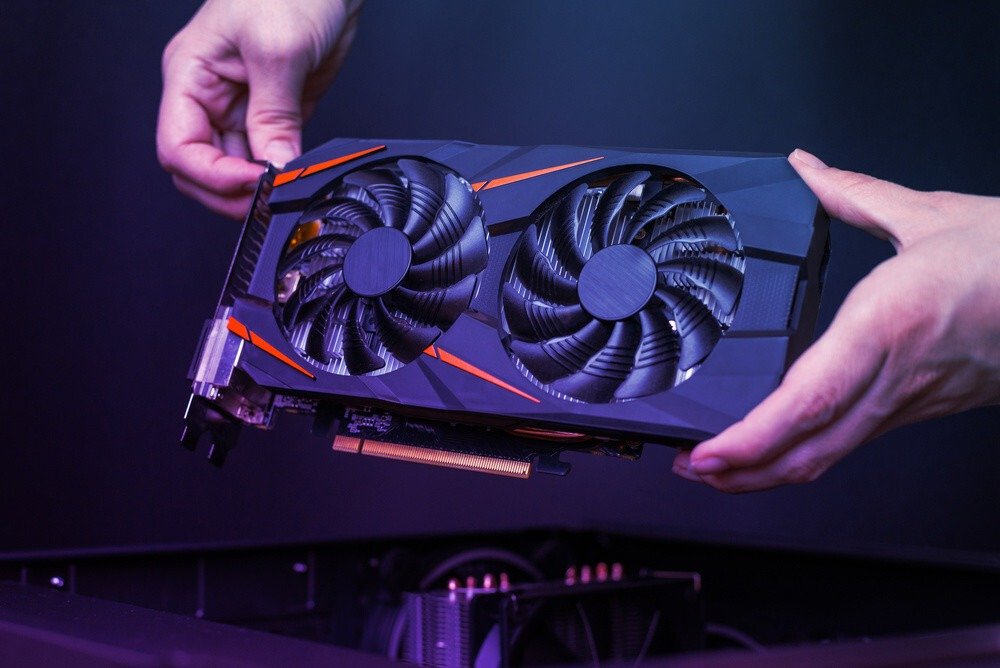
L'obiettivo di AMD con FidelityFX Super Resolution è migliorare la definizione delle immagini utilizzando l'intelligenza artificiale ( IA ). La scheda grafica calcolerà quindi le immagini a una risoluzione inferiore per limitare i tempi di elaborazione. Le informazioni non calcolate e il ridimensionamento dell'immagine con il nuovo rendering sono gestiti dall'IA.
Questo processo aumenterà il frame rate migliorando al contempo il rendering grafico. FidelityFX è attualmente l'unico concorrente diretto di Nvidia con il suo DLSS.
Perché l'FSR sta sconvolgendo l'equilibrio di potere?
AMD ha annunciato che Xbox Series S|X ora supporta la FidelityFX . Questa iniziativa, che ha introdotto tecnologie precedentemente incentrate su PC nell'ultima generazione di console di gioco Microsoft, unirà le funzionalità della grafica basata su RDNA 2 e consentirà infine il supporto per FSR (FidelityFX Super Resolution) di AMD.
Ciò significa che Microsoft potrebbe affermare che la Series X supporta l'8K (oltre all'elevato refresh rate nei giochi 4K): se l'FSR si rivelasse un miglioramento delle prestazioni simile al DLSS di NVIDIA, cosa di cui non possiamo essere certi in questa fase (e probabilmente nemmeno AMD), di quanto avanti sarà Microsoft.
Quali misure adotterà Sony?

è stata ancora rilasciata in merito al supporto di Fidelity FX su PS5
Qualche mese fa, sono state rivelate informazioni riguardanti lo sviluppo di una soluzione proprietaria da parte di Sony. Queste informazioni sono state ora confermate. Sony sta lavorando in partnership con Nvidia nella corsa alle prestazioni grafiche del futuro.
Essendo la console più potente della sua generazione, Xbox Series X è all'avanguardia nell'implementazione delle più recenti tecnologie grafiche. Per ora, è difficile immaginare il divario che separa i due giganti del gaming in questo settore.
L'implementazione di questa rivoluzione tecnologica probabilmente non avverrà prima della prossima generazione. È molto difficile stabilire una data precisa, ma nei mesi o negli anni a venire sarà il momento di fare un bilancio con una certa prospettiva.
Le esclusive che beneficeranno dell'FSR saranno le prime testimoni di questa nuova era.
Sony potrebbe aver già perso la battaglia per le future generazioni di console.
Sia Xbox che PlayStation offriranno prestazioni migliorate in futuro. Ma come e in quali condizioni è possibile trarne vantaggio?
L'hardware
Come sempre, quando si evolve la tecnologia, si pone la questione delle periferiche ausiliarie.
Un miglioramento grafico importante deve essere accompagnato da schermi che offrano un'esperienza di gioco all'altezza della potenza erogata dalle console.
L'attuale mercato, che offre schermi 4K su console e PC , presto darà vita all'8K, che non è destinato a essere integrato in tutte le case!
Guardando, ad esempio, l'elenco degli schermi preferiti dai giocatori di PS5 e Xbox, ci si rende conto che c'è ancora molta strada da fare. Ma forse è proprio questa l'occasione per Sony!
In effetti, se non è possibile sperimentare appieno queste nuove tecnologie, perché i giocatori dovrebbero investire in esse? Questo libera tempo al reparto high-tech di Sony per completare lo sviluppo di un concorrente di FidelityFX
XBOX ha vinto la battaglia ma non ha ancora vinto la guerra!
Il software

Nell'industria dell'intrattenimento numero uno al mondo, si verificano curiose anomalie per quanto riguarda l'accesso a tutti i titoli disponibili.
Oltre alle esclusive offerte dai principali sviluppatori, ci sono anche esclusive legate alla tua posizione geografica. Alcuni giochi, versioni alpha o beta e alcune espansioni sono inaccessibili se non ti trovi nella giusta area geografica. Una soluzione semplice ed efficace è una VPN ad alta velocità.
Per noi europei, uno dei mercati in cui abbiamo spesso problemi di accesso è quello dei server americani. Utilizzando una VPN (Virtual Private Network) ad alte prestazioni, potrai giocare contro tutti i giocatori su tutti i server.
È un peccato perdersi i giochi a causa della posizione geografica. Il XX secolo non ha ancora risolto questo tipo di problema.
Oggigiorno, i sistemi VPN sono piuttosto rari sulle console. Non sono preinstallati. La protezione della rete con una VPN deve essere eseguita su un dispositivo di terze parti. Per garantire un'esperienza senza ritardi, hai diverse opzioni:
- Modificare le impostazioni DNS è un processo noioso che non crittograferà i tuoi dati.
- Configurare una VPN sul router richiede un po' di ricerca preliminare, poiché non è così semplice come sembra. Modificare il router potrebbe compromettere la sicurezza della rete.
- Installa una VPN sul tuo computer
La terza opzione è la più semplice ed efficace. Conosciamo tutti le soluzioni VPN a pagamento che compaiono all'inizio di ogni video dei nostri YouTuber preferiti. Ma online è disponibile elenco delle migliori VPN gratuite per Mac , Linux e Windows

Li troverai facilmente. Niente più restrizioni inutili. Poter godere delle esperienze videoludiche che ami non dovrebbe dipendere dalla tua posizione.
Aggiungiamo anche che lo streaming di serie in 8K è un sogno che diventa realtà!
In conclusione, cosa dovremmo imparare da tutto questo?
Xbox Series X vince la battaglia contro PS5 in termini di grafica di nuova generazione . Un balzo in avanti così importante era atteso da tempo. Sono finiti i giorni in cui eravamo davvero sbalorditi graficamente dal salto da una generazione all'altra. Forse stiamo iniziando a raggiungere un limite: l'occhio umano ha i suoi limiti.
Pertanto, più pixel o più effetti non sono il fattore determinante per un'esperienza memorabile.
Non bisogna dimenticare che la progettazione di un gioco in tutte le sue forme (game design, storia, musica...) è l'elemento più importante.