

L'errore PS4 CE-30005-8 è un codice di errore che può apparire quando si tenta di avviare un'applicazione o un gioco sulla console PS4. Questo codice di errore indica un problema con la memoria di sistema o con l'unità disco della PS4. Le cause possono essere diverse, tra cui:
- Un lettore Blu-ray/DVD difettoso o danneggiato
- Un disco di gioco graffiato o rotto
- Un disco rigido interno o esterno danneggiato
- Software PS4 danneggiato o database scarsamente ottimizzato
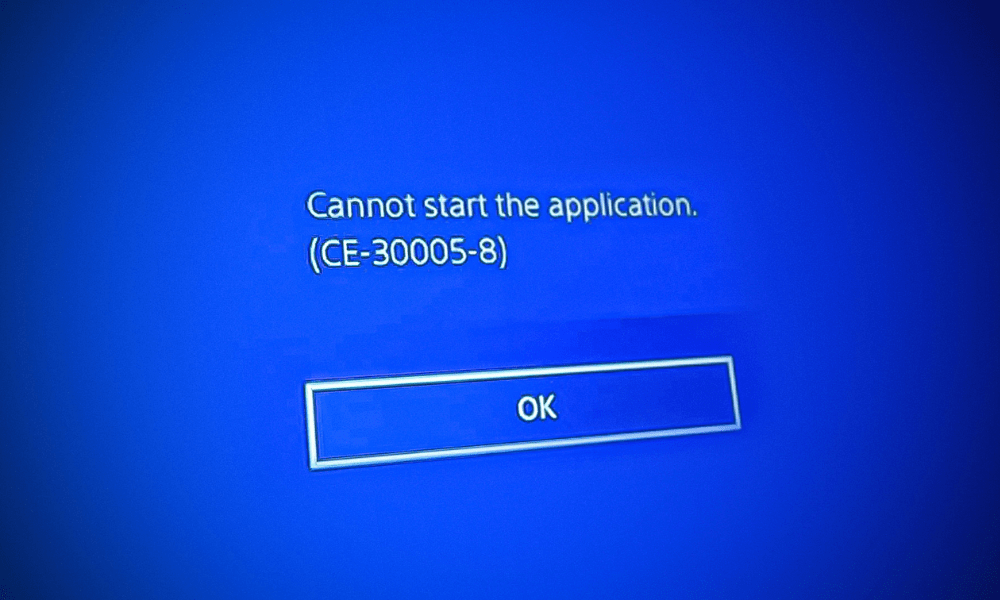
In questo articolo, spiegheremo come identificare la causa dell'errore CE-30005-8 su PS4 e come risolverlo in base alla tua situazione specifica. Forniremo anche alcuni suggerimenti per evitare che questo errore si ripresenti in futuro.
Come identificare la causa dell'errore PS4 CE-30005-8
Prima di tentare di correggere l'errore CE-30005-8 su PS4, è importante determinarne la causa esatta. Per farlo, puoi eseguire alcuni semplici test per verificare lo stato hardware e software della tua PS4.
Controllare il lettore Blu-ray/DVD

Se ricevi l'errore PS4 CE-30005-8 quando provi a riprodurre un disco fisico, il problema potrebbe risiedere nell'unità Blu-ray/DVD. Per verificarlo, puoi provare i seguenti passaggi:
- Spegni completamente la PS4 e scollegala dalla presa elettrica.
- Aprire il coperchio del lettore Blu-ray/DVD e pulirlo con un panno morbido e asciutto. È anche possibile utilizzare un cotton fioc imbevuto di alcol denaturato per pulire la lente del lettore.
- Ricollega la tua PS4 e riaccendila.
- Inserisci un altro disco di gioco nell'unità e verifica se l'errore PS4 CE-30005-8 persiste.
Se l'errore PS4 CE-30005-8 si verifica con un solo disco di gioco, il disco potrebbe essere danneggiato. È possibile verificare le condizioni del disco ispezionandolo attentamente per verificare la presenza di graffi, crepe o imperfezioni. Se il disco è danneggiato, sarà necessario sostituirlo con uno nuovo.
Se l'errore PS4 CE-30005-8 si verifica con tutti i dischi inseriti, l'unità Blu-ray/DVD potrebbe essere difettosa o rotta. In questo caso, dovrai contattare il servizio clienti Sony o un tecnico specializzato per far riparare o sostituire l'unità.
Controllare il disco rigido interno o esterno
Se riscontri l'errore PS4 CE-30005-8 quando provi ad avviare un'applicazione o un gioco installato sul disco rigido interno o esterno della tua PS4, il problema potrebbe essere dovuto al disco rigido. Per verificare, puoi provare i seguenti passaggi:
- Spegni completamente la PS4 e scollegala dalla presa elettrica.
- Se utilizzi un disco rigido esterno, scollegalo dalla PS4.
- Aprire il case del disco rigido interno o esterno e verificare la presenza di eventuali segni di danni fisici, come ammaccature, crepe o bruciature. È anche possibile verificare che il cavo SATA o USB sia collegato correttamente e non danneggiato.
- Ricollega la tua PS4 e riaccendila.
- Se stai utilizzando un disco rigido esterno, ricollegalo alla tua PS4.
- Prova ad avviare un'altra applicazione o un altro gioco installato sullo stesso disco rigido e verifica se l'errore PS4 CE-30005-8 persiste.
Se l'errore PS4 CE-30005-8 si verifica solo con una singola app o gioco, quell'app o gioco potrebbe essere danneggiato. Puoi provare a disinstallarlo e reinstallarlo per risolvere il problema. Puoi anche verificare la presenza di aggiornamenti disponibili per quell'app o gioco e installarli.
Se l'errore PS4 CE-30005-8 si verifica con tutte le applicazioni o i giochi installati sullo stesso disco rigido, il disco rigido potrebbe essere danneggiato o difettoso. In questo caso, è consigliabile eseguire il backup dei dati e formattare il disco rigido. Se il problema persiste, sarà necessario sostituire il disco rigido con uno nuovo.
Controlla il software PS4
Se riscontri l'errore PS4 CE-30005-8 indipendentemente dall'applicazione o dal gioco che provi ad avviare, la causa potrebbe essere il software della PS4. Per verificarlo, puoi provare i seguenti passaggi:
- Controlla se la tua PS4 è aggiornata. Per farlo, vai su Impostazioni > Sistema > Aggiornamento software di sistema e segui le istruzioni sullo schermo. Se è disponibile un aggiornamento, scaricalo e installalo.
- Verifica se il database della tua PS4 è ottimizzato. Per farlo, spegni completamente la PS4 e tieni premuto il pulsante power supply per circa 7 secondi finché non senti due segnali acustici. Quindi rilascia il pulsante e collega il controller alla PS4 con un cavo USB. Premi il tasto PS sul controller e accedi al menu Modalità provvisoria. Seleziona l'opzione 5: Ricostruisci database e attendi il completamento del processo.
Come risolvere l'errore CE 30005 8?
Ora che hai identificato la causa dell'errore CE-30005-8 della PS4, puoi provare le seguenti soluzioni a seconda della situazione:
Riparazione del lettore Blu-ray/DVD
Se il tuo lettore Blu-ray/DVD è difettoso o rotto, dovrai farlo riparare o sostituire da un professionista. Puoi contattare il servizio clienti Sony o un centro di riparazione autorizzato per ricevere assistenza. Potrebbe essere richiesto il pagamento di una tariffa di riparazione, a seconda della garanzia della tua PS4.
Riparare il disco del gioco
Se il disco del gioco è graffiato o rotto, dovrai sostituirlo con uno nuovo. Puoi provare a pulire il disco con un panno morbido e asciutto o con un prodotto specifico per dischi ottici, ma questo non garantisce il corretto funzionamento del disco. Puoi anche provare a richiedere una sostituzione o un rimborso al negozio in cui hai acquistato il disco o allo sviluppatore del gioco.
Riparazione del disco rigido interno o esterno
Se il tuo disco rigido interno o esterno è danneggiato o difettoso, dovrai formattarlo o sostituirlo con uno nuovo. Prima di procedere, assicurati di eseguire il backup dei dati su un dispositivo di archiviazione esterno o sul cloud. Per formattare il tuo disco rigido interno o esterno, segui questi passaggi:
- Spegni completamente la PS4 e scollegala dalla presa elettrica.
- Se utilizzi un disco rigido esterno, scollegalo dalla PS4.
- Aprire l'alloggiamento del disco rigido interno o esterno e rimuoverlo dalla sua posizione.
- Collegare il disco rigido a un computer tramite un adattatore SATA o USB idoneo.
- Apri Esplora file sul tuo computer e fai clic con il pulsante destro del mouse sul disco rigido che desideri formattare.
- Selezionare Formato e scegliere il file system FAT32 o exFAT.
- Fare clic su Avvia e attendere il completamento della formattazione.
- Scollegare il disco rigido dal computer e rimetterlo nella posizione originale.
- Ricollega la tua PS4 e riaccendila.
- Se stai utilizzando un disco rigido esterno, ricollegalo alla tua PS4.
Se la formattazione non risolve l'errore CE-30005-8 della PS4, sarà necessario sostituire il disco rigido con uno nuovo.
Riparazione del software PS4
Se il software della tua PS4 è danneggiato o scarsamente ottimizzato, dovrai aggiornarlo o ripristinarlo. Prima di farlo, assicurati di eseguire il backup dei dati su un dispositivo di archiviazione esterno o sul cloud. Per aggiornare o ripristinare il software della tua PS4, segui questi passaggi:
- Per aggiornare il software della tua PS4, vai su Impostazioni > Sistema > Aggiornamento software di sistema e segui le istruzioni sullo schermo. Se è disponibile un aggiornamento, scaricalo e installalo.
- Per ripristinare il software della PS4, spegni completamente la PS4 e tieni premuto il pulsante power supply per circa 7 secondi finché non senti due segnali acustici. Quindi rilascia il pulsante e collega il controller alla PS4 con un cavo USB. Premi il tasto PS sul controller e accedi al menu Modalità provvisoria. Seleziona l'opzione 6: Inizializza PS4 (reinstalla il software di sistema) e segui le istruzioni sullo schermo.
Controlla la tua connessione Internet
Se i passaggi precedenti non risolvono l'errore CE-30005-8, il problema potrebbe essere correlato alla connessione Internet . Assicurati che la console sia connessa alla rete Wi-Fi o al modem tramite un cavo Ethernet. Se utilizzi una connessione Wi-Fi, assicurati che il segnale sia forte e che la connessione sia stabile. Se hai installato Discord sulla tua PS4 , puoi anche verificare se la connessione a Discord è stabile.
Contatta l'assistenza PlayStation

Se nessuno dei passaggi precedenti risolve l'errore CE-30005-8, potrebbe essere necessario riparare il sistema. In questo caso, contattare l'assistenza PlayStation per ricevere assistenza.
Come evitare che l'errore PS4 CE-30005-8 si ripeta
Per evitare che l'errore CE-30005-8 si ripeta in futuro, puoi adottare alcune semplici precauzioni per proteggere l'hardware e il software della tua PS4. Ecco alcuni suggerimenti:
- Pulisci regolarmente il tuo lettore Blu-ray/DVD con un panno morbido e asciutto o un batuffolo di cotone imbevuto di alcol. Evita di toccare la lente del lettore con le dita o oggetti appuntiti.
- Maneggiate i dischi di gioco con cura e conservateli nelle loro custodie originali. Evitate di esporli a calore, umidità o luce solare. Non piegateli, graffiateli o attaccate etichette o adesivi.
- Controlla regolarmente le condizioni del tuo disco rigido interno o esterno e sostituiscilo se mostra segni di guasto. Utilizza un disco rigido compatibile con la tua PS4 e formattato in FAT32 o exFAT. Non scollegare il disco rigido esterno quando la PS4 è accesa o in modalità di riposo.
- Mantieni aggiornata la tua PS4 installando gli ultimi aggiornamenti di software di sistema, applicazioni e giochi. Ottimizza il database della tua PS4 utilizzando l'opzione "Ricostruisci database" in modalità provvisoria.
- Posiziona la tua PS4 in un luogo ben ventilato, lontano da fonti di calore, umidità o polvere. Evita di coprire le prese d'aria della tua PS4 con oggetti o tessuti. Pulisci regolarmente la polvere accumulata dalla tua PS4 con un aspirapolvere o aria compressa.
Seguendo questi suggerimenti, potrai goderti appieno la tua esperienza di gioco sulla tua PS4 senza doverti preoccupare dell'errore PS4 CE-30005-8.
Domande frequenti
L'errore CE-30005-8 può essere risolto riavviando la mia console PS4?
Riavviare la console PS4 può talvolta risolvere problemi temporanei, come lo spegnimento automatico della PS4 , ma non garantisce che l'errore CE-30005-8 venga risolto.
L'errore CE-30005-8 può essere risolto aggiornando il software di sistema della mia PS4?
Sì, l'errore CE-30005-8 può essere causato da un software di sistema PS4 obsoleto. Puoi risolvere l'errore "Impossibile avviare l'applicazione CE 30005 8" aggiornando il software di sistema PS4. Per prima cosa, disinstalla il gioco problematico come descritto in precedenza, ma non reinstallarlo, e assicurati che nessun disco (DVD, Blu-ray, ecc.) sia inserito nell'unità disco della PS4.
Devo disinstallare il gioco problematico per risolvere l'errore CE-30005-8?
Sì, se riscontri questo errore sulla tua PS4 ogni volta che provi a giocare da un disco fisico, è probabile che la tua console abbia problemi a leggere un gioco. Questo può accadere se l'unità Blu-ray/DVD della tua PlayStation 4 non funziona correttamente o è danneggiata per qualche motivo. Questo tipo di problema può essere temporaneo o permanente, a seconda delle condizioni dell'hardware. Per risolvere il problema, dovresti prima disinstallare il gioco problematico seguendo questi passaggi:
- Vai alla schermata iniziale della PS4 e seleziona il gioco che desideri disinstallare.
- Premere il pulsante Opzioni sul controller e selezionare Elimina.
- Conferma l'eliminazione del gioco e attendi il completamento del processo.
Devo assicurarmi che non ci sia alcun disco (DVD, Blu-ray, ecc.) nell'unità disco della PS4 per risolvere l'errore CE-30005-8?
Sì, è necessario assicurarsi che non vi sia alcun disco (DVD, Blu-ray, ecc.) nell'unità disco della PS4 per risolvere l'errore CE-30005-8. Questo impedisce all'unità disco della PS4 di tentare di leggere un disco danneggiato o incompatibile che potrebbe causare l'errore. Per espellere un disco dall'unità disco della PS4, seguire questi passaggi:
- Premere il pulsante di espulsione situato accanto al pulsante power supply sulla console PS4.
- Estrarre con cautela il disco dall'unità e riporlo nella sua custodia.
- Se il pulsante di espulsione non funziona, è possibile espellere il disco manualmente.
Come posso accedere alla modalità provvisoria sulla mia PS4 per risolvere l'errore CE-30005-8?
La Modalità Provvisoria è una funzionalità che ti consente di avviare la tua PS4 utilizzando solo le funzioni essenziali. Può essere utile per risolvere determinati problemi software o hardware sulla tua PS4. Per accedere alla Modalità Provvisoria sulla tua PS4, segui questi passaggi:
- Spegni completamente la PS4 tenendo premuto il pulsante power supply finché non senti due segnali acustici.
- Scollegare il cavo power supply dalla PS4 e attendere almeno 30 secondi.
- Ricollegare il cavo power supply e tenere premuto il pulsante power supply finché non si sentono due segnali acustici.
- Collega il controller alla PS4 tramite un cavo USB e premi il pulsante PS sul controller.
- Ora dovresti vedere il menu della modalità provvisoria sullo schermo.
Quali opzioni sono disponibili in modalità provvisoria per risolvere l'errore CE-30005-8?
In modalità provvisoria sono disponibili diverse opzioni che possono aiutarti a risolvere l'errore CE-30005-8. Ecco le opzioni più comuni e le relative descrizioni:
- Ricostruisci database : questa opzione esegue la scansione del disco rigido della PS4 e crea un nuovo database dei contenuti. Questo può risolvere alcuni problemi relativi a dati corrotti o danneggiati. Questa opzione non elimina i dati salvati, ma si consiglia di eseguirne il backup prima di utilizzarla.
- Aggiorna software di sistema : questa opzione consente di scaricare e installare l'ultima versione del software di sistema PS4 da Internet. Questo può risolvere alcuni problemi relativi a software obsoleto o incompatibile. Per utilizzare questa opzione, è necessaria una connessione Internet stabile e almeno 460 MB di spazio libero sul disco rigido della PS4.
- Ripristina la tua PS4 : questa opzione ripristina la tua PS4 alle impostazioni predefinite di fabbrica. Questo può risolvere alcuni problemi relativi a software o hardware difettosi. Questa opzione cancella tutti i dati dalla tua PS4, inclusi giochi, applicazioni, impostazioni, trofei e dati utente. Ti consigliamo di eseguire il backup dei dati prima di utilizzare questa opzione.


