Possiedi un controller PS5 e vorresti usarlo sul tuo telefono Android per giocare ai tuoi giochi preferiti? È possibile!
In questo articolo spiegheremo come collegare un controller PS5 ad Android, tramite Bluetooth o USB.
Ti forniremo anche dei suggerimenti per ottimizzare la tua esperienza di gioco e ti mostreremo come ricollegare il controller alla console PS5 dopo averlo utilizzato su Android.
I. Perché usare un controller PS5 su Android?
Prima di spiegare come collegare il controller PS5 al telefono Android, potresti chiederti perché dovresti farlo. Ecco alcune risposte.
I vantaggi di un controller PS5 rispetto a un controller classico
Il controller PS5 offre diversi vantaggi rispetto a un controller classico, che si tratti di un controller PS4, Xbox o di altri dispositivi. Ecco i principali:
Il design ergonomico e le caratteristiche innovative del DualSense.
Il controller PS5 è stato progettato per offrire una presa comoda e un'immersione totale nei giochi. È dotato di funzionalità innovative come:
- Feedback tattile, che consente di percepire le vibrazioni e gli urti del gioco,
- grilletti adattivi, che offrono una resistenza variabile a seconda dell'azione eseguita,
- il microfono integrato, che consente di comunicare con altri giocatori o di impartire comandi vocali.
Queste caratteristiche rendono il controller PS5 più reattivo, più preciso e più immersivo rispetto ai controller classici.
Compatibilità con molti giochi e applicazioni.
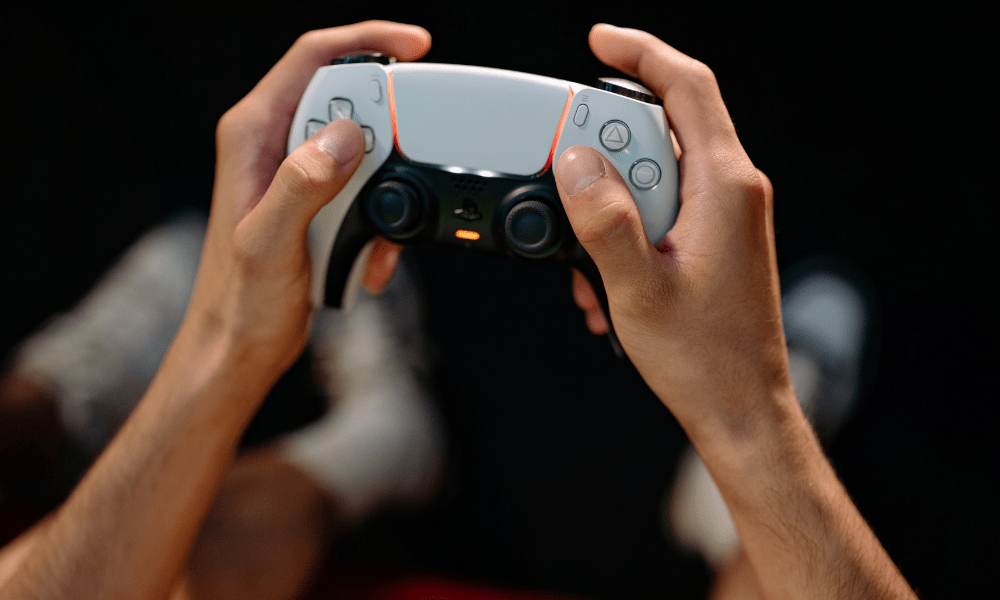
Il controller PS5 è compatibile con molti giochi e applicazioni disponibili sul Google Play Store, inclusi quelli che supportano HID (Human Interface Device), che consente al controller di essere riconosciuto come dispositivo di input.
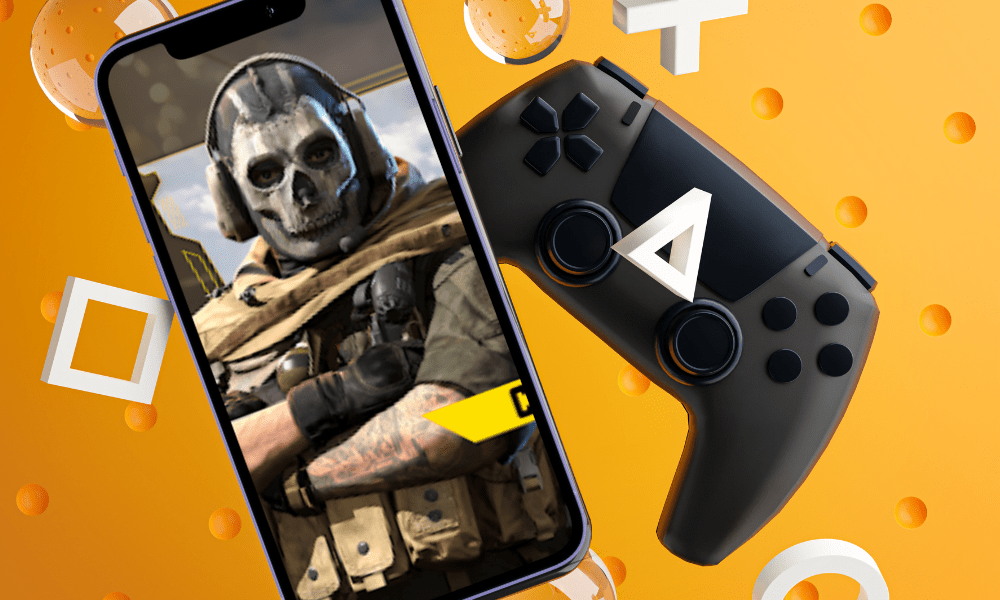
Questo ti permette di goderti i tuoi giochi per dispositivi mobili con un controllo migliore, come Call of Duty Mobile, Fortnite, Minecrafto Asphalt 9.Puoi anche utilizzare il controller PS5 per trasmettere in streaming i tuoi giochi PS5 sul telefono tramite l' PS Remote Play, che ti consente di giocare ai tuoi giochi PS5 da remoto utilizzando la rete Wi-Fi o la connessione dati mobile.
È inoltre possibile utilizzare il controller PS5 per testare le ultime novità del Google Play Store, come i giochi in cloud di Google Stadia i giochi di realtà virtuale di Google Cardboard
Se ti interessa, puoi anche provare a collegare il controller PS5 a una console PS4.
II. Come collegare un controller PS5 ad Android tramite Bluetooth?
Il primo metodo per collegare un controller PS5 ad Android è tramite Bluetoothmetodo semplice e pratico, in quanto permette di utilizzare il controller senza fili e lascia libera la porta USB del telefono per altri usi. Ecco come fare.
Prerequisiti per una connessione riuscita
Per connettere un controller PS5 ad Android tramite Bluetooth, ti occorre:
- Uno smartphone Android con la versione più recente del sistema operativo, che supporti il Bluetooth 5.0. Puoi verificare la versione del sistema operativo e la compatibilità Bluetooth nelle impostazioni del tuo telefono.
- Un controller PS5 carico nel raggio d'azione del telefono.
Passaggi per associare il controller al telefono
Dopo aver verificato i prerequisiti, puoi associare il controller PS5 al tuo telefono Android seguendo questi passaggi:
- Mettere il controller in modalità di associazione premendo i PS e Crea.
È necessario tenere premuti contemporaneamente questi due pulsanti per circa 3 secondi, finché la barra luminosa del controller non lampeggia in blu. Ciò indica che il controller è in modalità di associazione e pronto per essere rilevato dal telefono.
- Seleziona il controller dall'elenco dei dispositivi Bluetooth disponibili sul telefono.
Sul tuo telefono, vai su Impostazioni, poi su "Connessioni" o "Rete e InternetsezioneBluetooth. Vedrai un elenco dei dispositivi Bluetooth disponibili nelle vicinanze. Cerca il nome del controller PS5, che dovrebbe essere "Controller wireless". Toccalo per avviare la procedura di abbinamento.
- Attendi che la connessione venga stabilita e che l'indicatore del lettore si accenda.
Dopo aver selezionato il controller, sul telefono apparirà un messaggio di conferma che ti chiederà se desideri associarlo. Tocca "Sì" o "OK" per confermare. A questo punto, la barra luminosa del controller cambierà da blu a rosa e l'indicatore del giocatore si illuminerà di bianco.
Suggerimenti per ottimizzare l'esperienza di gioco
Una volta connesso il controller PS5 al tuo telefono Android tramite Bluetooth, potrai goderti i tuoi giochi e le tue app con un controllo migliorato. Ecco alcuni suggerimenti per ottimizzare la tua esperienza di gioco:
- Controlla la compatibilità dei giochi e delle applicazioni con il controller :
- La compatibilità del controller PS5 dipende dal gioco o dall'applicazione
- Puoi verificare la compatibilità sul Google Play Store o testando
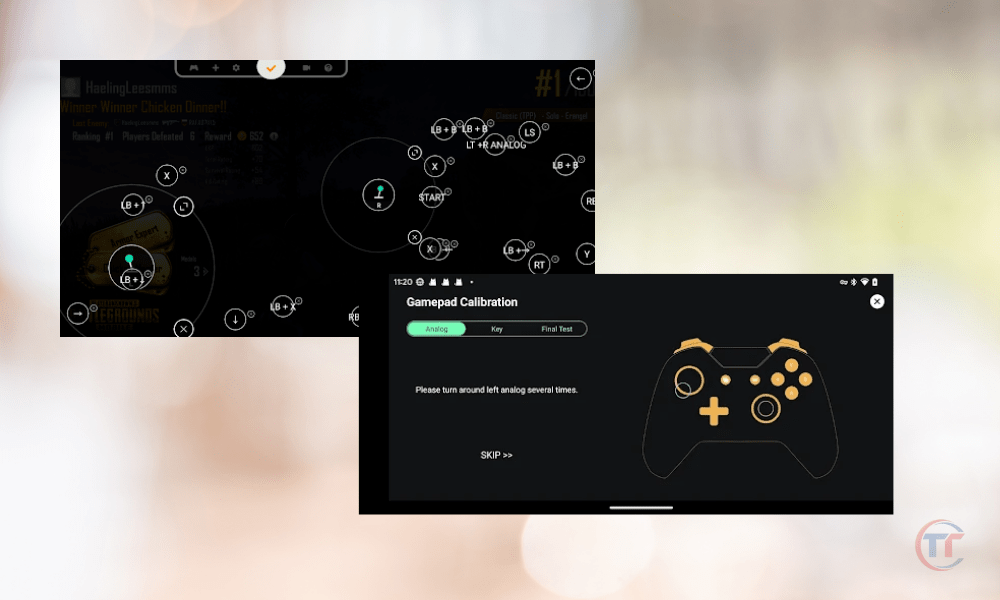
- Se necessario, è possibile utilizzare un'applicazione di terze parti per mappare i tasti
- Regola le impostazioni del controller in base alle tue preferenze :
- Vai alle impostazioni del telefono
- La sezione “Connessioni” o “Reti e Internet”
- sottosezioneBluetooth”
- Il simbolo dell'ingranaggio accanto al nome del controller
- È possibile regolare la sensibilità, la vibrazione, il volumeo ripristinare il controller
- Disattivare le notifiche e le chiamate sul telefono :
- Per giocare senza essere disturbati da notifiche o chiamate, attiva la modalità "Non disturbarela modalitàAereo"
- Scorri verso il basso dalla parte superiore dello schermo, quindi tocca l'icona corrispondente
III. Come collegare un controller PS5 ad Android tramite USB?
Il secondo metodo per collegare un controller PS5 ad Android è tramite USBmetodo più affidabile ed efficiente, in quanto consente di utilizzare il controller con una connessione stabile e senza ritardi. Ecco come fare.
Prerequisiti per una connessione riuscita
Per collegare un controller PS5 ad Android tramite USB, ti serviranno:
- Un telefono Android con porta USB-C o un adattatore
È necessario un telefono Android con una porta USB-C, che è la porta più recente e universale per i dispositivi mobili. Se il tuo telefono non ha una porta USB-C, ma una micro-USB o un altro tipo di porta, avrai bisogno di un adattatore che ti permetta di collegare un cavo USB-C al telefono.
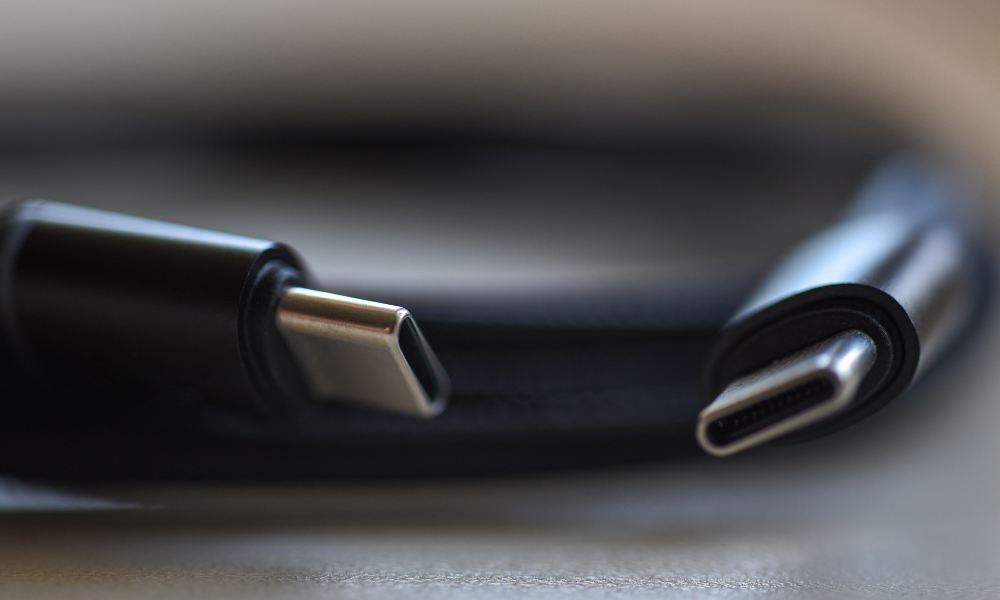
- Un controller PS5 carico e un cavo USB con connettore di tipo C
Avrai bisogno di un cavo USB con connettore Type-C, lo stesso tipo di connettore del controller PS5. Puoi usare il cavo USB fornito con il controller PS5 oppure un altro cavo USB compatibile.
Passaggi per collegare il controller al telefono
Dopo aver verificato i prerequisiti, puoi connettere il controller PS5 al tuo telefono Android seguendo questi passaggi:
- Collegare il cavo USB al controller e al telefono
Per collegare il controller PS5, devi inserire il connettore Type-C nella porta situata sul retro del controller, tra i due grilletti. Successivamente, devi collegare lo stesso cavo USB al tuo telefono Android inserendo il connettore Type-C nella porta situata sul lato o sul fondo del telefono.
- Attendi che il controller venga riconosciuto dal telefono e che l'indicatore del lettore si illumini
Sul tuo telefono apparirà un messaggio che ti chiederà se desideri " consentire al controller di accedere ai dati del telefono". Premi il pulsante "Sì" o "OK" per confermare.
A quel punto, l'indicatore del giocatore sul controller si illuminerà di bianco. Ciò significa che il controller è stato riconosciuto dal telefono e che è possibile utilizzarlo per controllare il telefono.
Leggi anche : Condivisione dell'account PS5: come condividere i tuoi giochi?
Domande frequenti
Qual è la differenza tra una connessione Bluetooth e una connessione USB?
La connessione Bluetooth e la connessione USB sono due metodi per collegare un controller PS5 a un telefono Android.
- La connessione Bluetooth consente di utilizzare il controller senza fili, ma richiede l'attivazione del Bluetooth sia sul telefono che sul controller e potrebbe risultare instabile o presentare ritardi.
- La connessione USB consente di utilizzare il controller con una connessione stabile e senza ritardi, ma richiede un cavo USB e una porta USB-C o un adattatore sul telefono, e non permette di ricaricare il controller.
Come posso sapere se un gioco o un'applicazione è compatibile con il controller PS5?
È possibile verificare la compatibilità di un gioco o di un'app consultando la sua descrizione sul Google Play Storeoppure testandola direttamente. In genere, i giochi o le app che supportano HID (Human Interface Device) sono compatibili con il controller PS5, poiché lo riconoscono come dispositivo di input.
È anche possibile utilizzare un'applicazione di terze parti, come Octopus o Panda Gamepad Pro, per configurare il controller con giochi o applicazioni non compatibili.