
Vuoi ascoltare musica sulla tua PlayStation 5 con Spotify? Ma non ci riesci, stai riscontrando un bug di Spotify sulla tua PS5 ? Niente panico! Ecco cosa devi fare!
Qual è il bug di Spotify sulla PS5?
Il bug di Spotify su PS5 si manifesta con l'impossibilità di riprodurre brani o podcast tramite l'applicazione Spotify installata sulla console.
Potrebbe apparire un messaggio di errore come "La riproduzione su Spotify non funziona" o "Impossibile connettersi a Spotify" visualizzato sullo schermo.
Questo bug può essere causato da diversi fattori, tra cui:
- Una connessione internet scadente
- Un problema con il server di Spotify o con il server PSN
- un aggiornamento del sistema operativo per la console o l'applicazione Spotify.
- Un conflitto con altre applicazioni aperte sulla console
Come risolvere il bug di Spotify su PS5?
Fortunatamente, esistono diverse soluzioni per risolvere il bug di Spotify su PS5 e tornare ad ascoltare la tua musica o i tuoi podcast preferiti. Ecco i passaggi da seguire per risolvere il problema:
Metodo 1: riavviare la console PlayStation 5
La prima cosa da fare è riavviare la console PlayStation 5, seguendo queste istruzioni:
- Premi il pulsante PS sul controller per accedere al menu rapido
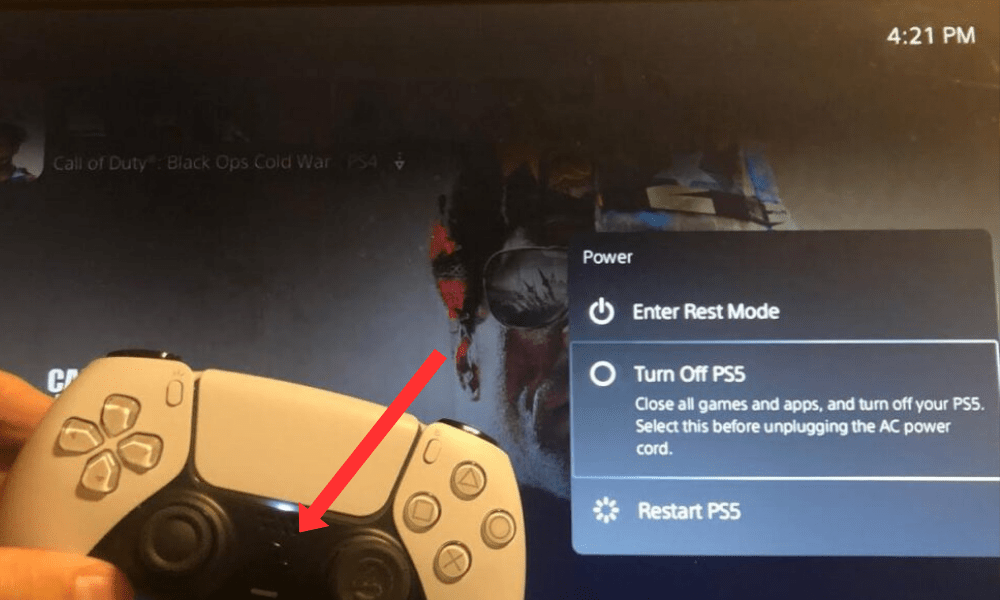
- Seleziona Power Supply > Spegni la console
- Attendi qualche secondo, poi riaccendi la console premendo il .power supply
- Apri l'app Spotify e verifica se il bug è stato risolto.
Questo metodo consente di ripristinare la connessione Internet e chiudere le applicazioni che potrebbero interferire con Spotify.
Potrebbe interessarti questo articolo : PS5 che si spegne da sola
Metodo 2: verificare lo stato del server Spotify
Il bug potrebbe essere causato da un problema con il server di Spotify, che impedisce all'applicazione di connettersi e riprodurre brani o podcast.
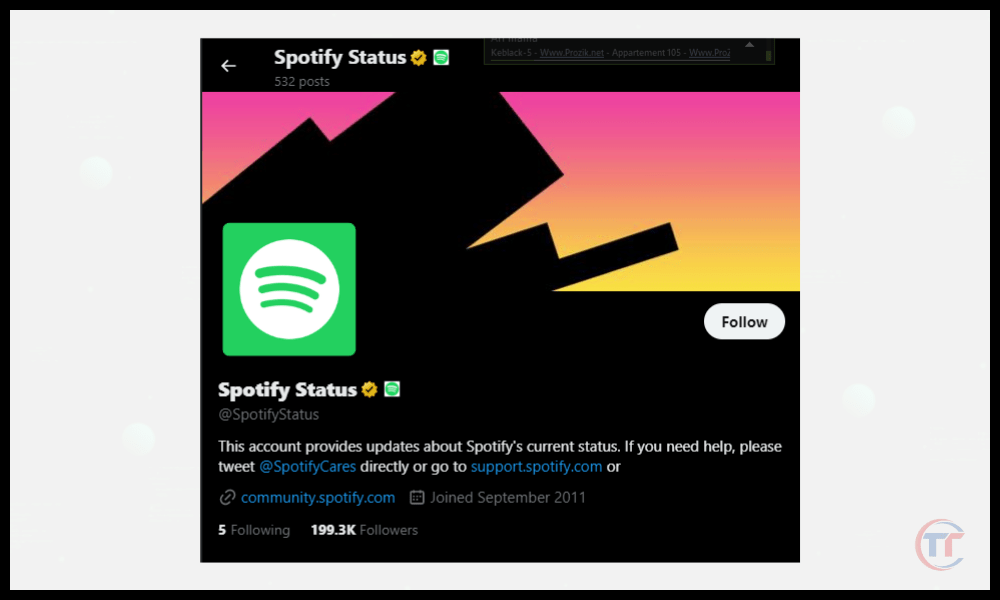
Per verificare lo stato del server di Spotify, puoi consultare l'account Twitter ufficiale @SpotifyStatus, che pubblica informazioni in tempo reale su eventuali interruzioni del servizio inattivo, dovrai attendere il suo ripristino prima di poter utilizzare l'applicazione normalmente.
Metodo 3: controlla lo stato del server PSN
Analogamente, è possibile che il bug sia correlato a un problema con il server PSN (PlayStation Network), che gestisce i servizi online della console PlayStation 5.
Per verificare lo stato del server PSN, puoi visitare il sito web ufficiale sullo stato di PlayStation Network , che mostra eventuali interruzioni del servizio o interventi di manutenzione . Se il server PSN è inattivo, dovrai attendere il suo ripristino prima di poter utilizzare normalmente l'app Spotify.
Metodo 4: Risolvere i problemi di connessione di rete
Se i server di Spotify e PSN sono operativi, ma il problema persiste, la tua connessione internet potrebbe essere instabile o insufficiente per il corretto funzionamento dell'applicazione Spotify.
Per risolvere i problemi di connessione di rete, puoi seguire questi suggerimenti:
- Verifica che la tua console PlayStation 5 sia correttamente connessa a Internet, tramite cavo Ethernet o Wi-Fi.
- Verifica che il router o il modem funzionino correttamente e che non vi siano interferenze o ostacoli che possano ridurre la qualità del segnale.
- Prova a cambiare rete o ad attivare e disattivare la modalità aereo e poi a riattivarla per aggiornare la connessione.
- Verifica la velocità della tua connessione Internet utilizzando un sito web come Speedtest oppure andando su Impostazioni > Rete > Verifica connessione Internet sulla tua console.
- Se la velocità della tua connessione è troppo lenta o incostante, contatta il tuo fornitore di servizi Internet per risolvere il problema.
Metodo 5: Reinstallare l'applicazione Spotify
Se nessuno dei metodi precedenti funziona, il problema potrebbe essere dovuto a un malfunzionamento dell'applicazione Spotify stessa, che potrebbe essere danneggiata o obsoleta.
In questo caso, la soluzione più drastica è reinstallare l'applicazione Spotify sulla tua console PlayStation 5, seguendo questi passaggi:
- Premi il pulsante PS sul controller per accedere al menu rapido
- Seleziona Spotify > Opzioni > Elimina
- Attendi che l'applicazione venga disinstallata, quindi riavvia la console.
- Vai al PlayStation Store e cerca Spotify.
- Scarica e installa l'app Spotify sulla tua console
- Apri l'app Spotify e accedi al tuo account
- Controlla se il bug è stato risolto
Nota: la reinstallazione dell'app Spotify comporterà la perdita di tutti i brani e podcast scaricati per l'ascolto offline. Sarà necessario scaricarli nuovamente dopo aver risolto il bug.
Domande frequenti
Come posso controllare Spotify sulla mia PS5 tramite smartphone o tablet?
Puoi utilizzare la Spotify Connect per collegare il tuo smartphone o tablet alla console PS5 sulla stessa rete direttamente dalla schermata iniziale di Spotify. Assegna un nome alla playlist e premi il pulsante X per crearla.
- Per aggiungere brani a una playlist, tocca il pulsante quadrato quando ti trovi sulla schermata del brano che desideri aggiungere. Seleziona " Aggiungi alla playlist" e scegli la playlist a cui vuoi aggiungere il brano.
- Per rimuovere i brani da una playlist, premi il pulsante quadrato quando ti trovi nella schermata della playlist che desideri modificare. Seleziona "Modifica playlist" e premi il pulsante triangolo per rimuovere i brani che non desideri più.
Come posso condividere la mia musica o i miei podcast preferiti da Spotify sulla mia PS5?
Puoi condividere la tua musica o i tuoi podcast preferiti da Spotify alla tua PS5 utilizzando le seguenti opzioni:
Tramite PlayStation Network
- Premi il pulsante quadrato quando ti trovi sulla schermata del titolo o del podcast che desideri condividere.
- Seleziona Condividi e scegli gli amici con cui desideri condividere.
- Riceveranno una notifica con un link al titolo o al podcast che hai inviato loro.
Tramite Twitter
- Premi il pulsante quadrato quando ti trovi sulla schermata del titolo o del podcast che desideri condividere.
- Seleziona Condividi e scegli Twitter
- Verrai reindirizzato all'applicazione Twitter dove potrai comporre il tuo tweet con il link al titolo o al podcast che desideri condividere.


