

Yahoo Mail è un servizio di posta elettronica gratuito e sicuro che ti consente di gestire facilmente le tue email da qualsiasi dispositivo. Che tu abbia un Yahoo , Gmail , Outlook, AOL o AT&T , puoi accedere a Yahoo Mail in pochi clic. In questo articolo, spiegheremo come accedere al tuo account Yahoo Mail e come scaricare l'app Yahoo Mail dall'App Store .
Come faccio ad accedere al mio account di posta elettronica Yahoo?
Per accedere al tuo account email Yahoo , hai bisogno del tuo nome utente e della tua password Yahoo. Se non hai ancora un account Yahoo, puoi crearne uno gratuitamente seguendo le istruzioni in questa pagina .
Ecco i passaggi da seguire per accedere al tuo account di posta elettronica Yahoo da un computer:
Prima di tutto,
- Fare clic sul pulsante "Accedi" nell'angolo in alto a destra della pagina.
- Inserisci il tuo ID Yahoo nel campo "Nome utente, e-mail o telefono" e fai clic su "Avanti".

- Inserisci la tua password Yahoo nel campo "Password" e clicca su "Accedi".
- Se le informazioni inserite sono corrette, verrai reindirizzato alla tua casella di posta Yahoo.
Puoi accedere alla tua casella di posta Yahoo Mail anche tramite l'app mobile Yahoo Mail, disponibile per iOS e Android. Ecco come fare:
- Scarica l'app Yahoo Mail dall'App Store o dal Google Play Store, a seconda del tuo sistema operativo.
- Apri l'applicazione e tocca il pulsante "Accedi".
- Inserisci il tuo nome utente e la tua password Yahoo e premi "Avanti".
- Se le informazioni inserite sono corrette, potrai accedere alla tua casella di posta Yahoo.
Come faccio a scaricare l'app Yahoo Mail dall'App Store?
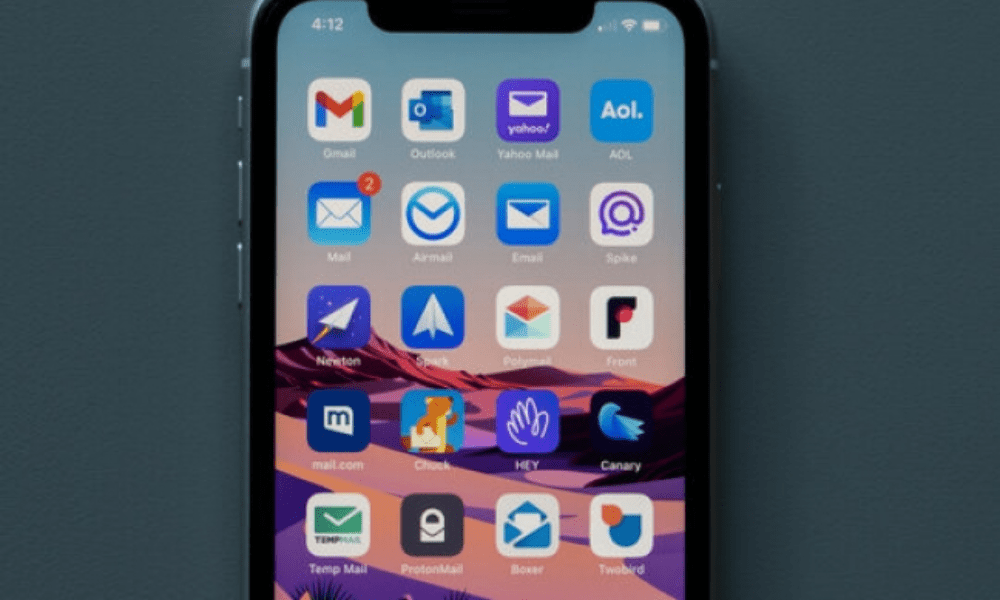
Per scaricare l'app Yahoo Mail dall'App Store, è necessario disporre di un dispositivo compatibile con iOS 12.0 o versioni successive. Ecco i passaggi da seguire:
- Apri l'App Store sul tuo dispositivo iOS.
- Digita “Yahoo Mail” nella barra di ricerca e premi la lente di ingrandimento.
- Seleziona l'applicazione "Yahoo Mail: la tua casella di posta elettronica" dai risultati.
- Premere il pulsante "Ottieni" per installare l'applicazione.
- Una volta completata l'installazione, premere il pulsante "Apri" per avviare l'applicazione.
Ora puoi accedere al tuo account Yahoo Mail o crearne uno nuovo se non ne hai già uno.
L'app Yahoo Mail è un'applicazione gratuita che ti consente di gestire le tue email dal tuo iPhone, iPad o iPod touch. Offre numerose funzionalità utili, come:
- Possibilità di gestire più account di posta elettronica (Yahoo, Gmail, Outlook, AOL, AT&T) da un'unica interfaccia.
- La possibilità di personalizzare l'aspetto dell'app con temi e colori.
- La possibilità di inviare e ricevere GIF, foto, documenti e file di grandi dimensioni.
- La possibilità di ordinare le email per categoria (Social network, Viaggi, Promozioni, ecc.) ed eliminarle in un unico passaggio.
- La possibilità di accedere ad altri servizi Yahoo, come notizie, meteo, sport o finanza.
Vedi anche: Zimbra gratuito
Domande frequenti
Ecco alcune domande frequenti degli utenti di Yahoo Mail:
Come posso recuperare la mia password Yahoo?

Se hai dimenticato la password di Yahoo , ci sono diversi modi per recuperarla e riaccedere al tuo account. Ecco i diversi metodi disponibili:
- Utilizza l'Assistente di accesso, lo strumento di Yahoo per la reimpostazione della password e il recupero dell'accountPer farlo, devi avere accesso a un numero di telefono o indirizzo email di backup che hai registrato durante la creazione del tuo account Yahoo. Ecco i passaggi da seguire:
- Vai su https://login.yahoo.com/forgot in un browser web.
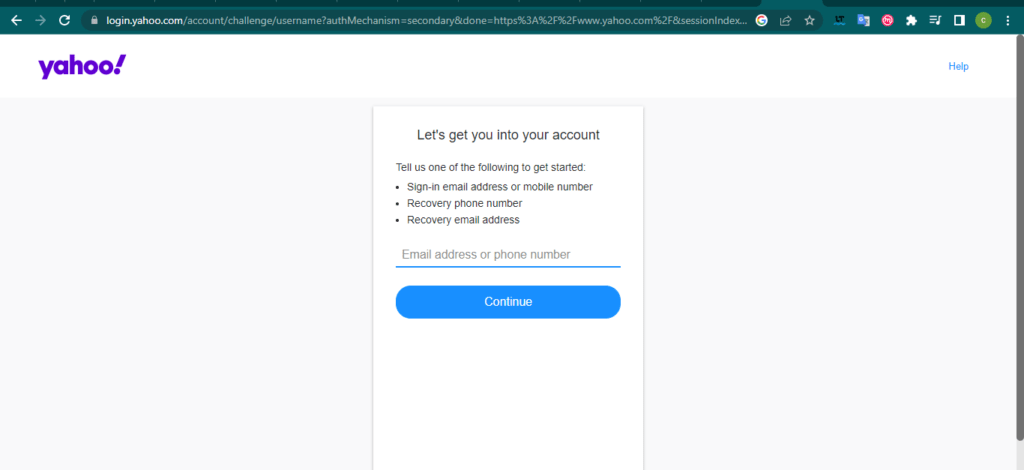
- Inserisci il tuo indirizzo email Yahoo e poi clicca su Continua.
- Controlla il tuo indirizzo o il numero di emergenza e scegli l'opzione più adatta a te (Invia un messaggio di testo, Invia un'e-mail o Chiamami).
- Trova il codice di verifica nel messaggio di Yahoo e inseriscilo nel campo previsto a tale scopo.
- Fai clic su Continua. Ecco fatto, hai recuperato il tuo account.
- Seleziona Crea una nuova password e segui le istruzioni visualizzate sullo schermo.
- Utilizza le domande di sicurezza che hai impostato quando hai creato il tuo account Yahoo. Questa opzione è disponibile solo se non hai attivato la Chiave Account o la Verifica in Due Passaggi. Ecco i passaggi da seguire:
- Vai su https://login.yahoo.com/forgot in un browser web.
- Inserisci il tuo indirizzo email Yahoo e poi clicca su Continua.
- Clicca su Usa le mie domande segrete.
- Rispondi alle due domande segrete che hai impostato al momento della registrazione e clicca su Avanti.
- Digita due volte la nuova password e poi clicca su Avanti.
- Contatta l'assistenza clienti Yahoo se nessuno dei metodi precedenti funziona. Dovrai fornire informazioni personali e un documento d'identità per verificare che tu sia il titolare dell'account. Puoi contattare l'assistenza clienti telefonicamente al numero 0805 540 969 o via email all'indirizzo fr-support@yahoo-inc.com .
Come faccio a cambiare la mia password Yahoo?
Se conosci la tua password attuale ma vuoi cambiarla per sicurezza o comodità, puoi farlo facilmente dalle impostazioni del tuo account Yahoo. Ecco i passaggi:
- Accedi alla pagina di sicurezza dell'account Yahoo.
- Fare clic su Cambia password.
- Inserisci una nuova password e confermala, quindi fai clic su Continua.
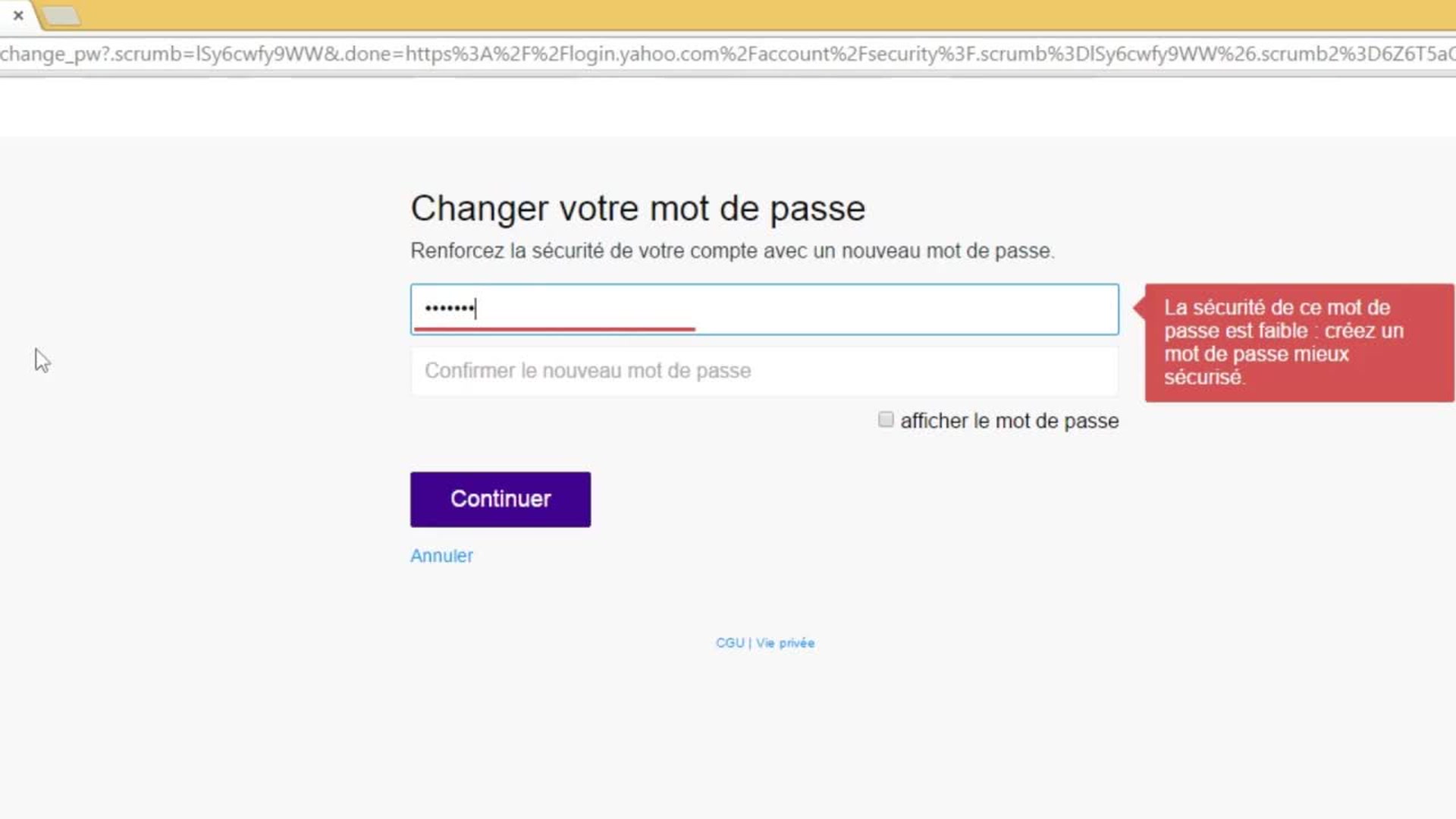
Puoi anche cambiare la tua password dall'app mobile di Yahoo Mail , disponibile per iOS e Android. Ecco come fare:
- Aprire l'applicazione e toccare l'icona del menu.
- Se utilizzi l'app Yahoo Mail, tocca Gestisci account.
- Tocca " Informazioni account " e poi " Impostazioni di sicurezza ".
- Inserisci il tuo codice di sicurezza.
- Tocca Cambia password e poi Preferisco cambiare la mia password.
- Inserisci la nuova password e confermala, quindi premi Continua.
Come faccio a eliminare il mio account Yahoo?
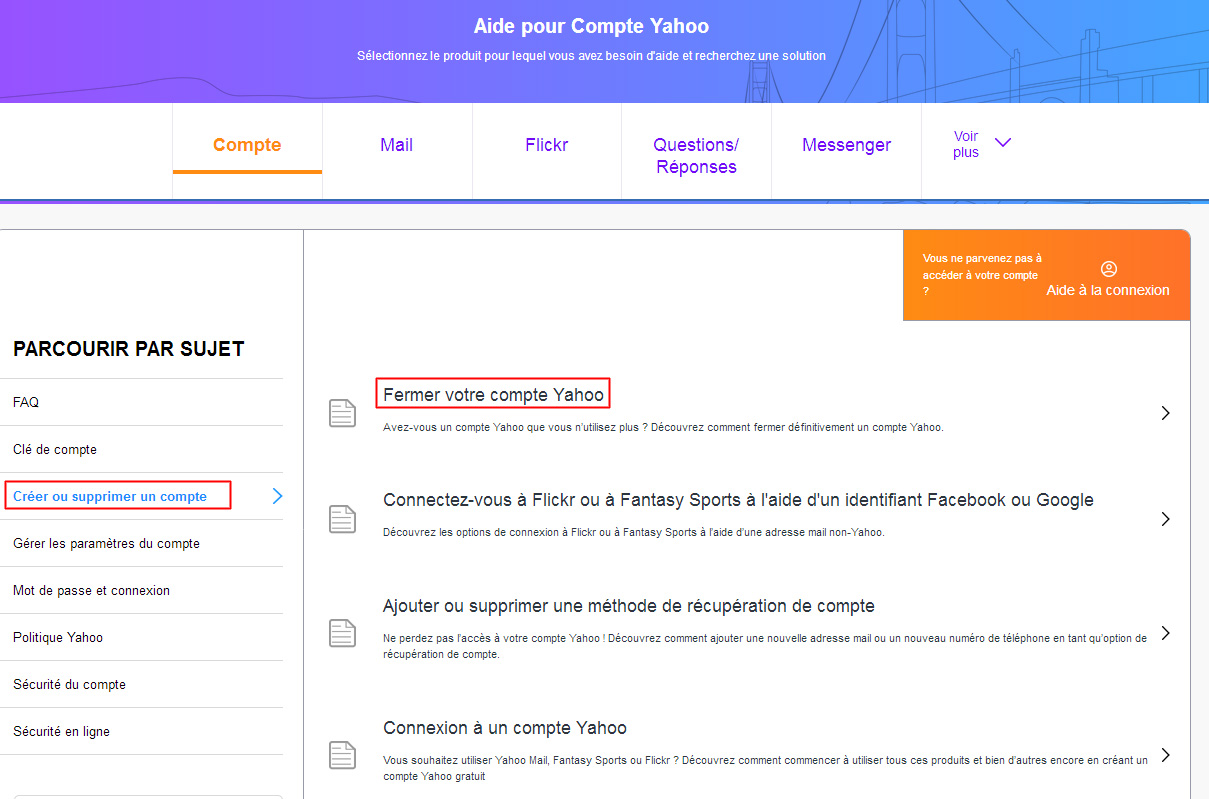
Se non desideri più utilizzare il tuo account Yahoo , puoi eliminarlo definitivamente. Tieni presente che questa azione comporterà la perdita di tutti i dati e i contenuti associati al tuo account, inclusi email, contatti, foto di Flickr, abbonamenti a pagamento e portafogli Yahoo Finance. Inoltre, il tuo ID Yahoo potrà essere riutilizzato da altri utenti dopo un certo periodo di tempo.
Prima di eliminare il tuo account Yahoo , assicurati di:
- Esegui il backup dei dati che desideri conservare, scaricandoli dalla dashboard della privacy o trasferendoli su un altro account.
- Puoi annullare i servizi a pagamento e saldare eventuali saldi in sospeso visitando la sezione I miei abbonamenti.
- Se cambi provider di posta elettronica, informa i tuoi contatti del tuo nuovo indirizzo email.
- Verifica di non utilizzare il tuo account Yahoo per accedere ad altri servizi online, come Facebook , Twitter o Amazon .
Una volta che sei pronto a eliminare il tuo account Yahoo , ecco i passaggi da seguire:
- Accedi alla pagina di cancellazione dell'account Yahoo.
- Leggi le informazioni relative alla chiusura del tuo account e alle conseguenze che ne conseguono.
- Inserisci la tua password e il codice CAPTCHA per confermare la tua identità.
- Fare clic su Continua a eliminare il mio account.
- Fare clic su Sì, chiudi questo account per confermare la scelta.
Il tuo account Yahoo verrà quindi disattivato e programmato per essere eliminato. Hai 30 giorni di tempo per cambiare idea e riattivare il tuo account effettuando nuovamente l'accesso. Questo periodo è di 90 giorni per gli account registrati in Australia o Nuova Zelanda e di 180 giorni per quelli registrati in Brasile, Hong Kong, Taiwan o India.
Se riscontri problemi nell'eliminazione del tuo account Yahoo o hai bisogno di ulteriore assistenza, puoi contattare l'assistenza clienti Yahoo telefonicamente al numero 0805 540 969 o via e-mail all'indirizzo fr-support@yahoo-inc.com.
Come faccio a creare un account Yahoo?
Per usufruire dei servizi gratuiti di Yahoo, come Yahoo Mail , Yahoo Finanza, Yahoo News o Flickr, è necessario creare un account Yahoo. È semplice e veloce: basta fornire alcune informazioni personali, come nome, data di nascita, numero di telefono e password. Puoi anche utilizzare un indirizzo email esistente di qualsiasi provider di posta elettronica per creare il tuo account Yahoo.
Ecco i passaggi da seguire per creare un account Yahoo da un computer:
- Vai alla pagina di apertura dell'account Yahoo.

- Inserisci i tuoi dati nei campi richiesti: nome, cognome, indirizzo email desiderato (o uno esistente se scegli l'opzione Il mio indirizzo email), password, numero di telefono e data di nascita.
- Clicca su "Continua" e segui le istruzioni sullo schermo per confermare il tuo numero di cellulare. Riceverai un codice di verifica tramite SMS o chiamata, che dovrai inserire nell'apposito campo.
- Fai clic su Continua. Congratulazioni, hai creato il tuo account Yahoo.
Puoi anche creare un account Yahoo dall'app mobile Yahoo Mail, disponibile per iOS e Android. Ecco come fare:
- Scarica l'app Yahoo Mail dall'App Store o dal Google Play Store, a seconda del tuo sistema operativo.
- Apri l'applicazione e tocca Registrati.
- Inserisci i tuoi dati nei campi richiesti: nome, cognome, indirizzo email desiderato (o uno esistente se scegli l'opzione Il mio indirizzo email), password, numero di telefono e data di nascita.
- Tocca "Continua" e segui le istruzioni sullo schermo per confermare il tuo numero di cellulare. Riceverai un codice di verifica tramite SMS o chiamata, che dovrai inserire nell'apposito campo.
- Tocca Continua. Congratulazioni, hai creato il tuo account Yahoo.
Una volta creato il tuo account Yahoo , potrai accedere a tutti i servizi Yahoo che desideri utilizzando il tuo nome utente e la tua password. Puoi anche personalizzare il tuo account aggiungendo un'immagine del profilo, modificando le tue preferenze o gestendo le tue informazioni personali.
Come faccio a uscire da Yahoo Mail?
Se utilizzi Yahoo Mail su un computer o un dispositivo condiviso, ti consigliamo di disconnetterti dal tuo account al termine della sessione per proteggere i tuoi dati personali e impedire ad altri di accedere alla tua casella di posta. Ecco come fare:
- Da un computer, vai al sito web https://fr.mail.yahoo.com/ e accedi al tuo account, se non l'hai già fatto.
- Fai clic sul tuo avatar nell'angolo in alto a destra della pagina.
- Fai clic su Esci. Verrai reindirizzato alla home page di Yahoo.
- Dall'app mobile Yahoo Mail, apri l'app e tocca l'icona del menu.
- Se utilizzi l'app Yahoo Mail, tocca Gestisci account.
- Tocca Informazioni account e poi Esci.
- Conferma la tua scelta premendo Esci.
Puoi anche disconnetterti da tutti i dispositivi connessi al tuo account Yahoo utilizzando le impostazioni di sicurezza del tuo account. Ecco come fare:
- Accedi alla pagina di sicurezza dell'account Yahoo.
- Fare clic su Gestisci dispositivi e sessioni.
- Fai clic su Esci accanto al dispositivo o alla sessione che desideri chiudere. Puoi anche fare clic su Esci da tutti i dispositivi per disconnetterti da tutti i dispositivi contemporaneamente.
Come faccio a configurare Yahoo Mail su Outlook?

Se desideri accedere alle tue email di Yahoo da Outlook, il client di posta elettronica di Microsoft, devi configurare il tuo account Yahoo Mail in Outlook utilizzando le impostazioni del server IMAP o POP. Questi protocolli ti consentono di sincronizzare le tue email tra il server di Yahoo e il tuo client di posta elettronica.
Prima di configurare il tuo account Yahoo Mail su Outlook , devi:
- Abilita l'accesso IMAP o POP nelle impostazioni del tuo account Yahoo Mail. Per farlo, accedi al tuo account Yahoo Mail, clicca sull'icona delle impostazioni nell'angolo in alto a destra, quindi su Altre impostazioni. Nel menu a sinistra, clicca su Account email, quindi sul tuo account Yahoo. In Accesso all'account, attiva l'opzione Consenti app che utilizzano una password meno sicura.
- Genera una password per l'app Outlook . Questa password è diversa dalla tua normale password di Yahoo Mail ed è necessaria per utilizzare l'autenticazione a due fattori. Per generarla, accedi al tuo account Yahoo Mail, clicca sull'icona delle impostazioni nell'angolo in alto a destra, quindi su "Informazioni sull'account". Nel menu a sinistra, clicca su "Sicurezza account", quindi su "Gestisci password app". Seleziona "Outlook" dall'elenco a discesa, quindi clicca su "Genera". Copia la password per l'app e conservala per riferimento futuro.
Dopo aver abilitato l'accesso IMAP o POP e generato una password per l'applicazione Outlook, puoi configurare il tuo account Yahoo Mail in Outlook seguendo questi passaggi:
- Apri Outlook e fai clic sulla scheda File.
- Fare clic su Aggiungi un account.
- Inserisci il tuo indirizzo email Yahoo e clicca su Opzioni avanzate.
- Seleziona la casella "Configura manualmente il mio account" e clicca su "Accedi".
- Scegli il tipo di account che desideri utilizzare: IMAP o POP. Consigliamo di utilizzare IMAP in quanto consente la sincronizzazione bidirezionale tra il server e il client.

- Inserisci le impostazioni del server IMAP o POP, a seconda delle tue preferenze. Ecco le impostazioni da utilizzare:
- Per IMAP :
- Server in arrivo: imap.mail.yahoo.com
- Porta in arrivo: 993
- Tipo di codifica: SSL/TLS
- Server in uscita: smtp.mail.yahoo.com
- Porta in uscita: 465 o 587
- Tipo di codifica: SSL/TLS
- Per POP :
- Server in arrivo: pop.mail.yahoo.com
- Porta in arrivo: 995
- Tipo di codifica: SSL/TLS
- Server in uscita: smtp.mail.yahoo.com
- Porta in uscita: 465 o 587
- Tipo di codifica: SSL/TLS
- Per IMAP :
- Fare clic su Avanti.
- Inserisci la password dell'applicazione generata in precedenza e fai clic su Accedi.
Il tuo account Yahoo Mail è ora configurato su Outlook e puoi inviare e ricevere e-mail dal software.
Conclusione
Yahoo Mail è un servizio di posta elettronica gratuito e sicuro che ti consente di gestire facilmente le tue email da qualsiasi dispositivo. Puoi accedere alla tua casella di posta Yahoo Mail effettuando l'accesso con il tuo nome utente e password Yahoo, oppure utilizzando l' app mobile Yahoo Mail . Puoi anche configurare il tuo account Yahoo Mail in Outlook per controllare le tue email direttamente dal software Microsoft . Se non hai ancora un account Yahoo, puoi crearne uno gratuitamente fornendo alcune informazioni personali. Se desideri eliminare il tuo account Yahoo , puoi farlo seguendo le istruzioni in questo articolo, ma tieni presente che questa azione comporterà la perdita di tutti i dati e i contenuti associati al tuo account, inclusi email, contatti, foto Flickr, abbonamenti a pagamento e portafogli Yahoo Finance . Inoltre, il tuo nome utente Yahoo potrà essere riutilizzato da altri utenti dopo un certo periodo di tempo. Ti consigliamo pertanto di riflettere attentamente prima di prendere questa decisione e di eseguire il backup di tutti i dati che desideri conservare.


