

Siamo costantemente alla ricerca delle migliori prestazioni, e questo vale anche quando decidiamo di acquistare un computer. Dovremmo scegliere un desktop o un laptop? Di cosa abbiamo bisogno? Oggi esiste la soluzione più adatta alla maggior parte delle persone: il PC all-in-one.
Buono a sapersi prima di effettuare un acquisto:

- Un PC all-in-one occupa meno spazio di un computer desktop, ma resta meno pratico di un portatile, a seconda dell'uso che se ne fa.
- Gli schermi di alcuni PC all-in-one sono touchscreen. Questo consente di lavorare su molti aspetti, ma anche di utilizzarli come tablet per giochi, video o persino per lavori di progettazione e grafica.
- Sono adatti alla più ampia gamma di utenti, sia professionisti che privati, ma presentano alcuni difetti, in particolare se si cerca un computer desktop esclusivamente per giocare online.
Confronto dei migliori PC all-in-one

Cerchi un PC all-in-one? Ecco un confronto completo e dettagliato dei migliori modelli sul mercato!
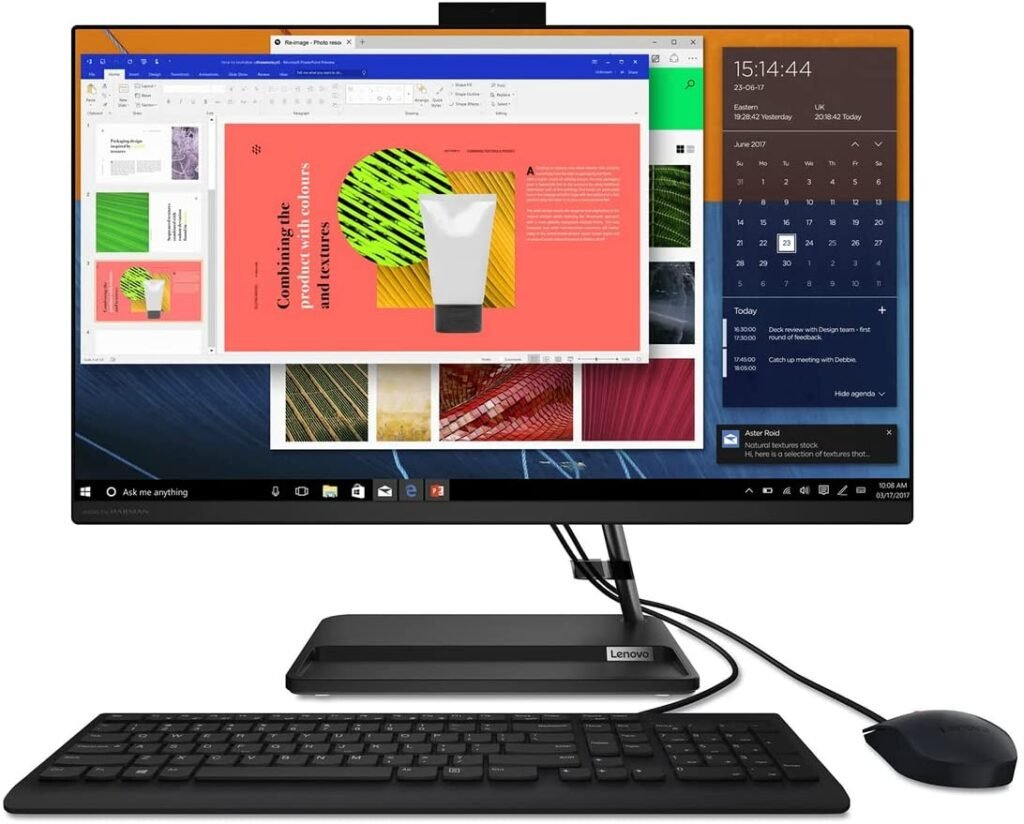
1. Lenovo Ideacentre AIO 3: il computer desktop all-in-one di cui hai bisogno!
Caratteristiche e recensioni
Il PC all-in-one IdeaCentre AIO 3 27ALC6 è dotato di un processore AMD Ryzen 5 5500U, che offre prestazioni all'avanguardia e una potenza eccezionale. Con il suo da 27 pollici e 250 nit che offre immagini nitide e chiare, IdeaCentre AIO 3 27ALC6 è progettato per offrire un'esperienza di lavoro e di gioco eccezionale!
Il PC Lenovo Ideacentre AIO 3 vanta un tempo di avvio stimato inferiore a 20 secondi... Incredibile, vero? Il suo SSD ultraveloce (512 GB di spazio di archiviazione) consente ai tuoi programmi di funzionare in tempi record, e i suoi 16 GB di RAM installata garantiscono un funzionamento più fluido.
Per proteggere la tua privacy, l' IdeaCentre AIO 3 27ALC6 è dotato del pratico otturatore TrueBlock, che consente di chiudere la webcam quando non è in uso. In termini di connettività, dispone di quattro porte USB, due delle quali USB 2.0 e due USB 3.0.

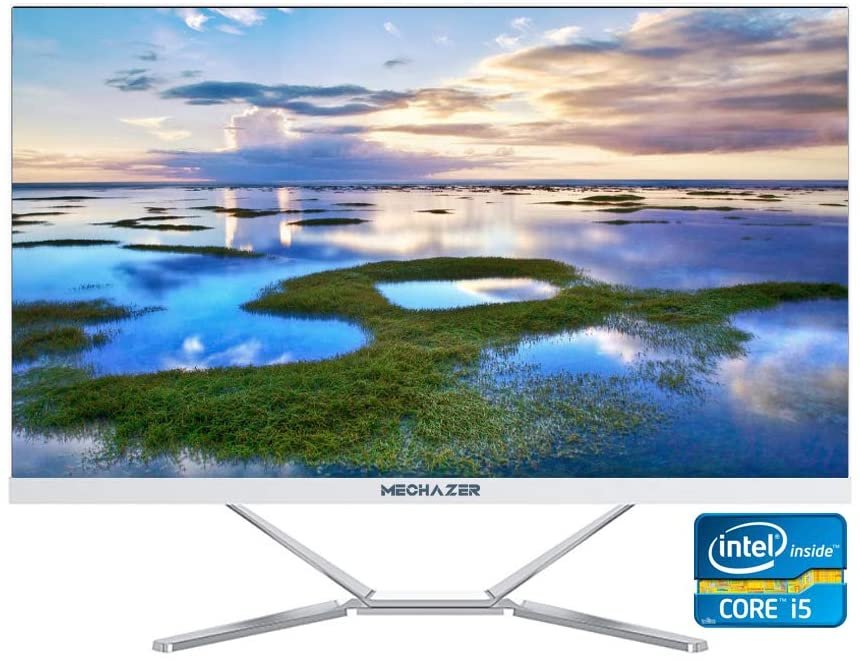
2. MECHAZER Z1: il PC All-In-One ad altissime prestazioni che sta facendo girare la testa
Caratteristiche e recensioni
Il computer desktop MECHAZER Z1 è dotato di un processore Intel Core i5-3340M con una velocità di 3,4 GHz. Qualunque sia il compito, le prestazioni fluide e veloci di questo PC semplificano le cose e ti fanno risparmiare tempo prezioso.
Il PC all-in-one MECHAZER Z1 è dotato di uno schermo retroilluminato a LED da 23,8 pollici quasi senza bordi Windows 10 Pro (64 bit) ed è compatibile con Linux. Dispone di 256 GB di spazio di archiviazione e 8 GB di RAM.
Come ogni buon PC, supporta la connettività wireless Wi-Fi e Bluetooth. È dotato di un supporto ergonomico che non occupa molto spazio sulla scrivania. Per quanto riguarda l'audio, il PC MECHAZER Z1 è dotato di due altoparlanti stereo da 3 watt , che offrono un audio di qualità. Le opzioni di connettività includono sei porte USB 2.0, una porta HDMI e una porta VGA.
3. Lenovo IdeaCentre AIO 3 24IMB05: il computer desktop 2 in 1 progettato per renderti produttivo

Caratteristiche e recensioni
Anch'esso appartenente alla gamma "IdeaCentre AIO 3", il modello Lenovo 24IMB05 si distingue principalmente per il Core i5-10400T . Il suo schermo FHD da 23,8 pollici offre immagini di alta qualità e prestazioni immersive eccezionali.
Il PC all-in-one IdeaCentre AOI 3 24IMB05 è dotato di un SSD da 512 GB con una velocità di rotazione di 7200 RPM. Dispone inoltre di 16 GB di RAM. Utilizza Windows Windows Home e, in termini di connettività, include una porta HDMI e due porte USB 2.0.

4. HP Pavilion 24-k1010ng: un PC All-in-One incredibilmente potente!

Caratteristiche e recensioni
" Una potenza che mette in ombra tutti gli altri modelli "... Questo è lo slogan che accompagna il PC All in One HP Pavilion. È infatti dotato del processore Intel Core i5-11500T di 11a generazione, che lo rende uno dei computer all-in-one più potenti sul mercato.
È dotato di un SSD da 512 GB molto veloce e di uno schermo Full HD da 24 pollici che offre un'eccellente qualità dell'immagine. Il PC All-in-One HP Pavilion è dotato di Windows 10 Home e 8 GB di RAM DDR4, per prestazioni incredibilmente fluide .
Questo PC All-in-One è dotato di una serie di software preinstallati come Microsoft 365 , McAfee e Netflix! Dispone di due ingressi HDMI e cinque porte USB 3.0! In termini di design e funzionalità, il PC All-in-One HP Pavilion vanta una webcam pop-up che si ritrae quando non è in uso e un altoparlante B&O che offre un suono pressoché perfetto.

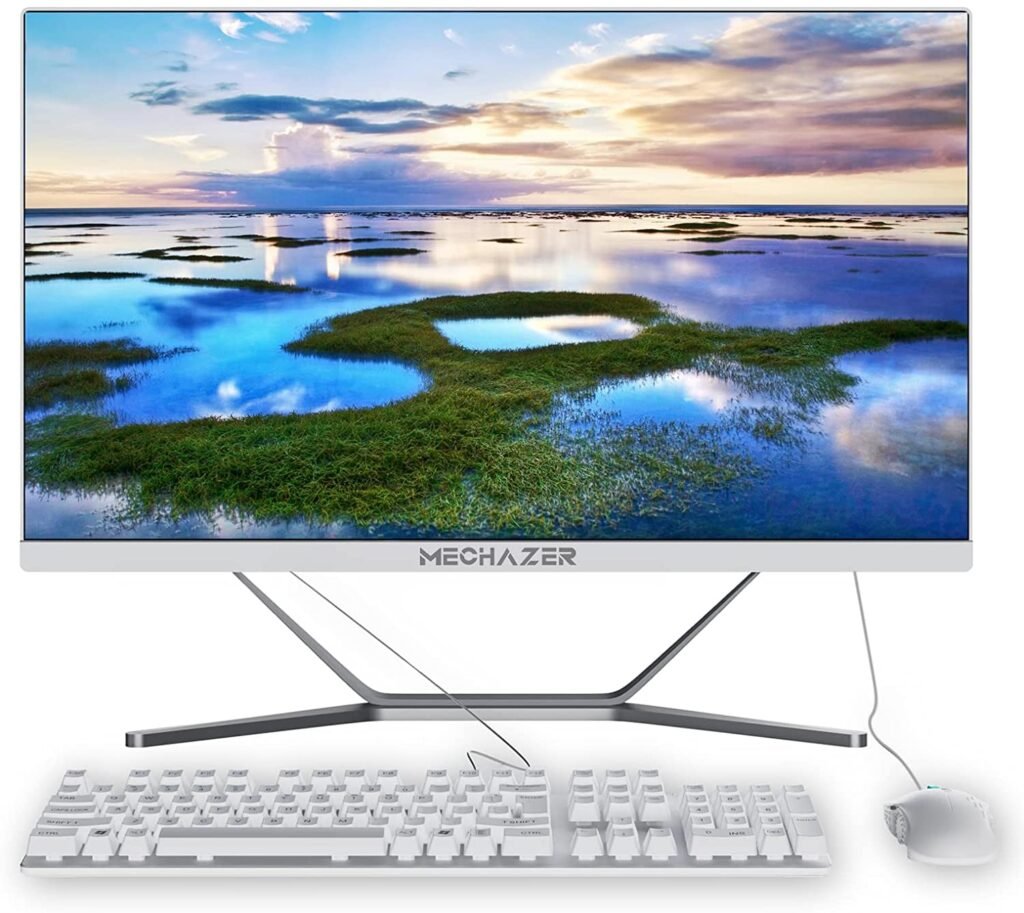
5. MECHAZER Z1 Pro: il PC all-in-one che ti offre un comfort eccezionale
Caratteristiche e recensioni
Dotato di uno schermo retroilluminato a LED da 23,8 pollici con risoluzione FHD 1920 x 1080, questo MECHAZER Z1 Pro è un vero e proprio strumento di lavoro. Con un design elegante e raffinato e uno schermo senza bordi su tre lati, offre tutto il comfort necessario per il lavoro e l'intrattenimento.
Inoltre, include il Windows 10 (64 bit) e supporta anche Linux. Il computer all-in-one MECHAZER Z1 Pro è dotato di mouse e tastiera cablati (QWERTY). È dotato di un SSD da 480 GB e 8 GB di RAM.
Il PC MECHAZER Z1 Pro è dotato di un processore Intel Core i7 350M con una velocità di 3,6 GHz! Come altri modelli della serie PC Family , questo computer all-in-one include connettività wireless (Bluetooth/Wi-Fi) e offre un'ampia gamma di porte. Vanta una porta HDMI, due porte USB 2.0 e quattro porte USB 4.0!

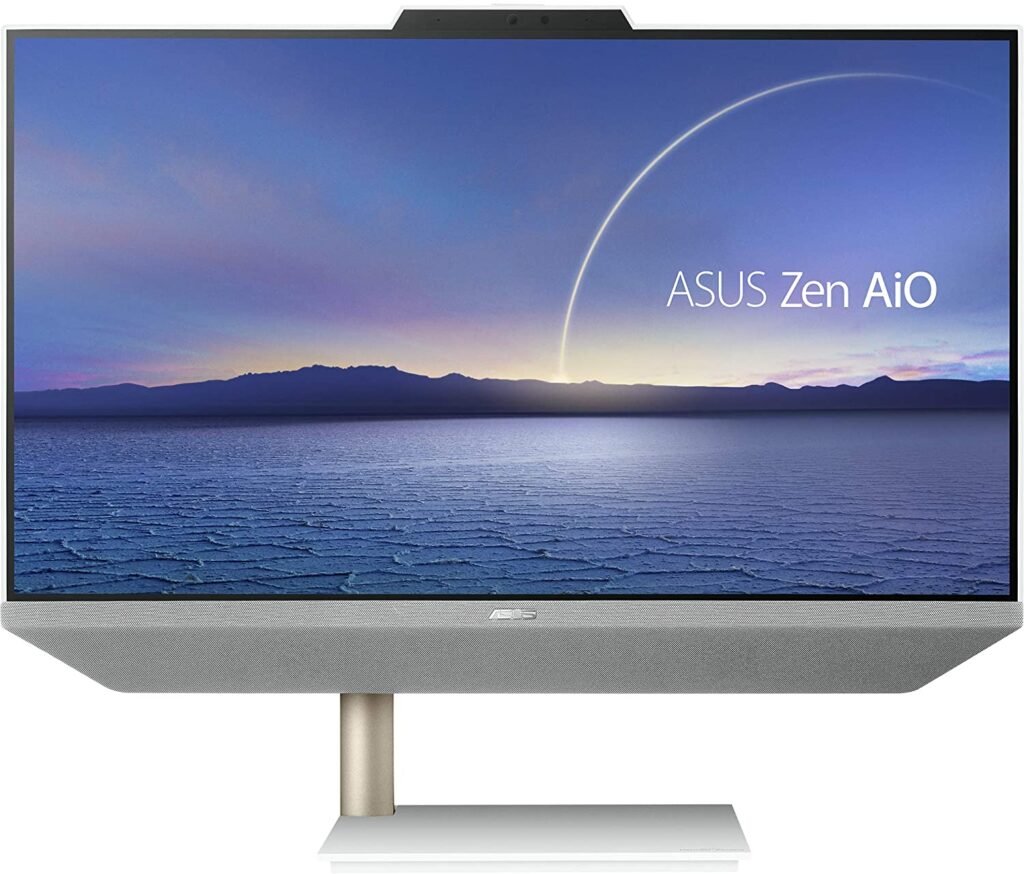
6. ASUS Zen AiO 24: il PC all-in-one dalle prestazioni straordinarie!
Caratteristiche e recensioni
Dotato di uno schermo LCD FHD da 23,8 pollici , l'ASUS Zen AiO 24 A5401 è un computer desktop all-in-one ideale per il lavoro professionale e l'intrattenimento quotidiano. È perfetto per chi apprezza un design elegante e raffinato. Inoltre, la sua eleganza è ulteriormente esaltata da un supporto metallico decentrato sul lato sinistro.
È dotato di altoparlanti B&O certificati rivestiti in tessuto che offrono un suono di alta qualità e un'esperienza multimediale incredibilmente coinvolgente. Il PC all-in-one ASUS Zen AiO 24 è alimentato da un processore Intel Core i5-10500T di decima generazione e utilizza Windows 10.
Dispone di 8 GB di RAM e 512 GB di SSD PCIe . Inoltre, è dotato di una webcam HD a infrarossi (IR) per un facile riconoscimento facciale. Quindi non è necessario ricordare una password... Basta configurare il PC all-in-one, avvicinare il viso e avrai accesso a tutti i tuoi dati! Il PC ha una porta di uscita HDMI e due porte USB 3.2 Gen 1: Type-A e Type-C.

Cos'è esattamente un PC all-in-one?
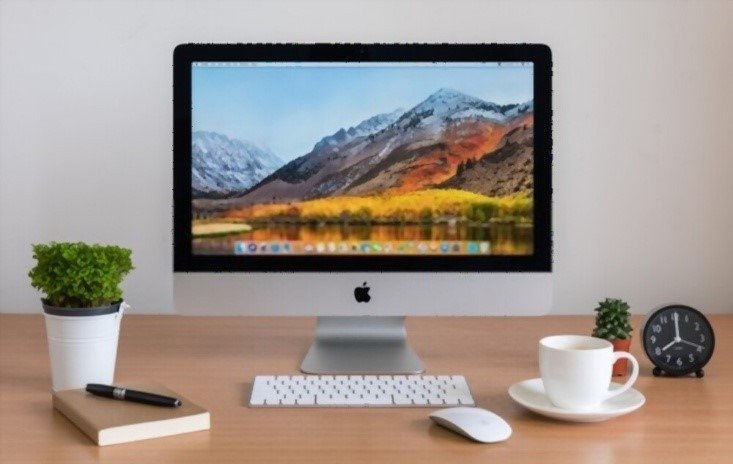
Un PC all-in-one (o all-in-one in francese) è così chiamato perché riunisce tutti i componenti di un computer desktop in un unico dispositivo.
In effetti: schermo, tower, tastiera e mouse sono ora un tutt'uno. Tutto è raggruppato in un unico posto, come nei laptop, il che presenta molti vantaggi e svantaggi.
Sebbene avere tutto su un'unica unità sia comodo in termini di risparmio di spazio, può rivelarsi problematico quando il PC riscontra problemi tecnici.
Quali sono le differenze tra un PC all-in-one e un computer desktop o portatile?
La prima cosa da considerare sono i cavi. Mentre un computer desktop tradizionale può avere una decina di cavi diversi (per il tower, lo schermo, il mouse, i dispositivi aggiuntivi, ecc.), con un PC all-in-one è sufficiente collegare il cavo power supply alla rete elettrica, poiché tutti gli altri componenti sono già integrati nel dispositivo!
Il PC all-in-one è anche più compatto del classico computer desktop proprio per questo motivo: risparmio di spazio e risparmio di tempo sulle connessioni!
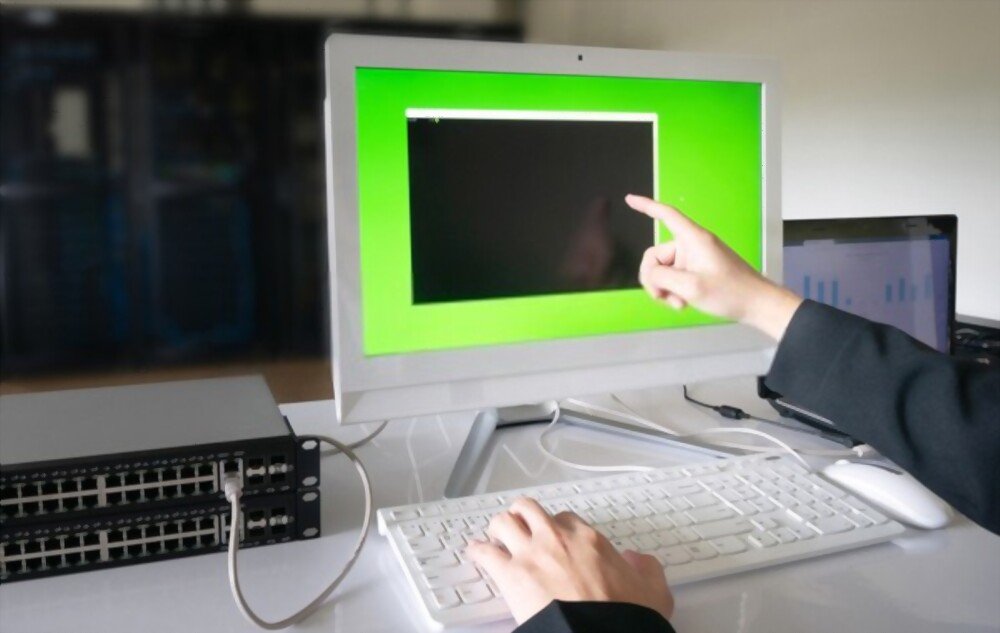
Per quanto riguarda le differenze con un laptop, notiamo innanzitutto le prestazioni. Un PC all-in-one è progettato per combinare il meglio di entrambi i dispositivi: sarà quindi più potente di un laptop in termini di memoria e processore, ad esempio.
Non dimentichiamoci di parlare della batteria: integrata in un portatile, permette di utilizzarlo anche quando non è collegato power supply ; questo non avviene per un PC all-in-one.
I vantaggi di un PC all-in-one
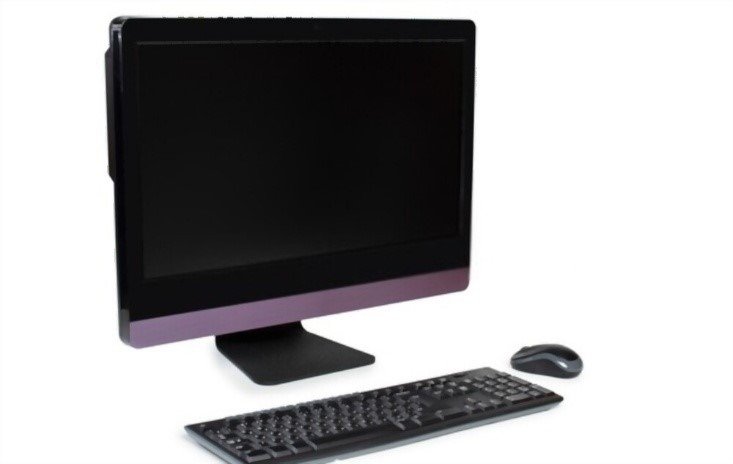
- Risparmio di spazio: niente più cavi e fili aggrovigliati ovunque!
- Design più compatto ed esteticamente gradevole rispetto a un tradizionale computer desktop o laptop
- Lo schermo può essere ruotato, consentendo l'utilizzo in modalità orizzontale o verticale
- Su alcuni modelli il touchscreen è molto comodo
- Nessuna batteria integrata, il che lo rende più leggero
Gli svantaggi di un PC all-in-one
- Attenzione ai guasti! Se è necessario sostituire un componente, è necessario controllare l'intero dispositivo!
- Non adatto per utilizzi che richiedono un PC da gioco
- La batteria non integrata impedisce che venga spostato senza spegnerlo
Come probabilmente avrai capito, acquistare un PC all-in-one può essere un'ottima alternativa quando desideri uno strumento da ufficio che non occupi troppo spazio sulla scrivania; uno che sia esteticamente più gradevole e più facile da configurare e manutenere rispetto a un computer desktop tradizionale! Inoltre, le opzioni touchscreen e la possibilità di ruotare lo schermo rendono il dispositivo più pratico e interattivo se lo usi per la grafica o il disegno!
D'altro canto, se è necessario sostituire un pezzo, si corre il rischio di dover cambiare l'intero dispositivo, perché tutti i componenti sono montati su una struttura monoblocco.
Un PC all-in-one è adatto a tutti gli usi?
Come visto in precedenza: NO , un PC all-in-one non sarà necessariamente il più adatto a tutti gli usi che ne farai.
Anche per l'uso familiare, ovvero per navigare in Internet, guardare foto, video o giocare a determinati giochi, sono molto validi: il touch screen interattivo presente su alcuni modelli consente di sfruttarli ancora di più.
Per il gaming , è necessario prendere in considerazione un PC da gaming dedicato per godersi appieno i propri giochi online. I PC all-in-one non hanno la velocità e la memoria necessarie per installare, archiviare e caricare in modo ottimale questi giochi, quindi non sono consigliati per un uso prettamente gaming .
Come avrete intuito, questo PC all-in-one è pensato principalmente per i professionisti. Tutto è stato progettato pensando a loro, dal risparmio di spazio e tempo alle funzionalità touch e orientabili dello schermo.
Che tu lavori in un ufficio (segreteria, contabilità), in un settore informatico (web designer, community manager, esperto SEO) o in attività più artistiche (grafico, creatore di contenuti, fotografo/ritoccatore), questi PC all-in-one sono stati creati per semplificarti la vita.
Criteri da considerare prima di effettuare un acquisto!
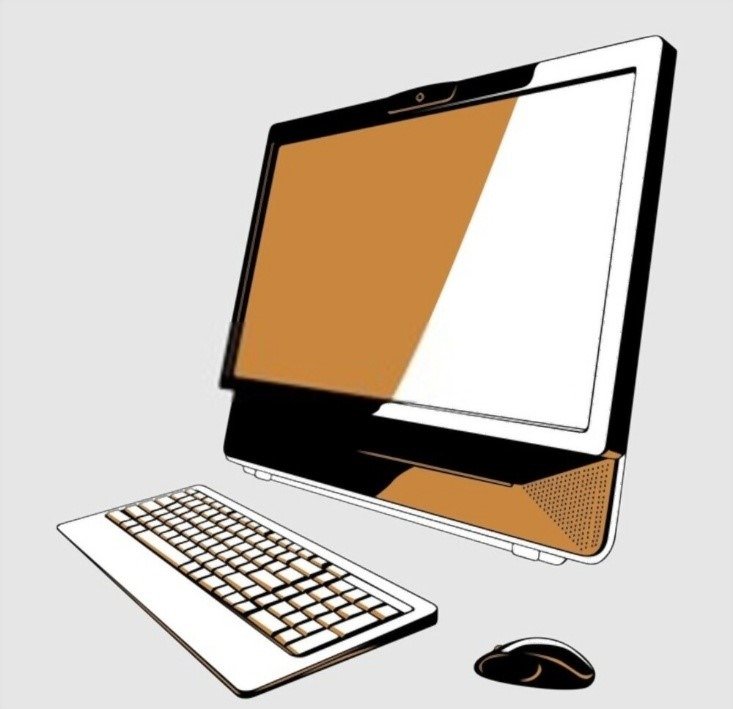
Qual è la dimensione dello schermo migliore?
Considerando il numero di ore che oggi trascorriamo davanti agli schermi, è fondamentale scegliere schermi adatti alle nostre esigenze e al nostro utilizzo.
Quando si acquista un PC all-in-one, come per tutti gli altri PC, è necessario considerare anche le dimensioni dello schermo. Si preferisce uno schermo grande o si preferiscono schermi che non occupino troppo spazio?
Le dimensioni dello schermo del PC sono solitamente indicate in pollici (1 pollice equivale a circa 2,5 cm) e puoi scegliere tra diverse dimensioni, da 5 a 27 pollici (da circa 12,5 cm a 67,5 cm).
Considera anche come utilizzerai il tuo PC: lo userai solo per lavoro d'ufficio o per qualsiasi altro lavoro che richieda uno strumento informatico, oppure lo userai di più per l'intrattenimento (guardare video, disegnare, giocare)?
Gli schermi più diffusi sul mercato sono quelli da 22 a 27 pollici, ma per il lavoro d'ufficio è generalmente sufficiente uno schermo da 15 a 19 pollici; per i videogiochi è meglio optare per uno schermo grande, di almeno 24 pollici, per godere di una qualità ottimale.
Quali altre informazioni dovremmo sapere sullo schermo?

Considera anche la risoluzione e le proporzioni dello schermo del tuo PC.
La risoluzione si riferisce al numero di pixel visualizzati in altezza e larghezza sullo schermo (1900 x 1080 pixel indicano uno schermo ad alta definizione). Un'alta risoluzione consente di avere più spazio sul desktop del computer e di ottenere un'ottima qualità dell'immagine.
Va inoltre notato che sono disponibili risoluzioni "ad altissima definizione" (QHD: 2560 x 1440, 4K: 3840 x 2160, 5K: 5120 x 2880, Ultrawide: 3840 x 1080), ma non è consigliabile scegliere la risoluzione più alta, a seconda delle dimensioni dello schermo in pollici scelte.
Il rapporto d'aspetto, invece, si riferisce alle dimensioni dello schermo. È possibile scegliere tra 4:3 e 16:9 (quest'ultimo è il più comune e rappresenta il formato widescreen).
Buono a sapersi: per saperne di più sugli schermi ad alta risoluzione per PC, dai un'occhiata al nostro confronto dei migliori monitor 4K !
Quale processore dovrei scegliere?
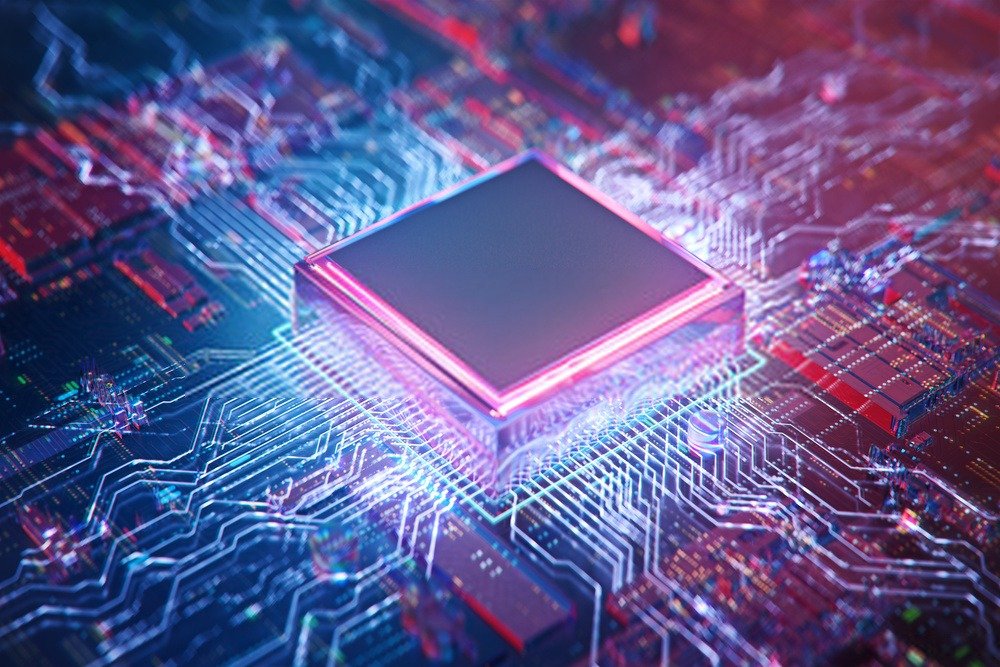
Quando scegli un nuovo PC all-in-one, cerca di prestare attenzione al processore: essendo il componente centrale del tuo PC, è ciò che permette al tuo computer di funzionare correttamente e di soddisfarti indipendentemente dall'uso che ne fai.
-one funziona come il cervello del PC , è importante sapere quale processore è incluso nel tuo PC all-in-one prima di acquistarlo.
Da molti anni, Intel e MHD innovano sempre di più per rimanere all'avanguardia nelle vendite di processori. Con un numero di core da 1 a 8 (2 core: Dual Core , 4 core: Quad Core , 8 core: Octo Core ), o addirittura 18 o 64 core per le ultime generazioni, il numero di core di un processore gli consente di essere più efficiente, potendo eseguire più attività contemporaneamente.
Sebbene esistano altri produttori, è molto probabile che il tuo PC sia dotato di uno di questi due processori al momento dell'acquisto.
Niente panico : non serve essere un esperto per scegliere il processore giusto! Basta chiedere consiglio al venditore o al rivenditore; sapranno aiutarti a fare la scelta migliore in base all'utilizzo che intendi fare del tuo PC!
A seconda di come intendi utilizzare il tuo PC all-in-one, è opportuno considerare il processore di cui è dotato. Infatti, non tutti i processori sono uguali in termini di potenza e velocità.
Equivalenze e utilizzi di Intel e AMD:
• Intel Celerion/Pentium Silver o AMD Ryzen 3: corrispondono al livello base.
• Core i3: corrisponde al modello base. Questo software sarà solo Dual Core .
• Intel Core i5 o AMD Ryzen 5 : corrisponde alla fascia media. Questo software sarà perfetto per le attività d'ufficio di base, se non si utilizzano troppe applicazioni avanzate.
• Intel Core i7 o AMD Ryzen 7: rappresentano la fascia alta della gamma. Sono consigliati per tutti gli utilizzi avanzati di software di fotoritocco o video editing, ad esempio, ma è essenziale assicurarsi che siano abbinati a una scheda grafica dedicata.
• Intel Core i9 : come l'i7, corrisponde alla fascia più alta.
Punto chiave: un processore Intel Core i5 o AMD Ryzen 5 sarà più che sufficiente per l'uso quotidiano di base. Per attività più impegnative, optate per un processore Core i7/Core i9 o Ryzen 7 per prestazioni più elevate. Potete consultare la nostra pagina dedicata ai processori per PC .
Tuttavia, assicurati che la tua scheda grafica sia compatibile con il processore che desideri scegliere.
Quale capacità di archiviazione dovrei scegliere?
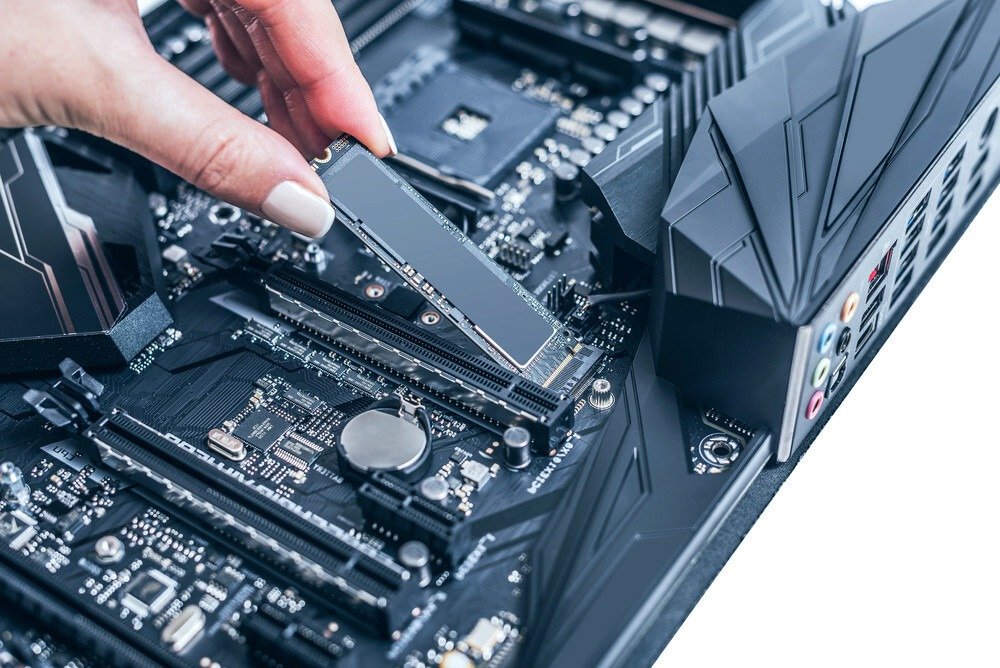
A seconda di come utilizzi il tuo PC, dovresti scegliere con attenzione la capacità di archiviazione del tuo dispositivo. Infatti, se prevedi di archiviare molti dati sul tuo computer (foto, video, software, fogli di calcolo, documenti, ecc.), avrai sicuramente bisogno di una grande quantità di spazio di archiviazione.
In un computer è possibile distinguere tre tipi di memoria:
• RAM: o " Random Access Memory ", che memorizza temporaneamente i tuoi dati
• L'HDD: ovvero il disco rigido del tuo computer , sul quale puoi memorizzare, più o meno permanentemente, i dati che elabori, i software che utilizzi o il lavoro che hai svolto (fogli di calcolo, fotoritocco, ecc.)
• L'SSD: o " Solid State Drive ", che è anch'esso un disco rigido, solo che non ha parti mobili ed è molto più veloce di un disco rigido tradizionale.
Per quanto riguarda la RAM:
Quando si acquista un PC all-in-one, è opportuno prestare molta attenzione a questi componenti se si necessita di molto spazio di archiviazione per le proprie attività.
Infatti, lo spazio RAM richiesto non è lo stesso per tutti gli utilizzi:
• Se lo usi solo per lavoro d'ufficio: saranno necessari e sufficienti 8 GB di RAM
• Per attività semplici e fotoritocco di base: saranno necessari 16 GB e 32 GB
• Se si utilizza molto software e si esegue un editing avanzato: 64 GB saranno il minimo per avere una capacità di memoria sufficiente
Le capacità della RAM oggi vanno da 1 GB a 128 GB.
Per quanto riguarda i dischi rigidi HDD e SSD:
La prima differenza degna di nota riguarda il funzionamento di questi due hard disk: gli HDD sono dispositivi di archiviazione di vecchia generazione che funzionano meccanicamente (con una testina di lettura/scrittura mobile per accedere ai dati). Gli SSD, invece , sono più recenti e funzionano con un sistema di chip di memoria immediatamente accessibili su cui vengono archiviati i dati.
Mentre in precedenza i computer desktop e portatili erano dotati solo di HDD, i PC all-in-one in genere contengono solo SSD (solo pochi offrono entrambi).
A seconda della gamma di modelli del tuo PC all-in-one (entry-level, high-end), la capacità di archiviazione varia. Ad esempio, puoi trovare PC all-in-one con soli 128 GB di spazio di archiviazione SSD e altri con oltre 500 GB o addirittura 2 TB.
Domande frequenti:
Lavoro da casa, un PC all-in-one è adatto?
Sì, naturalmente.
Se utilizzi il tuo PC come strumento puramente da ufficio (ad esempio: in ufficio) o se ti serve per lavori di grafica e progettazione al computer, è possibile!
Sarà semplicemente una questione di scegliere la dimensione dello schermo migliore, la migliore risoluzione e il miglior processore, come visto sopra.
Da notare inoltre che è possibile installare sullo schermo un filtro per la luce blu, per proteggere al massimo i propri occhi se si utilizza il computer per un periodo prolungato e ripetuto, come generalmente accade quando si lavora da PC.
Inoltre, assicurati di adottare la postura migliore davanti allo schermo e di scegliere una sedia o una poltrona adatta se trascorri molto tempo lì, oltre a fare delle pause per riposare gli occhi e rilassare i muscoli.
I PC all-in-one sono compatibili con tutte le altre periferiche?
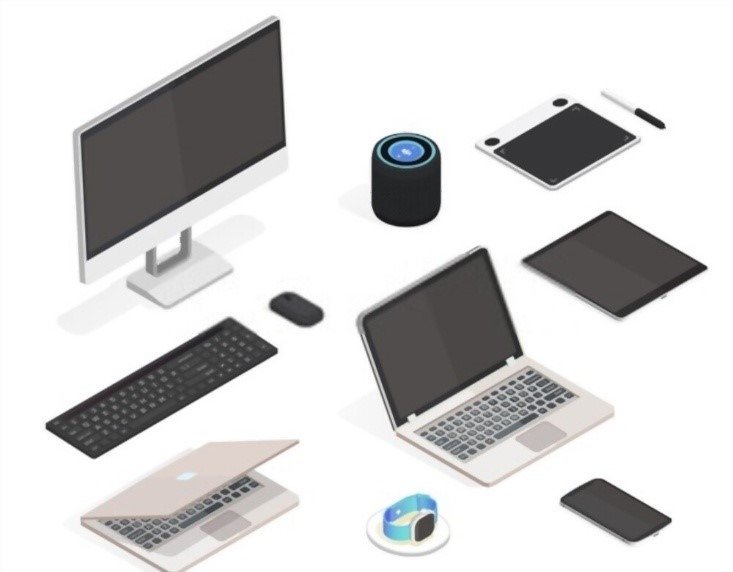
Generalmente, i PC all-in-one vengono forniti con tastiera e mouse al momento dell'acquisto. Tuttavia, è possibile sostituirli se il design non è di proprio gradimento (con una tastiera QWERTY, una tastiera retroilluminata, un mouse ergonomico, un mouse wireless, ecc.).
Per quanto riguarda la webcam e il microfono , anche questi sono integrati direttamente nel PC. Non c'è bisogno di acquistarli per utilizzarli!
Per tutte le altre periferiche (stampante, scanner, disco rigido esterno, modem Internet , ecc.), funziona esattamente come su un normale computer: bisogna installarle e collegarle con o senza filo!
Posso migliorarne le prestazioni?
Se hai una conoscenza approfondita di computer e macchine, potresti provare a migliorare le prestazioni del tuo PC all-in-one.
Tuttavia, poiché tutte le parti del dispositivo si trovano nello stesso posto (struttura monoblocco) come in un PC portatile, per cambiare anche la più piccola parte sarà inevitabilmente necessario smontare gran parte del PC all-in-one.
Che si tratti di aggiornare la RAM, sostituire o aggiungere un SSD o aggiornare il processore, tutto ciò comporterà modifiche significative al computer. Tutte queste modifiche hanno un costo, e a volte è più vantaggioso acquistare fin da subito il PC all-in-one più potente, quello che soddisfa davvero le proprie esigenze fin dall'inizio.
In ogni caso, se necessario, affidatevi a un professionista per apportare tutte queste modifiche.


