
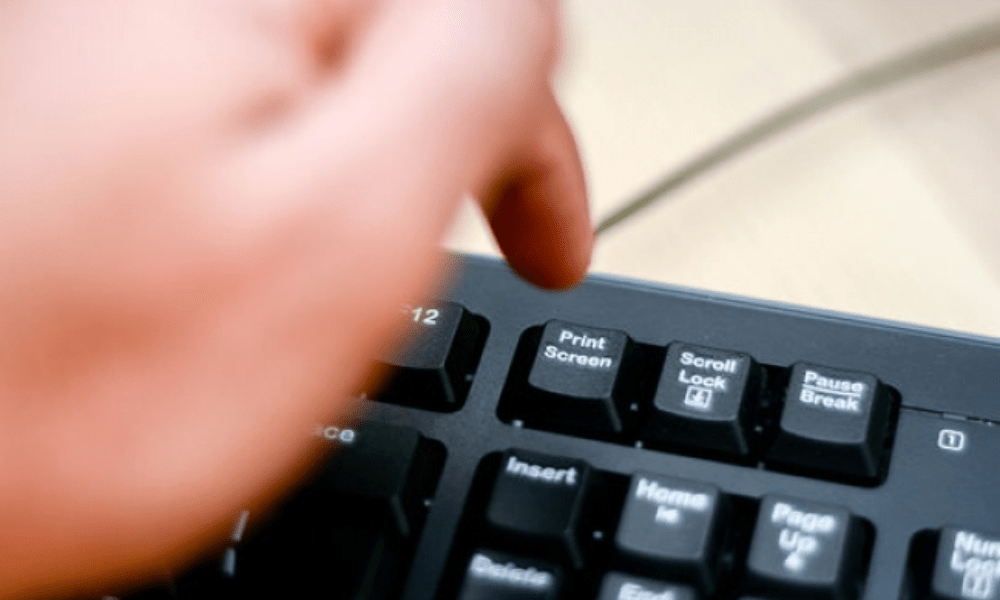
Il tasto Stamp (prtsc) è una funzione molto utile che consente di catturare l'immagine visualizzata sullo schermo e copiarla negli appunti . È quindi possibile incollare l'immagine in un software di editing di immagini , come Paint , o in un documento, come Word. Può essere utile per illustrare un tutorial, dimostrare un problema o condividere informazioni.
Ma come si usa il tasto Stamp in Windows 10/11? E se non funziona? In questo articolo spiegheremo come catturare lo schermo con questo tasto , come modificare le impostazioni relative a questa funzionalità e come risolvere i problemi più comuni.
Come faccio ad acquisire lo schermo utilizzando il tasto Stamp?
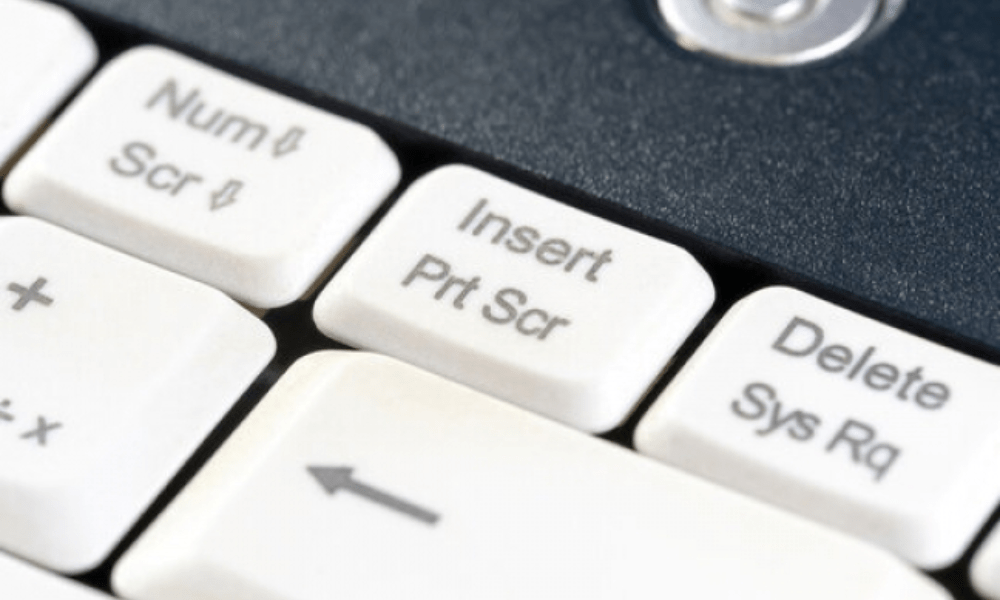
Il tasto Stamp si trova solitamente nell'angolo in alto a destra della tastiera, accanto al tasto F12 . Può essere indicato con le abbreviazioni PrtSc , PrtScn , Stamp o Impr screen . Per catturare lo schermo con questo tasto, è sufficiente:
- Premere solo il tasto Stamp per catturare l'intera schermata .
- Premere Alt + PrtSc per catturare la finestra attiva .
- Premi i Windows + PrtSc per catturare l'intera schermata e salvare l'immagine nella cartella Immagini > Screenshot.
- Premi Windows + Maiusc + S per aprire lo Strumento di cattura e seleziona un'area dello schermo da catturare.
Dopo aver catturato lo schermo, puoi incollare l'immagine nel software o nel documento che preferisci utilizzando la scorciatoia da tastiera Ctrl + V oppure cliccando sul Incolla .
Come posso modificare le impostazioni del tasto Stamp?
Se desideri personalizzare il comportamento del tasto Stamp , puoi modificare le impostazioni relative a questa funzionalità in Windows 10/11. Per farlo, devi:
- Impostazioni Windows premendo i Windows + I oppure cliccando sul Start e poi sull'icona dell'ingranaggio.

- Fare clic su Sistema e poi su Screenshot nel menu a sinistra.
- Nella del tasto Stamp , è possibile abilitare o disabilitare le seguenti opzioni:
Utilizzare il tasto Stamp per aprire lo Strumento di cattura : se si attiva questa opzione, il tasto Stamp avvierà direttamente lo Strumento di cattura anziché copiare l'immagine negli appunti.
Salva automaticamente gli screenshot nella cartella Screenshot : se attivi questa opzione, le immagini acquisite con il tasto Stamp verranno salvate automaticamente nella cartella Immagini > Screenshot.
Mostra una notifica dopo aver acquisito uno screenshot : se attivi questa opzione, vedrai una notifica nell'angolo in basso a destra dello schermo dopo aver acquisito uno screenshot. Puoi quindi toccare la notifica per aprire l'immagine nell'app Foto e modificarla.
Come risolvere i problemi relativi al tasto Stamp?
tasto Stamp potrebbe Windows 10/11 . Ecco alcune possibili soluzioni per risolvere il problema:
- Assicurati che la tastiera sia configurata con il layout corretto ( AZERTY o QWERTY) e la lingua corretta (francese o inglese). Puoi modificare queste impostazioni cliccando sull'icona della barra della lingua nell'angolo in basso a destra dello schermo, accanto all'orologio, oppure premendo il Windows + barra spaziatrice . Se non vedi la barra della lingua, puoi attivarla andando su Impostazioni > Ora e lingua > Lingua > Barra della lingua .

- Verifica che il tasto Stamp non sia bloccato da un altro tasto, come Fn Bloc Num . Alcuni tasti possono modificare il comportamento di altri tasti sulla tastiera. Puoi provare ad abilitarli o disabilitarli per vedere se il problema si risolve.
- Controlla che il tasto Print Screen non sia danneggiato o sporco . Puoi pulire la tastiera con un panno morbido e un prodotto adatto, oppure utilizzare una bomboletta di aria compressa per rimuovere la polvere . Se il tasto è rotto, puoi provare a sostituirlo o a cambiare tastiera.

- Verifica che gli appunti funzionino correttamente . Il tasto Stamp potrebbe catturare l'immagine, ma potresti non riuscire a incollarla. Puoi controllare il contenuto degli appunti premendo il Windows + V o cliccando sul pulsante Start e poi sull'icona della graffetta. Se vedi l'immagine catturata, puoi selezionarla e incollarla. In caso contrario, puoi provare a cancellare gli appunti cliccando sul Cancella tutto .
- Verifica che l' antivirus o il firewall a pagamento non stia bloccando la funzione di screenshot . Alcuni software di sicurezza potrebbero considerare il tasto Stamp una potenziale minaccia e impedirne il funzionamento. Puoi provare a disattivare temporaneamente l'antivirus o il firewall per vedere se il problema si risolve. In tal caso, puoi aggiungere un'eccezione per il tasto Stamp nelle impostazioni del software di sicurezza.

Se nessuna di queste soluzioni funziona, puoi sempre usare un altro metodo per catturare lo schermo in Windows 10/11, come lo di cattura , l'app Xbox Game Bar, la scorciatoia da tastiera Win + Maiusc + S o software di terze parti come Snagit o Lightshot.
Domande frequenti
Qual è la differenza tra PrtSc e PrtScn?
c'è differenza tra PrtSc e PrtScn . Queste sono due possibili abbreviazioni per il tasto Stamp sulla tastiera . Esistono anche altre abbreviazioni, come Print Screen o Impr screen.
Come faccio a fare uno screenshot su un laptop?
Per acquisire uno screenshot su un laptop, è possibile utilizzare gli stessi metodi di un computer desktop: premere solo il tasto Stamp o utilizzare i Alt, Windows o Maiusc . Tuttavia, potrebbe essere necessario premere anche il Fn per attivare la funzione di screenshot. Il tasto Fn si trova solitamente nell'angolo in basso a sinistra della tastiera, accanto al tasto Ctrl. Consente di modificare il comportamento di altri tasti, come i da F1 a F12 . È possibile identificare i tasti che richiedono il tasto Fn dal loro colore o simbolo diverso.
Come faccio a fare uno screenshot su un touchscreen?
Per acquisire uno screenshot su un touchscreen , puoi utilizzare gli stessi metodi di uno schermo tradizionale : premere solo il tasto Stamp oppure utilizzare i tasti Alt, Windows o Maiusc. Puoi anche utilizzare lo Strumento di cattura o l' app Xbox Game Bar .
Un altro metodo consiste nel premere contemporaneamente i pulsanti Volume Giù e Accensione sul dispositivo . Questo metodo funziona particolarmente bene su tablet e smartphone Windows . L'immagine acquisita verrà salvata nella cartella Immagini > Screenshot.
Come faccio a fare uno screenshot su un Mac?

Per acquisire uno screenshot su un Mac , non è possibile utilizzare il tasto Stamp, poiché non è presente sulle tastiere Apple. È necessario utilizzare le seguenti scorciatoie da tastiera:
- Premi Comando + Maiusc + 3 per catturare l'intero schermo .
- Premi Comando + Maiusc + 4 per catturare un'area dello schermo che puoi selezionare con il cursore.
- Premi Comando + Maiusc + 5 per aprire lo Strumento di cattura e scegliere tra diverse opzioni di acquisizione.
- Premi Comando + Maiusc + 6 per catturare la Touch Bar , se il tuo Mac ne ha una.
Le immagini acquisite verranno salvate sul desktop in formato PNG . Puoi modificare il formato, il nome o la cartella di destinazione delle acquisizioni nelle preferenze di sistema del tuo Mac .
Come faccio a modificare uno screenshot?
Per modificare uno screenshot , puoi utilizzare un software di editing di immagini, come Paint , Photoshop o GIMP . Puoi quindi ritagliare, ridimensionare, annotare, disegnare o applicare effetti all'immagine .
Puoi anche utilizzare l' app Foto Windows 10/11 , che ti consente di modificare facilmente i tuoi screenshot. Per farlo, devi :
- Apri l'app Foto cliccando sul Start e poi sull'icona del fiore.
- Fare clic sulla Raccolta e quindi sulla Screenshot .

- Seleziona lo screenshot che vuoi modificare e clicca sul Modifica e crea nell'angolo in alto a destra.

- Scegli tra le seguenti opzioni:
Ritaglia e ruota : per regolare le dimensioni e l'orientamento dell'immagine.
Filtri : per applicare effetti di colore all'immagine.
Regola : per modificare la luminosità, il contrasto, la saturazione o la nitidezza dell'immagine.
Disegna : per aggiungere annotazioni, forme o disegni all'immagine.
Creare un collage : combinare più immagini in una.
Crea un album : per raggruppare più immagini in un unico album.
Come faccio a condividere uno screenshot?
Per condividere uno screenshot, puoi utilizzare diversi metodi:
Per condividere uno screenshot, puoi utilizzare diversi metodi:
- Invia l'immagine via e-mail , messaggistica istantanea o social media . Puoi allegare l'immagine come file o copiarla e incollarla direttamente nel corpo del messaggio.
- Utilizzare ilStrumento di condivisione Windows 10/11Per fare ciò, è necessario:
- Apri l'immagine con l'app Foto o con Esplora file.
- Fare clic sul pulsante Condividi nell'angolo in alto a destra oppure fare clic con il pulsante destro del mouse sull'immagine e scegliere Condividi.
- Seleziona l'applicazione con cui desideri condividere l'immagine, ad esempio Mail, Skype o Facebook.
- Segui le istruzioni sullo schermo per inviare l'immagine ai tuoi contatti.
- Utilizza un servizio cloud online per archiviare o condividere immagini, come OneDrive , Google Drive , Dropbox , Imgur o Flickr . Puoi caricare il tuo screenshot su questi siti e ottenere un link da condividere con i tuoi contatti. Alcuni di questi servizi offrono anche opzioni per modificare, comprimere o proteggere le immagini.
Conclusione
Il tasto Stamp è uno strumento semplice ed efficace per catturare l'immagine visualizzata sullo schermo in Windows 10/11. Permette di copiare l'immagine negli appunti o di salvarla in una cartella. Offre inoltre diverse opzioni per catturare l'intero schermo, la finestra attiva o un'area personalizzata.
tasto Stamp potrebbe . In questo caso, è consigliabile controllare le impostazioni della tastiera, degli appunti e del software di sicurezza, oppure pulire o sostituire il tasto se difettoso.


