
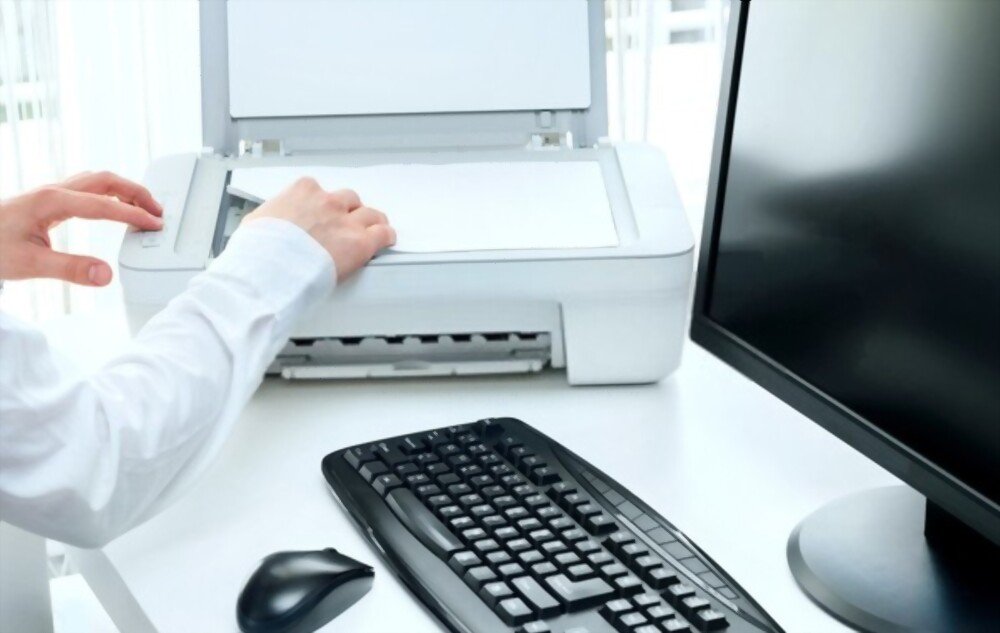
Hai una stampante HP che funziona perfettamente per la stampa di documenti, ma non riesce a scansionare nulla? Non sei il solo ad avere questo problema, che può essere causato da diversi fattori. In questo articolo, spiegheremo perché riesci a stampare ma non a scansionare su una stampante HP con windows 11 e come risolvere il problema.
Quali sono le possibili cause del problema dello scanner HP windows 11?
Esistono diversi motivi per cui la stampante HP potrebbe non eseguire correttamente la scansione in Windows 11. Tra i più comuni rientrano:
- Un driver dello scanner obsoleto o incompatibile con Windows 11.
- Un problema di connessione tra la stampante e il computer, tramite cavo USB o Wi-Fi.
- Un problema con lo scanner o con la configurazione del software di scansione.
- Un problema con lo scanner o la stampante.
Come risolvere il problema dello scanner HP windows 11?
Per risolvere il problema dello scanner HP windows 11, puoi provare i seguenti metodi:
Metodo 1: Aggiornare il driver dello scanner
Il driver dello scanner è il software che consente alla stampante HP di comunicare con il computer e di scansionare i documenti. Se il driver è obsoleto o incompatibile con Windows 11, può causare malfunzionamenti o errori. Per aggiornare il driver dello scanner, seguire questi passaggi:
- Aprire Gestione dispositivi facendo clic con il pulsante destro del mouse sul Start e scegliendo Gestione dispositivi .
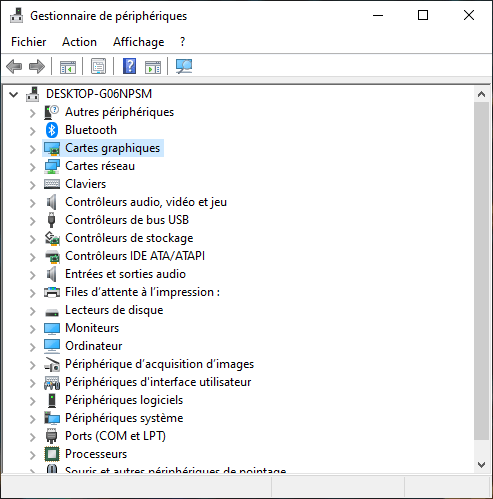
- categoria Stampanti e fai clic con il pulsante destro del mouse sulla tua stampante HP. Scegli Aggiorna driver .
- Fare clic su Cerca automaticamente un driver aggiornato e seguire le istruzioni visualizzate sullo schermo.
- Se Windows non riesce a trovare un driver aggiornato, puoi visitare il sito Web del produttore della tua stampante HP e scaricare il driver corrispondente al tuo modello e alla tua versione di Windows 11.
- Installare il driver scaricato seguendo le istruzioni del produttore.
Metodo 2: verificare la connessione tra la stampante e il computer
Anche un problema di connessione tra la stampante e il computer può impedire il corretto funzionamento dello scanner. Per verificare la connessione, seguire questi passaggi:
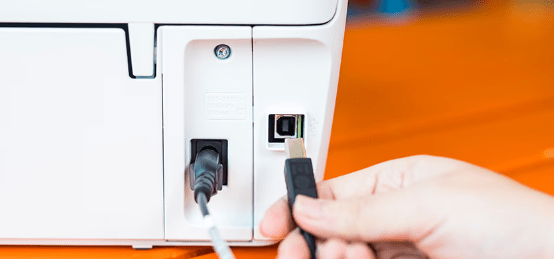
- Se si utilizza un cavo USB per collegare la stampante al computer, assicurarsi che sia inserito saldamente a entrambe le estremità e che non sia danneggiato. Se necessario, provare una porta USB o un cavo diverso.
- Se utilizzi una connessione Wi-Fi per collegare la stampante al computer, assicurati che entrambi i dispositivi siano connessi alla stessa rete wireless e che il segnale sia sufficientemente forte. Potresti anche provare a riavviare il router o il box internet.
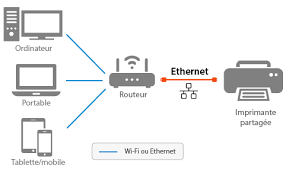
- Se utilizzi una connessione Bluetooth per collegare la stampante al computer, assicurati che entrambi i dispositivi siano associati e che il Bluetooth sia abilitato su entrambi. Se necessario, prova a rimuovere e aggiungere nuovamente la stampante nelle impostazioni Bluetooth.
Metodo 3: configurare lo scanner o il software di scansione
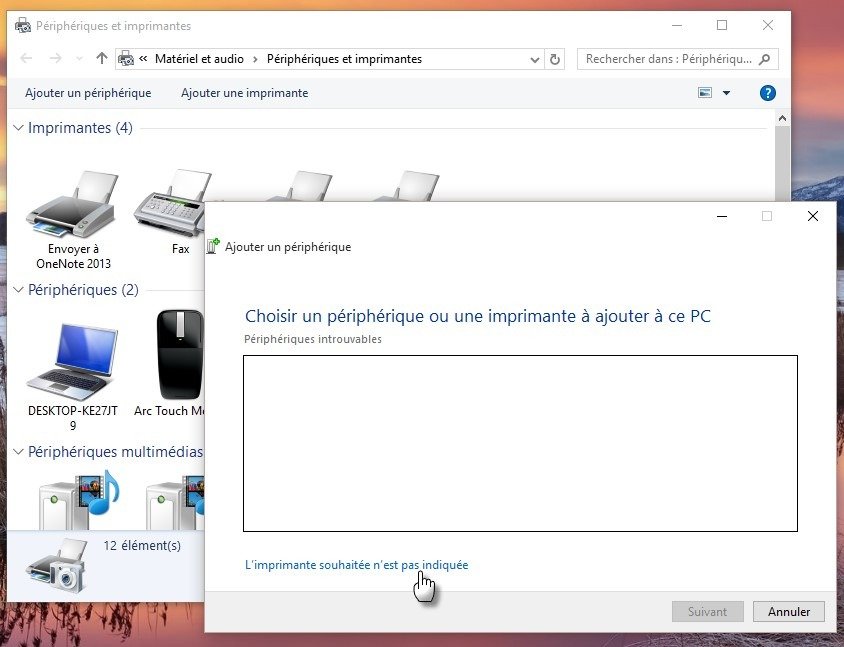
Anche un problema con la configurazione dello scanner o del software di scansione potrebbe essere la causa. Per configurare lo scanner o il software di scansione, seguire questi passaggi:
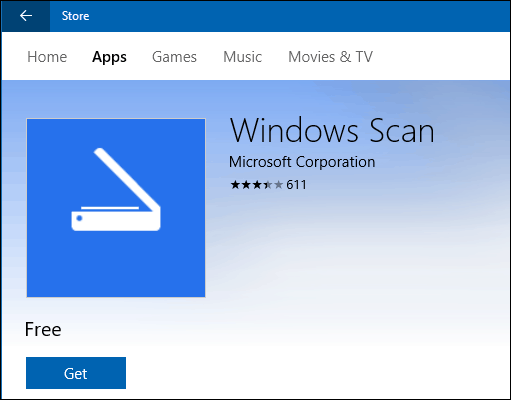
- Apri il software di scansione che utilizzi, come HP Scan, HP Smart o Windows Scan. Puoi trovarli cercandoli nel Start o nel Microsoft Store.
- Seleziona la tua stampante HP dall'elenco dei dispositivi disponibili. Se non la vedi, clicca su Aggiungi un dispositivo e segui le istruzioni visualizzate sullo schermo.
- Scegli il tipo di scansione che vuoi eseguire, ad esempio Documento o Foto .
- Scegli le impostazioni di scansione che desideri utilizzare, ad esempio risoluzione, formato, colore o contrasto.
- Fare clic su Scansiona e attendere il completamento del processo.
- Salva o condividi il file scansionato secondo necessità.
Metodo 4: Risoluzione dei problemi dello scanner o della stampante
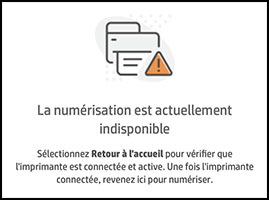
Se i metodi precedenti non hanno risolto il problema, lo scanner o la stampante potrebbero essere difettosi o non funzionare correttamente. Per risolvere i problemi dello scanner o della stampante, seguire questi passaggi:
- Verificare che la stampante sia accesa e che venga visualizzato un messaggio di errore o una spia lampeggiante. In tal caso, consultare il manuale utente della stampante HP o il sito Web del produttore per scoprire il significato del messaggio o della spia e come risolvere il problema.
- Verificare che lo scanner sia pulito e che non vi siano polvere, sporco o carta incastrata sul vetro o sotto il coperchio. In tal caso, pulire lo scanner con un panno morbido e umido e rimuovere con attenzione eventuali corpi estranei.
- Verificare che le cartucce d'inchiostro siano sufficientemente piene e installate correttamente. In caso contrario, sostituire le cartucce vuote o posizionate in modo errato con cartucce nuove compatibili con la stampante HP.
- Verificare che la carta sia di buona qualità e caricata correttamente nel vassoio power supply . In caso contrario, sostituire la carta stropicciata, umida o danneggiata con carta nuova, adatta alla stampante HP.
Domande frequenti
Ecco alcune domande frequenti sui problemi dello scanner HP windows 11:
Come posso sapere se la mia stampante HP è compatibile con Windows 11?
Per scoprire se la tua stampante HP è compatibile con Windows 11, puoi consultare l'elenco delle stampanti HP compatibili con Windows 11 sul sito web del produttore. Puoi anche utilizzare lo strumento HP Print and Scan Doctor per verificare la compatibilità della tua stampante HP con Windows 11.
Come scansionare un documento con Windows 11 senza software?
Per scansionare un documento con Windows 11 senza software aggiuntivo, è possibile utilizzare l'app Scansione Windows , integrata nel sistema operativo. Per farlo, segui questi passaggi:
- Collega la tua stampante HP al computer tramite cavo USB o Wi-Fi.
- app Windows cercandola nel Start o nel Microsoft Store.
- Seleziona la tua stampante HP dall'elenco dei dispositivi disponibili.
- Scegli il tipo di scansione che vuoi eseguire, ad esempio Documento o Foto .
- Scegli le impostazioni di scansione che desideri utilizzare, ad esempio risoluzione, formato, colore o contrasto.
- Fare clic su Scansiona e attendere il completamento del processo.
- Salva o condividi il file scansionato secondo necessità.
Come eseguire la scansione di più pagine in un unico file con Windows 11?
Per scansionare più pagine in un unico file con Windows 11, puoi utilizzare l' "Aggiungi pagine" nell'app Windows . Per farlo, segui questi passaggi:
Per scansionare più pagine in un unico file con Windows 11, puoi utilizzare l' "Aggiungi pagine" nell'app Windows . Per farlo, segui questi passaggi:
- Collega la tua stampante HP al computer tramite cavo USB o Wi-Fi.
- app Windows cercandola nel Start o nel Microsoft Store.
- Seleziona la tua stampante HP dall'elenco dei dispositivi disponibili.
- Scegli il tipo di scansione che vuoi eseguire, ad esempio Documento .
- Scegli le impostazioni di scansione che desideri utilizzare, ad esempio risoluzione, formato PDF, colore o contrasto.
- Fare clic su Scansiona e attendere il completamento del processo.
- Se si desidera aggiungere un'altra pagina allo stesso file, posizionare la pagina successiva sullo scanner e fare clic su "Aggiungi pagine" . Ripetere questa procedura fino a quando non sono state scansionate tutte le pagine desiderate.
- Salva o condividi il file scansionato secondo necessità.
Come faccio a scansionare un documento fronte-retro con Windows 11?
Per scansionare un documento fronte-retro con Windows 11, è necessaria una stampante HP con alimentatore automatico di documenti (ADF) in grado di scansionare entrambi i lati di un foglio di carta. In tal caso, segui questi passaggi:
- Collega la tua stampante HP al computer tramite cavo USB o Wi-Fi.
- Apri il software di scansione che utilizzi, come HP Scan, HP Smart o Windows Scan. Puoi trovarli cercandoli nel Start o nel Microsoft Store.
- Seleziona la tua stampante HP dall'elenco dei dispositivi disponibili.
- Scegli il tipo di scansione che vuoi eseguire, ad esempio Documento .
- Scegli le impostazioni di scansione che desideri utilizzare, ad esempio risoluzione, formato, colore o contrasto.
- In Origine , seleziona Alimentatore automatico documenti (fronte-retro) . Se questa opzione non è visualizzata, significa che la stampante non è in grado di eseguire automaticamente la scansione di entrambi i lati di un foglio di carta.
- Inserire i documenti da scansionare nell'alimentatore automatico di documenti seguendo le istruzioni del produttore.
- Fare clic su Scansiona e attendere il completamento del processo.
- Salva o condividi il file scansionato secondo necessità.
Come faccio a scansionare un documento con Windows 11 e inviarlo via e-mail?
Per scansionare un documento con Windows 11 e inviarlo via e-mail, puoi utilizzare l' Condividi nell'app Windows . Per farlo, segui questi passaggi:
- Collega la tua stampante HP al computer tramite cavo USB o Wi-Fi.
- app Windows cercandola nel Start o nel Microsoft Store.
- Seleziona la tua stampante HP dall'elenco dei dispositivi disponibili.
- Scegli il tipo di scansione che vuoi eseguire, ad esempio Documento o Foto .
- Scegli le impostazioni di scansione che desideri utilizzare, ad esempio risoluzione, formato, colore o contrasto.
- Fare clic su Scansiona e attendere il completamento del processo.
- Fai clic Condividi nell'angolo in alto a destra dello schermo e seleziona l' Mail . Se non vedi questa opzione, significa che non hai configurato l'app Mail sul tuo computer. Puoi anche scegliere un'altra app di posta elettronica, se ne hai una installata sul computer, come Outlook o Gmail.
- Componi la tua email, includendo il nome del destinatario, l'oggetto e il messaggio. Il file scansionato verrà automaticamente allegato alla tua email.
- Fare clic su Invia per inviare l'e-mail con il documento scansionato.
È possibile che la cartuccia d'inchiostro sia responsabile di un errore di stampa?
Nel mondo delle stampanti, il ruolo centrale svolto dalle cartucce d'inchiostro è innegabile. Sono il cuore pulsante del dispositivo, garantendo la fedele trasmissione dei nostri documenti digitali su carta. Ma cosa succede quando si verificano problemi di stampa? È plausibile che la causa sia la cartuccia d'inchiostro?
Sebbene una stampante sia effettivamente un complesso insieme di componenti elettronici e meccanici, le cartucce d'inchiostro, nonostante la loro apparente semplicità, possono essere causa di numerosi malfunzionamenti. Il primo segno evidente di una cartuccia d'inchiostro HP 364 difettosa o vuota è una stampa incompleta, con aree mancanti o colori imprecisi. In tali situazioni, è fondamentale controllare la capacità e la data di scadenza della cartuccia.
Le cartucce d'inchiostro contengono anche chip elettronici che comunicano con la stampante. Un malfunzionamento di questo chip può causare errori di lettura, rendendo impossibile la stampa. La tecnologia, per quanto piccola , è una parte cruciale del processo.
A volte, una conservazione impropria delle cartucce, ad esempio l'esposizione a temperature estreme, può compromettere la qualità dell'inchiostro. L'inchiostro può coagularsi, ostruendo gli ugelli della stampante e causando stampe striate o irregolari. In altri casi, l'utilizzo di cartucce incompatibili o contraffatte può non solo compromettere la qualità di stampa, ma anche danneggiare la stampante stessa.
È quindi chiaro che le cartucce d'inchiostro, nonostante le loro piccole dimensioni, possono essere fonte di diversi problemi di stampa. Tuttavia, spesso un'attenta ispezione, una pulizia regolare e l'utilizzo di prodotti originali possono prevenire questi problemi.
Valuta l'acquisto di cartucce d'inchiostro di qualità
Il detto "si ottiene ciò per cui si paga" è particolarmente vero quando si parla di cartucce d'inchiostro. Sebbene il mercato sia pieno di opzioni convenienti, è fondamentale non sacrificare la qualità per risparmiare.
- Acquistare cartucce d'inchiostro di qualità non solo garantisce una stampa impeccabile, ma protegge anche la tua attrezzatura.
- Gli inchiostri di qualità inferiore, spesso acidi, possono corrodere i componenti della stampante.
- Allo stesso modo, le cartucce mal progettate rischiano di perdere liquido, causando danni talvolta irreversibili.
Le cartucce d'inchiostro Premium sono progettate per offrire una stampa uniforme e uniforme. Il loro inchiostro finemente formulato garantisce una riproduzione fedele dei colori, dettagli nitidi e una maggiore durata di stampa. Nitidezza e luminosità sono spesso i primi segni visibili dell'utilizzo di inchiostro di alta qualità.
Conclusione
Il problema dello scanner HP windows 11 può impedirti di scansionare documenti con la tua stampante HP con Windows 11. Esistono diverse possibili cause per questo problema, così come diverse soluzioni. Ci auguriamo che questo articolo ti abbia aiutato a capire perché riesci a stampare ma non a scansionare con la tua stampante HP windows 11 e come risolvere il problema. Se hai ancora domande o commenti, contattaci nella sezione seguente.


