
Hai notato di recente che il tuo computer non riconosce più la tua chiavetta USB ? Probabilmente ti stai chiedendo perché improvvisamente non riesci più a usare la tua chiavetta USB sul computer. Stai cercando una soluzione rapida a questo problema?
Tempismo perfetto! Oggi ti mostreremo tutti i possibili passi da compiere quando ti trovi in questa situazione. Pronti? Andiamo!
Perché il mio computer non riconosce più una chiavetta USB?
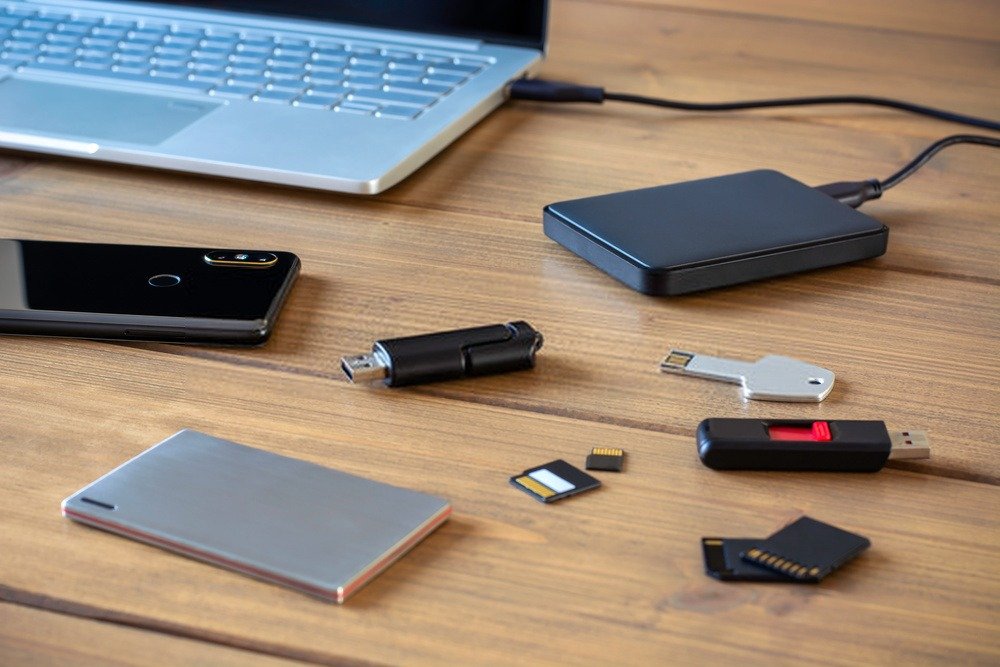
È fondamentale capire perché un computer smette di riconoscere un dispositivo USB. Nella maggior parte dei casi, il problema risiede in entrambi i dispositivi: l' unità USB o il computer. Se l'unità è danneggiata, ad esempio, è ovvio che il computer non la riconoscerà.
Inoltre, se il tuo computer è difettoso, possiamo presumere che si tratti di:
- un pilota
- un problema con il file system
- di un problema relativo alle porte USB del PC o alla chiave.
Questi sono gli argomenti che tratteremo in dettaglio in questo articolo. Iniziamo con i più comuni: i problemi relativi alle porte USB.
I – La porta USB funziona? Assicurati che il computer emetta un suono o che la chiavetta USB si illumini quando la colleghi
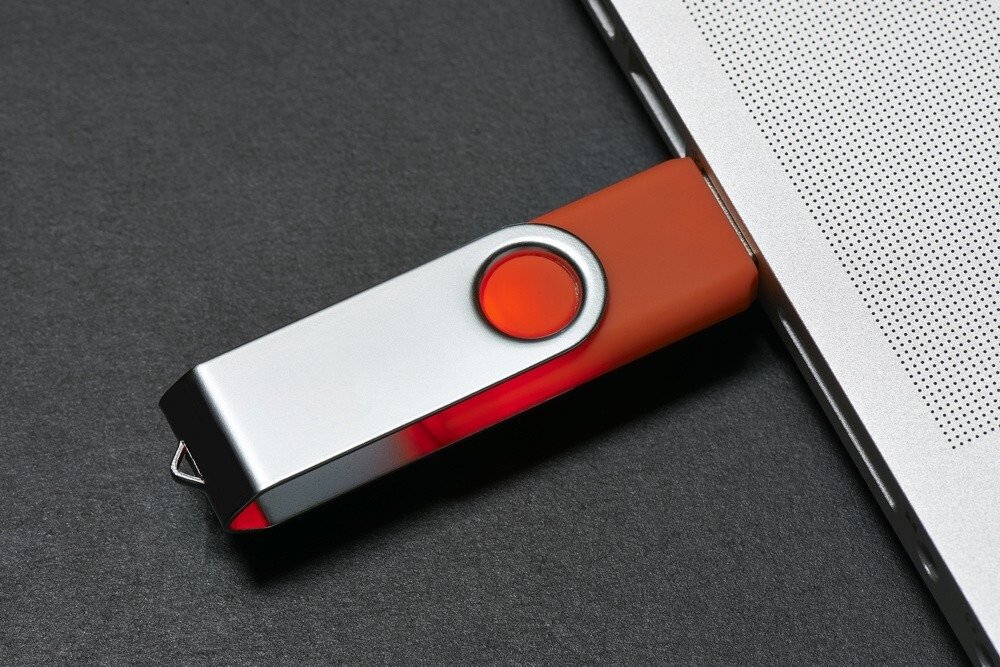
Una porta USB danneggiataè una delle possibili cause, se non la principale, del malfunzionamento della tua unità USB. È importante sapere che questo problema può verificarsi sia sul PC che sull'unità flash rimovibile stessa.
Pertanto, ti consigliamo di verificare che il tuo computer emetta un suono che indichi l'avvenuta connessione di un nuovo dispositivo. Se non senti nulla, controlla che la chiavetta USB sia accesa.
Si noti che la maggior parte degli hard disk esterni e delle unità flash USB in commercio sono dotati di un indicatore di stato a LED.
Se dopo aver collegato la chiavetta USB al PC noti che non proviene alcun suono dal computer e che non si accende alcuna luce sulla chiavetta, è possibile che la porta USB non funzioni correttamente.
Si consiglia di provare diverse porte USB. Se si tratta di un disco rigido esterno, si prega di cambiare il cavo e riprovare. Se dopo aver provato tutti questi metodi il problema persiste, non saltare subito questo passaggio.
Verifica se le tue porte USB funzionano correttamente utilizzando questo voltmetro USB. Perché usare un voltmetro? Perché una chiavetta USB richiede power supply e potrebbe non fornirla autonomamente.
Hai appena controllato le porte USB e sembra che tutto funzioni perfettamente? Allora, senza dubbio, il problema non è lì. Passa al secondo passaggio fondamentale: verifica se il tuo disco rigido viene riconosciuto dal sistema del computer.
II – Verificare che il disco o l'unità USB sia riconosciuto dal sistema operativo del computer
Se l'indicatore LED è acceso, l'unità USB funziona correttamente e il problema è probabilmente di natura software piuttosto che hardware. Per esserne certi, segui questi semplici passaggi:
Passaggio 1 : Fai clic con il pulsante destro del mouse sul menu " Start" situato nell'angolo in basso a sinistra dello schermo.
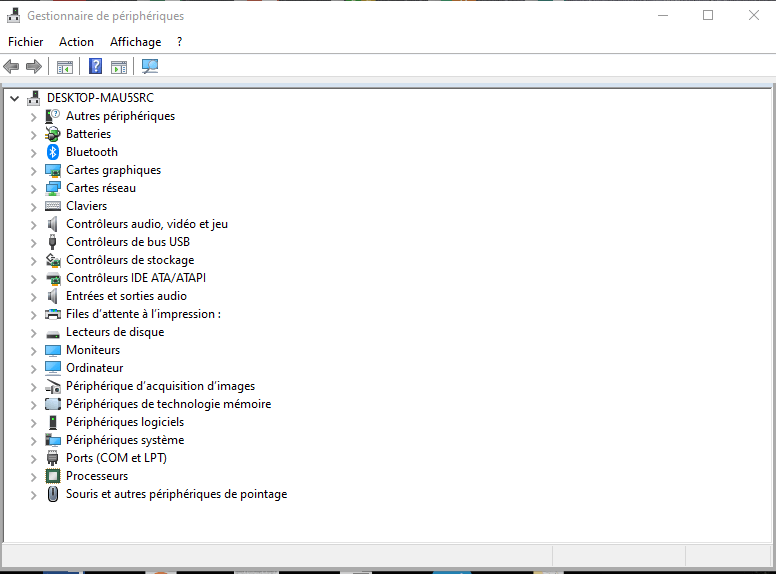
Passaggio 2: Selezionare "Gestione dispositivi" dalla barra che appare a sinistra.

Passaggio 3: assicurarsi che il dispositivo USB collegato appaia in cima
La cosa più importante è che appaia in alto. Infatti, quando lo vedi nella sezione superiore, probabilmente significa che Windows lo sta rilevando correttamente.
Nel caso in cui notiate che il vostro PC non riconosce il dispositivo USB e che questo non compare in cima all'elenco, procedete al punto successivo di questo tutorial.
III – Verificare che i driver della chiavetta USB o del disco siano aggiornati
Se il PC continua a non rilevare il dispositivo USB collegato, se non si accende e se non compare in Gestione disco, il problema potrebbe risiedere nei driver. Per risolvere questo problema, utilizza Gestione dispositivi.
Passaggio 1: fare clic con il pulsante destro del mouse sul pulsante "Start"
Passaggio 2: cerca "Gestione dispositivi" e fai clic su di esso.
Passaggio 3: Nella nuova finestra che appare, selezionare "Unità disco"
Se il problema riguarda i driver, accanto al nome dell'unità di archiviazione USB apparirà un punto esclamativo giallo, a indicare un problema con i driver. In questo caso, segui semplicemente i passaggi indicati di seguito.
Passaggio 1: Fai clic con il pulsante destro del mouse sul nome del dispositivo USB e seleziona "Proprietà".
Passaggio 2: Nella finestra che appare, nella sezione "Stato del dispositivo", visualizzerai informazioni relative al problema. È quindi importante aggiornare il driver.
Passaggio 3: Fai clic con il pulsante destro del mouse sul nome del dispositivo e seleziona l'opzione "Aggiorna driver"; Windows lo farà automaticamente.
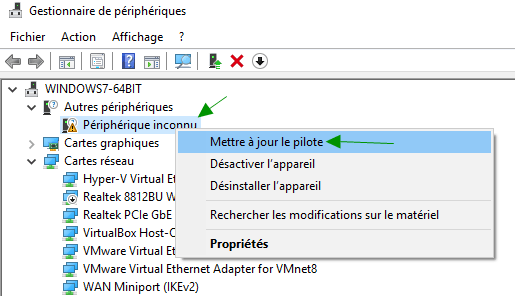
Come ultima risorsa, se il metodo sopra descritto non funziona, puoi:
- Fare clic con il tasto destro del mouse sul lettore
- opzioneDisinstalla dispositivo".
- Quindi scollegarlo dalla porta USB
- Attendere qualche secondo e poi ricollegarlo; il sistema operativo reinstallerà il driver corrispondente.
Si noti che lo standard USB dispone di driver universali adatti a una vasta gamma di dispositivi, come le unità flash USB rimovibili, quindi gli errori sono solitamente causati da un rilevamento errato da parte del sistema operativo.
Da sapere: se hai diversi dispositivi USB da collegare, ti consigliamo di optare per uno dei migliori hub USB disponibili sul mercato.
Formatta il tuo lettore in modo che venga riconosciuto

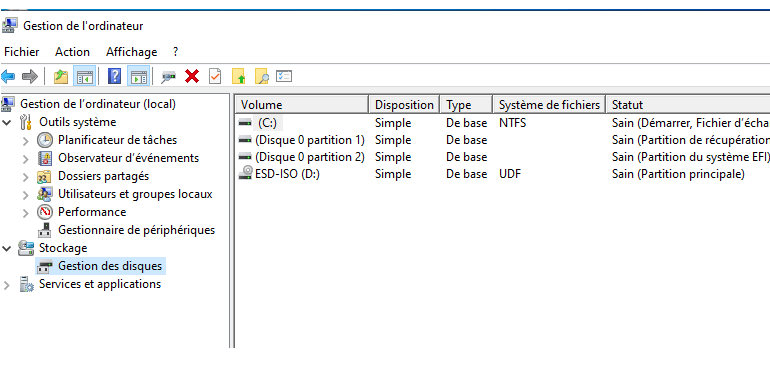
Se in Gestione disco tutto sembra normale , ma il PC continua a non riconoscere l' unità USB , potrebbe essere sufficiente formattarla.
Nella stessa finestra di Gestione disco, è sufficiente fare clic con il pulsante destro del mouse sull'unità e selezionare l'opzione " Formatta...".
Molto spesso, formattando un'unità USB, il computer la riconosce in modo facile e veloce.
Se nessuna di queste soluzioni funziona, probabilmente l'unità USB è danneggiata e deve essere sostituita. Si prega di notare che nella maggior parte dei casi la riparazione non funziona, soprattutto se presenta un problema fisico.
Se questo è il tuo caso, ecco un elenco delle migliori chiavette USB attualmente disponibili sul mercato.



