

Il processore ( CPU ) è il cervello del computer. È responsabile dell'esecuzione delle istruzioni e dei calcoli necessari per il funzionamento di programmi e applicazioni. Pertanto, è essenziale garantire che la CPU sia efficiente e stabile, soprattutto se si utilizza il computer per attività impegnative come la programmazione o il gaming.
Per fare questo, esistono software per lo stress test della CPU che consentono di sotmouserre il processore a carichi di lavoro intensi e misurarne la reattività, la temperatura e il consumo energetico. Questi programmi possono aiutarti a:
- Rileva eventuali difetti o malfunzionamenti nella tua CPU
- Controlla la compatibilità e la stabilità del tuo sistema dopo aver modificato le impostazioni del BIOS o aver overcloccato la CPU
- Confronta le prestazioni di diversi modelli o marche di CPU
- Ottimizza il raffreddamento e power supply del tuo computer
In questo articolo vi presenteremo i 5 migliori software per lo stress test della CPU per programmatori e giocatori, insieme alle loro caratteristiche, vantaggi e svantaggi.
Prime95
Prime95 è uno dei software più popolari e utilizzati per lo stress test della CPU. Si basa sul progetto GIMPS (Great Internet Mersenne Prime Search), che mira a trovare i numeri primi di Mersenne più grandi. Un numero primo di Mersenne è un numero primo che può essere scritto nella forma 2^n – 1, dove n è un numero intero positivo.
Prime95 utilizza l'algoritmo Fast Fourier Transform (FFT) per testare l'accuratezza e la stabilità della CPU eseguendo complesse operazioni matematiche su questi numeri. Offre tre modalità di test:
- Torture Test: la modalità più impegnativa, che spinge la CPU al limite massimo e genera molto calore. È consigliata per verificare la stabilità del sistema dopo un overclock o una modifica hardware.
- Blend Test: la modalità intermedia, che testa sia la CPU che la RAM. È utile per rilevare errori o incompatibilità tra questi due componenti.
- Test Small FFTs: la modalità più leggera, che testa principalmente la cache della CPU. È adatta per misurare la temperatura e il consumo energetico della CPU.

Prime95 è un software gratuito e facile da usare. Basta scaricarlo, eseguirlo e scegliere la modalità di test desiderata. Il software visualizza i risultati in tempo reale, come frequenza della CPU, temperatura, tensione e potenza. Permette inoltre di salvare i risultati in un file di testo o di inviare un report via e-mail.
I vantaggi di Prime95 sono:
- La sua affidabilità e precisione
- La sua compatibilità con tutti i tipi e generazioni di CPU
- La sua capacità di rilevare anche i più piccoli errori o instabilità nel sistema
Gli svantaggi di Prime95 sono:
- Il suo eccessivo consumo di energia e l'eccessiva generazione di calore
- La mancanza di opzioni personalizzabili
- La sua interfaccia austera e poco intuitiva
AIDA64 Extreme

AIDA64 Extreme è un software completo e versatile che consente di eseguire stress test non solo sulla CPU, ma anche su GPU, hard disk, SSD, rete e sensori. Offre una vasta gamma di informazioni dettagliate su tutti i componenti e le periferiche del computer, oltre a strumenti di ottimizzazione, diagnostica e benchmarking.
AIDA64 Extreme offre diversi tipi di test di stress della CPU, che utilizzano algoritmi diversi per sotmouserre a stress il processore:
- Test FPU: il test più intensivo, che utilizza istruzioni in virgola mobile per simulare calcoli scientifici o grafici. È ideale per misurare la temperatura e il consumo energetico della CPU.
- Test CPU: il test più bilanciato, che utilizza istruzioni intere e in virgola mobile per simulare calcoli generali. È adatto per valutare la stabilità e le prestazioni della CPU.
- Cache Test: il test più leggero, che utilizza istruzioni complete per simulare calcoli semplici. È utile per testare la velocità e l'affidabilità della cache della CPU.

AIDA64 Extreme è un software a pagamento, ma offre una prova gratuita di 30 giorni. È facile da installare e utilizzare. Basta avviarlo, cliccare sulla scheda "Strumenti" e poi su "Test di stabilità del sistema". I risultati vengono visualizzati in tempo reale sotto forma di grafici, indicatori o tabelle. È inoltre possibile salvare i risultati in un file HTML o CSV o condividerli sui social media.
I vantaggi di AIDA64 Extreme sono:
- La sua ricchezza e diversità di caratteristiche
- La sua compatibilità con tutti i tipi e generazioni di CPU
- La sua personalizzazione e facilità d'uso
Gli svantaggi di AIDA64 Extreme sono:
- Il suo costo elevato
- Il suo significativo consumo di risorse
- La sua interfaccia a volte è complessa e disordinata
Carico pesante

HeavyLoad è un software semplice ed efficace che consente di testare lo stress della CPU, della GPU, della RAM, del disco rigido e dell'SSD. Simula un carico di lavoro pesante sul computer eseguendo diverse attività contemporaneamente, come:
- Calcola le cifre decimali del numero Pi
- Assegnazione e rilascio della memoria
- Scrivere e leggere file
- Disegno di grafica 3D
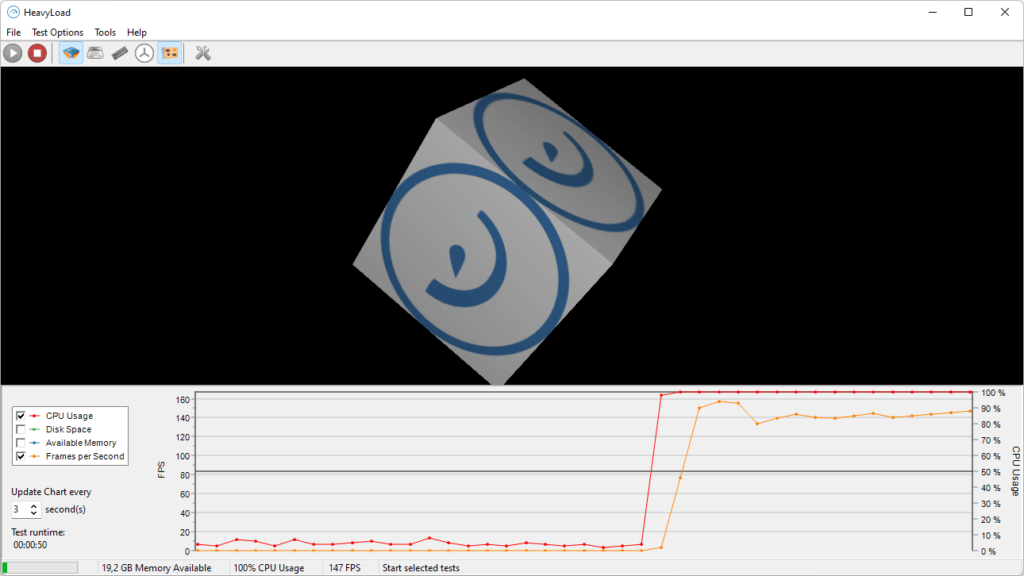
HeavyLoad è un software gratuito e facile da usare. Basta scaricarlo, eseguirlo e scegliere le attività che si desidera eseguire. I risultati vengono visualizzati in tempo reale sotto forma di indicatori colorati, che mostrano il livello di utilizzo di CPU, GPU, RAM, disco rigido o SSD. È anche possibile visualizzare i risultati in una finestra separata o nella barra delle applicazioni.
I vantaggi di HeavyLoad sono:
- La sua leggerezza e velocità
- La sua semplicità e praticità
- La sua capacità di regolare la durata e l'intensità del test
Gli svantaggi di HeavyLoad sono:
- La mancanza di informazioni dettagliate sulle prestazioni del sistema
- La mancanza di opzioni personalizzabili
- La sua interfaccia minimalista e poco attraente
Intel BurnTest
Intel BurnTest è un software progettato specificamente per sotmouserre a stress test le CPU Intel. Utilizza l'algoritmo Linpack, un insieme di routine matematiche utilizzate per risolvere sistemi di equazioni lineari. Questo algoritmo è molto impegnativo per la CPU, poiché richiede numerose operazioni in virgola mobile e utilizza in modo intensivo la memoria cache.
Intel BurnTest offre quattro livelli di test:
- Molto alto: il livello più alto, che utilizza tutta la memoria disponibile e testa tutti i core della CPU. È consigliato per verificare la massima stabilità del sistema.
- Alto: livello intermedio, che utilizza circa l'80% della memoria disponibile e testa tutti i core della CPU. È adatto per valutare le prestazioni medie del sistema.
- Standard: il livello base, che utilizza circa il 50% della memoria disponibile e testa tutti i core della CPU. È utile per rilevare errori di sistema evidenti.
- Personalizzato: il livello personalizzabile, che consente di scegliere la quantità di memoria da utilizzare e il numero di core da testare.
Intel BurnTest è un software gratuito e facile da usare. Basta scaricarlo, eseguirlo e scegliere il livello di test desiderato. I risultati vengono visualizzati in tempo reale sotto forma di testo, indicando il numero di iterazioni eseguite, il tempo trascorso, la velocità del processore e la temperatura massima raggiunta. Consente inoltre di salvare i risultati in un file di testo o di inviarli via e-mail.

I vantaggi di Intel BurnTest sono:
- La sua affidabilità e precisione
- La sua compatibilità con le CPU Intel di tutte le generazioni
- La sua semplicità e velocità
Gli svantaggi di Intel BurnTest sono:
- Il suo eccessivo consumo di energia e l'eccessiva generazione di calore
- La mancanza di opzioni personalizzabili
- La sua interfaccia austera e poco intuitiva
Cinebench

Cinebench è un software per lo stress test della CPU che utilizza il motore grafico di Cinema 4D per simulare scene 3D complesse e realistiche. Misura la capacità della CPU di renderizzare queste scene utilizzando tutti i core disponibili. Offre due modalità di test:
- Test Multi-Core: la modalità più completa, che testa tutti i core della CPU contemporaneamente. È ideale per valutare le prestazioni complessive del sistema.
- Test Single-Core: la modalità più semplice, che testa un solo core della CPU alla volta. È utile per confrontare le prestazioni dei singoli core.
Cinebench è un software gratuito e facile da usare. Basta scaricarlo, eseguirlo e cliccare sul pulsante "Esegui" corrispondente alla modalità di test desiderata. I risultati vengono quindi visualizzati sotto forma di punteggio numerico, che indica il numero di fotogrammi al secondo (FPS) renderizzati dalla CPU. Permette inoltre di confrontare i risultati con quelli di altri modelli o marche di CPU.

I vantaggi di Cinebench sono:
- La sua qualità e il suo realismo
- La sua compatibilità con tutti i tipi e generazioni di CPU
- La sua facilità e velocità
Gli svantaggi di Cinebench sono:
- Il suo significativo consumo di risorse
- La mancanza di opzioni personalizzabili
- La sua interfaccia minimalista e poco attraente
Perché sono necessari i test di stress della CPU?
Gli stress test della CPU sono operazioni progettate per valutare l'affidabilità, la stabilità e le prestazioni del processore sotmousenendolo a un carico di lavoro massimo per un periodo di tempo prolungato. Il software per lo stress test della CPU utilizza diverse tecniche per spingere la CPU al 100% della sua capacità per un'ora o più, per poi analizzarne il comportamento.
I test di stress della CPU sono anche chiamati test di carico della CPU. Sono utili per diversi motivi:
- Testare la stabilità del sistema oltre l'uso standard e i suoi limiti
- Rilevare eventuali difetti o malfunzionamenti della CPU
- Determina il carico massimo che la CPU può gestire
- Verificare che le specifiche pianificate siano rispettate
- Ottimizzare il sistema di raffreddamento della CPU e il livello di rumore
- Confronta le prestazioni di diversi modelli o marche di CPU
- Preparazione per un overclock sicuro della CPU
Gli stress test della CPU sono particolarmente consigliati a chi riscontra problemi di prestazioni con i propri computer più datati o a chi li utilizza per attività impegnative come la programmazione o il gaming. Contribuiscono a garantire che la CPU possa soddisfare le esigenze dell'utente senza compromettere l'integrità del sistema.
Domande frequenti
Ecco alcune domande frequenti sui software per lo stress test della CPU:
Qual è la durata ideale per un test di stress della CPU?
Non esiste una risposta univoca a questa domanda, poiché dipende dal software utilizzato, dal livello di stress scelto, dal tipo di CPU testata e dal risultato desiderato. In genere, uno stress test della CPU dovrebbe durare almeno 15 minuti per essere significativo e almeno un'ora per essere completo. Alcuni software offrono durate predefinite, mentre altri consentono la regolazione manuale.
Qual è la temperatura massima tollerabile per una CPU?
La temperatura massima accettabile per una CPU varia a seconda del modello, della marca e della generazione del processore. Di solito è indicata nelle specifiche tecniche del produttore. In media, una CPU non dovrebbe superare gli 80 °C sotto carico e dovrebbe rimanere al di sotto dei 60 °C in idle. Se la CPU supera queste soglie, potrebbe subire danni irreversibili o ridurne la durata.
Come ridurre la temperatura della CPU durante uno stress test?
Esistono diversi modi per ridurre la temperatura della CPU durante uno stress test, ad esempio:
- Migliora il raffreddamento del case aggiungendo ventole o ottimizzando il flusso d'aria. Puoi consultare la nostra guida alle migliori ventole per CPU per il tuo processore per scegliere il modello più adatto alle tue esigenze.
- Sostituisci il dissipatore di calore della CPU o la pasta termica. Questi componenti sono essenziali per garantire un corretto trasferimento di calore tra la CPU e il sistema di raffreddamento.
- Utilizzare un sistema di raffreddamento a liquido o ad aria. Il raffreddamento a liquido è più efficiente e silenzioso del raffreddamento ad aria, ma è anche più costoso e più complesso da installare.
- Ridurre la frequenza o la tensione della CPU. Ciò riduce il consumo energetico e la produzione di calore della CPU, ma ne riduce anche le prestazioni.
- Interrompi i programmi o i servizi non necessari in esecuzione in background. Possono consumare risorse della CPU e aumentarne la temperatura. Puoi utilizzare software come AVG TuneUp per identificare e disattivare questi programmi.
- Pulisci eventuali polvere o detriti che potrebbero ostruire le prese d'aria. La polvere può ridurre l'efficienza del sistema di raffreddamento e impedire all'aria di circolare correttamente all'interno del case.
Quali sono i risultati di uno stress test?
I risultati di uno stress test della CPU possono variare a seconda del software utilizzato, della modalità di test scelta, del tipo di CPU testata e delle condizioni ambientali. In generale, uno stress test della CPU può essere considerato positivo se:
- La CPU non mostra errori o instabilità
- La CPU non supera la temperatura massima tollerabile
- La CPU raggiunge o supera la sua frequenza nominale
- La CPU ottiene punteggi elevati rispetto ad altri processori simili
Conclusione
Lo stress test della CPU è un'operazione importante per verificare l'affidabilità, la stabilità e le prestazioni del computer. Diversi software possono eseguire questo test, ognuno con le proprie caratteristiche, vantaggi e svantaggi. In questo articolo, presentiamo i 5 migliori software per lo stress test della CPU per programmatori e videogiocatori:
- Prime95: il software più affidabile e preciso, ma anche il più esigente e il più esigente
- AIDA64 Extreme: il software più completo e versatile, ma anche il più costoso e complesso
- HeavyLoad: il software più semplice ed efficiente, ma anche il più limitato e meno attraente
- Intel BurnTest: software progettato specificamente per le CPU Intel , ma anche il più dispendioso in termini di energia e il meno intuitivo.
- Cinebench: il software che utilizza scene 3D realistiche, ma anche il più dispendioso in termini di risorse e il meno personalizzabile
Ci auguriamo che questo articolo vi sia stato utile per scegliere il software più adatto alle vostre esigenze e aspettative. Non esitate a condividere commenti o domande nella sezione sottostante.


