

Hai mai riscontrato un problema con Discord che non si avvia? Non sei il solo! Niente panico, ti guideremo attraverso i passaggi per risolvere questo fastidioso problema.
Breve video tutorial se Discord non si apre !
Passaggio 1: verificare la presenza di problemi di connessione

Innanzitutto, assicurati che la tua connessione Internet funzioni correttamente. Puoi testarla visitando un sito web o utilizzando un altro servizio online. Se la tua connessione Internet non funziona, contatta il tuo fornitore di servizi per risolvere il problema.
Passaggio 2: riavvia Discord
Se la tua connessione Internet funziona correttamente, prova a chiudere completamente Discord e a riaprirlo . Questo potrebbe risolvere i problemi temporanei che impediscono l'avvio dell'applicazione.
- gli utenti Windows Fai clic con il tasto destro del mouse sull'icona di Discord nella barra delle applicazioni e seleziona "Esci da Discord". Quindi, riavvia l'applicazione.
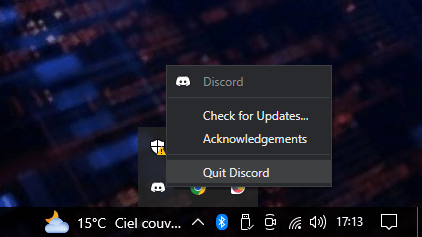
- gli utenti Mac : fare clic sull'icona Discord nel Dock, quindi premere Comando + Q per uscire dall'applicazione. Riavviare Discord.
Passaggio 3: aggiorna Discord

È possibile che la tua versione di Discord sia obsoleta , il che potrebbe causare problemi di avvio. Assicurati di avere l' ultima versione dell'applicazione scaricandola dal sito web ufficiale .
Passaggio 4: reinstallare Discord
Se il problema persiste, potrebbe essere necessario disinstallare e reinstallare Discord. Ecco come fare:
- Disinstalla Discord seguendo le istruzioni per il tuo sistema operativo.
- Riavvia il computer.
- Scarica l'ultima versione di Discord dal sito ufficiale .
- Installa Discord e prova ad avviarlo di nuovo.
Potrebbe interessarti questo articolo: Come usare Instagram correttamente su Mac!
Passaggio 5: verifica la presenza di problemi di compatibilità
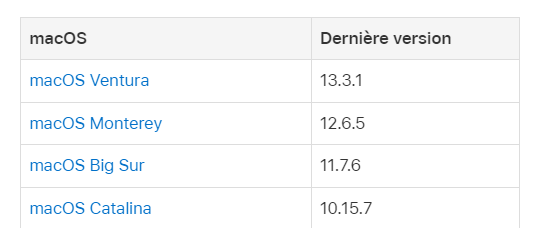
Se utilizzi un sistema operativo obsoleto compatibile . Assicurati che il tuo sistema operativo sia supportato e aggiornalo se necessario.

Passaggio 6: Disattivare il software antivirus
Alcuni antivirus possono bloccare Discord e impedirne l'avvio. Prova a disattivare temporaneamente il tuo antivirus per vedere se il problema si risolve. In tal caso, aggiungi Discord all'elenco delle eccezioni del tuo antivirus
Passaggio 7: verifica la presenza di problemi con il server Discord
I server Discord potrebbero riscontrare problemi, che potrebbero influire sull'accesso all'applicazione. Controlla i social media e i forum della community Discord per vedere se altri utenti segnalano problemi simili.
Tabella comparativa delle soluzioni
| Soluzione | Benefici | Svantaggi |
|---|---|---|
| Verificare la presenza di problemi di connessione | Soluzione rapida e semplice | Non risolve i problemi legati a Discord in sé |
| Riavvia Discord | Può risolvere problemi temporanei | Non risolve i problemi persistenti |
| Aggiorna Discord | Garantisce il corretto funzionamento con le ultime funzionalità | Potrebbe non risolvere i problemi di avvio |
| Reinstalla Discord | Può risolvere i problemi relativi all'installazione | Può essere noioso |
| Verifica la presenza di problemi di compatibilità | Assicura che Discord funzioni con il tuo sistema operativo | Potrebbe richiedere un aggiornamento del sistema operativo |
| Disattivare il software antivirus | Può risolvere problemi relativi a conflitti con il software antivirus | Potrebbe esporre temporaneamente il computer a minacce |
| Verifica la presenza di problemi con il server Discord | Ti informa se il problema è diffuso | Non risolve i problemi specifici della tua installazione |
Seguendo questi passaggi, dovresti riuscire a risolvere i problemi di avvio di Discord. Se il problema persiste, non esitare a contattare il supporto Discord per ricevere assistenza. Ci auguriamo che questi suggerimenti ti aiutino a risolvere rapidamente i problemi di avvio di Discord e a tornare a comunicare con i tuoi amici e colleghi.
Leggi anche: Chi visita il mio profilo Twitter? Come posso scoprirlo?


