

Ctrl + Alt + Canc è una scorciatoia da tastiera utilizzata in Windows per forzare la chiusura di un'applicazione. Ma è possibile utilizzare questa combinazione di tasti su un Mac ?
A cosa serve la combinazione di tasti Ctrl + Alt + Canc su Windows ?

Questa scorciatoia da tastiera è utile quando si verificano problemi con il computer e si desidera chiudere un programma che non risponde più oppure quando si desidera cambiare rapidamente utente senza dover chiudere tutti i programmi aperti.
La scorciatoia da tastiera Ctrl + Alt + Canc su Windows con molteplici funzioni:

- Blocca : questa opzione blocca il computer e visualizza la schermata di blocco. Sarà necessario immettere la password per sbloccare il computer e continuare a lavorare.
- Cambia utente : questa opzione consente di cambiare utente senza dover riavviare il computer. Può essere utile se più persone utilizzano lo stesso computer e si desidera passare al proprio account senza perdere i dati o le impostazioni dell'altro utente.
- Esci : questa opzione ti disconnetterà dal tuo Windows e visualizzerà la schermata di accesso. Dovrai inserire il tuo nome utente e la password per accedere nuovamente.
- Task Manager : questa opzione apre il Task Manager, che consente di visualizzare i programmi e i processi in esecuzione sul computer e di interromperli se necessario. Il Task Manager può essere utile per risolvere problemi di prestazioni o chiudere programmi che non rispondono più.
È importante notare che queste opzioni sono disponibili solo se hai effettuato l'accesso al tuo account Windows. Se ti trovi nella schermata di accesso o hai bloccato il computer, saranno disponibili solo le opzioni "Cambia utente" e "Esci".
Perché la scorciatoia Ctrl + Alt + Canc non funziona su Mac?

Su un Mac, la scorciatoia da tastiera Ctrl + Alt + Canc non funziona, perché non ha la stessa utilità che ha su un computer Windows.
Su un Mac, la combinazione di tasti Ctrl + Alt + Canc viene utilizzata per modificare la modalità di visualizzazione , ad esempio per passare dalla modalità normale a quella a schermo intero o per regolare la risoluzione dello schermo.
Se vuoi eseguire un'azione simile a quella che di solito si esegue utilizzando Ctrl + Alt + Canc su un Windows , puoi usare la combinazione di tasti Comando + Opzione + Esc per forzare la chiusura di un'applicazione che non risponde sul tuo Mac.
Diamo ora un'occhiata a tutte le possibili alternative per eseguire le stesse operazioni della scorciatoia da tastiera Ctrl + Alt + Canc!
Alternative a Ctrl + Alt + Canc per chiudere un programma
1: Comando + Opzione + Esc
Su Mac, a volte un'applicazione non risponde più e non può essere chiusa normalmente. Se ti trovi in questa situazione, invece di usare Ctrl + Alt + Canc come su Windows , puoi usare la scorciatoia da tastiera Comando + Opzione + Esc per forzare la chiusura di un'applicazione su Mac .

Ecco come procedere:
- Premi contemporaneamente Comando + Opzione + Esc. Si aprirà la finestra di dialogo " Forza chiusura applicazioni " sul tuo Mac.
- Selezionare l'applicazione che non risponde più dall'elenco delle applicazioni visualizzate.
- Fare clic sul pulsante " Uscita forzata " per chiudere l'applicazione.
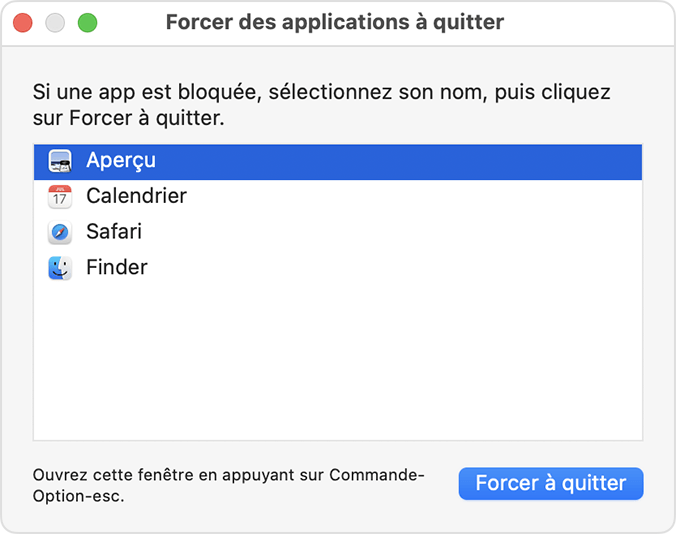
È importante notare che forzare la chiusura di un'applicazione può causare la perdita di dati non salvati o il danneggiamento dei file. Utilizzare questa opzione solo come ultima risorsa, quando l'applicazione non risponde e non c'è altro modo per chiuderla.
Se riscontri regolarmente problemi con un'applicazione che smette di rispondere, dovresti provare a reinstallarla o contattare lo sviluppatore per assistenza. In genere, forzare la chiusura di un'applicazione non è la soluzione consigliata per risolvere problemi di prestazioni o stabilità su un Mac.
2. Utilizzare il menu Apple
Veloce come la combinazione di tasti Ctrl + Alt + Canc. Ecco uno dei metodi più semplici per chiudere un programma che non risponde sul tuo Mac

Per chiudere un programma su un Mac utilizzando il menu Apple , puoi seguire questi passaggi:
- Fare clic sul menu Apple nell'angolo in alto a sinistra dello schermo.
- Nel menu che si apre, seleziona "Uscita forzata".
- Selezionare il programma che si desidera chiudere dall'elenco delle applicazioni in esecuzione.
- Fare clic sul pulsante "Uscita forzata" per chiudere il programma.
Questo metodo dovrebbe chiudere il programma che non risponde e consentirti di continuare a lavorare. Se questo metodo non funziona, puoi provare a utilizzare Gestione Attività.
3. Chiudere un'applicazione dal Dock
Per chiudere un programma che non risponde dal Dock su un Mac , puoi provare i seguenti passaggi:

- Fare clic con il tasto destro del mouse sull'icona del programma nel Dock.
- Nel menu che si apre, seleziona "Uscita forzata".
- Fare clic sul pulsante "Uscita forzata" per chiudere il programma.
Questo metodo dovrebbe chiudere il programma che non risponde e consentirti di continuare a lavorare. Se questo metodo non funziona, puoi provare a utilizzare Gestione Attività o Monitoraggio Attività sul tuo Mac per arrestare manualmente il programma. Puoi anche provare a riavviare il Mac per chiudere tutti i programmi e i processi in esecuzione.
Questo articolo potrebbe interessarti: Come usare Instagram su un Mac
4. Accedi al task manager
Il Task Manager del Mac è un'applicazione che consente di visualizzare i programmi e i processi in esecuzione sul computer e di interromperli se necessario. Può essere utile per risolvere problemi di prestazioni o chiudere programmi che non rispondono più.
Poiché non è possibile utilizzare Ctrl + Alt + Canc su un Mac per aprire Task Manager, è necessario seguire questi passaggi:
- Aprire il Finder cliccando sull'icona del Finder nel Dock.
- Nel menu "Vai", seleziona "Utilità".
- Nell'elenco delle utility, fai doppio clic sull'icona "Attività". Si aprirà il Task Manager del Mac.
Il Task Manager del Mac mostra un elenco di tutti i programmi e processi in esecuzione, insieme a informazioni sull'utilizzo di memoria e CPU di ciascun programma. Se vedi un programma che utilizza molte risorse e non risponde, puoi selezionarlo e fare clic sul pulsante "Termina processo" per chiuderlo.
Se nessuno di questi metodi funziona, dovresti provare a reinstallare il programma .
Precauzioni da prendere prima di utilizzare la scorciatoia: Comando + Opzione + Esc su Mac

- Assicurati di eseguire il backup dei dati . Quando si forza l'uscita da un programma, si corre il rischio di perdere dati non salvati o di danneggiare i file. Per evitare ciò, è consigliabile eseguire sempre il backup dei dati prima di forzare l'uscita da un programma.
- Prova prima altri metodi di chiusura. Prima di forzare la chiusura di un programma, dovresti provare a chiuderlo normalmente utilizzando il menu "File" o cliccando sul pulsante "Chiudi" nella finestra del programma. Se questo non funziona, puoi provare a utilizzare Gestione Attività o Monitoraggio Attività sul tuo Mac per arrestare manualmente il programma.
- Utilizza la scorciatoia Comando + Opzione + Esc solo come ultima risorsa. Questa alternativa a Ctrl + Alt + Canc su Mac è progettata per forzare l'uscita da un programma in caso di emergenza, ma non è consigliata per un uso regolare. Se riscontri spesso problemi con programmi che non rispondono, dovresti provare a reinstallarli o contattare lo sviluppatore per assistenza. L'uscita forzata da un programma può generalmente causare la perdita di dati o il danneggiamento dei file, quindi è meglio trovare una soluzione più permanente al problema.
- Siate consapevoli dei rischi per la sicurezza. Forzare l'arresto di un programma che esegue attività di sicurezza, come un antivirus o un firewall , può mettere a rischio il computer. Assicuratevi di non chiudere tali programmi a meno che non sia assolutamente necessario e di essere consapevoli dei rischi connessi.
In sintesi, la scorciatoia Comando + Opzione + Esc dovrebbe essere usata con cautela e solo in caso di emergenza. Se riscontri regolarmente problemi con programmi che non rispondono sul tuo Mac, dovresti cercare una soluzione più permanente al problema piuttosto che ricorrere a questo metodo.
Alternative a Ctrl + Alt + Canc per bloccare il tuo Mac
Per bloccare il tuo Mac come su Windows , puoi usare una scorciatoia da tastiera simile a Ctrl + Alt + Canc .
Usa la scorciatoia " Maiusc + Comando + Q ". Questo bloccherà il Mac e visualizzerà la schermata di blocco. Dovrai inserire la password per sbloccare il computer e continuare a lavorare.
Puoi anche bloccare il tuo Mac tramite il menu Apple. Per farlo, segui questi passaggi:
- Fare clic sul menu Apple nell'angolo in alto a sinistra dello schermo.
- Selezionare "Schermata di blocco" dal menu.
- Inserisci la password per sbloccare il computer e continuare a lavorare.
Infine, puoi anche configurare il tuo Mac in modo che si blocchi automaticamente dopo un certo periodo di inattività. Per farlo, segui questi passaggi:
- Fare clic sul menu Apple nell'angolo in alto a sinistra dello schermo.
- Selezionare "Preferenze di Sistema".
- Fare clic su "Sicurezza e privacy".
- Nella scheda "Generale", seleziona "Richiedi password [dopo un certo tempo] dopo lo screensaver".
- Selezionare l'intervallo di tempo desiderato prima che venga richiesta una password per sbloccare il computer.
Ecco fatto! Ora sai come bloccare il tuo Mac proprio come su Windows . Non dimenticare di inserire la password per sbloccare il computer e continuare a lavorare.
Alternative a Ctrl + Alt + Canc su Mac per cambiare utente:
Su Windows, puoi usare la scorciatoia da tastiera "Ctrl + Alt + Canc" e poi selezionare "Cambia utente" per cambiare utente rapidamente.
Su Mac, non esiste una scorciatoia da tastiera specifica per cambiare utente, ma puoi utilizzare il menu Apple per accedere alle opzioni di login. Per farlo, segui questi passaggi:

- Fare clic sul menu Apple nell'angolo in alto a sinistra dello schermo.
- Selezionare "Preferenze di Sistema".
- Fare clic su "Utenti e gruppi".
- Nella scheda "Utenti" vedrai un elenco degli utenti presenti sul tuo Mac. Fai clic sul nome di un utente per selezionarlo, quindi fai clic su "Accedi".
- Inserisci la password dell'utente selezionato per accedere al tuo Mac come quell'utente.
Ecco fatto! Ora sai come cambiare utente su un Mac.
Se preferisci utilizzare una scorciatoia da tastiera sul tuo Mac, come Ctrl + Alt + Canc, per accedere rapidamente alle opzioni di accesso, puoi crearne una utilizzando l'applicazione Scorciatoie Mac. Per farlo, segui questi passaggi:
- Apri l'app "Scorciatoie" cercandola nel Launchpad o utilizzando il motore di ricerca Spotlight.
- Fare clic sul pulsante "+" nell'angolo in alto a sinistra della finestra per creare un nuovo collegamento.
- Nella finestra che si apre, assegna un nome al collegamento e, se lo desideri, aggiungi una descrizione.
- Nella sezione "Azione", seleziona "Menu Apple" dall'elenco a discesa "Tipo di azione".
- Nella sezione "Configurazione", seleziona "Preferenze di Sistema" dall'elenco a discesa "Applicazione".
- Fare clic su "Aggiungi un'azione" e selezionare "Utenti e gruppi" dall'elenco a discesa "Menu".
- Fai clic su "Fine" per salvare il collegamento.
- Nella sezione "Tasto di scelta rapida", fai clic su "Aggiungi un tasto di scelta rapida" e utilizza i tasti che preferisci per definire la scorciatoia da tastiera per il tuo tasto di scelta rapida.
- Fai clic su "Fine" per salvare la scorciatoia da tastiera.
Ecco fatto! Hai creato una scorciatoia da tastiera per cambiare utente su Mac .
Ora puoi usare questa scorciatoia da tastiera per accedere rapidamente alle opzioni di accesso e cambiare utente sul tuo Mac.
È importante notare che dovrai inserire la password dell'account utente che desideri utilizzare per accedere al tuo Mac. Se hai dimenticato la password dell'utente, dovrai utilizzare un altro metodo per cambiare utente o reimpostare la password.
In sintesi, non esistono scorciatoie da tastiera predefinite come Ctrl+Alt+Canc su Mac , ma è possibile creare una scorciatoia da tastiera personalizzata utilizzando l'applicazione Abbreviazioni Mac. È anche possibile utilizzare il menu Apple per accedere alle opzioni di accesso e cambiare utente.
Disconnetti
Come saprai, su Mac non puoi usare la scorciatoia da tastiera "Ctrl + Alt + Canc" per disconnetterti . Puoi però usare il menu Apple per accedere alle opzioni di disconnessione. Per farlo, segui questi passaggi:
- Fare clic sul menu Apple nell'angolo in alto a sinistra dello schermo.
- Selezionare "Preferenze di Sistema".
- Fare clic su "Utenti e gruppi".
- Nella scheda "Utenti" vedrai un elenco degli utenti sul tuo Mac. Fai clic sul nome dell'utente per selezionarlo, quindi fai clic su "Esci".
- Se sono in esecuzione programmi, sarà necessario chiuderli o salvarli prima di disconnettersi.
Ecco fatto! Ora sai come disconnetterti dal tuo Mac . Se preferisci usare una scorciatoia da tastiera per accedere rapidamente alle opzioni di disconnessione, puoi crearne una utilizzando l' app Abbreviazioni Mac . Per farlo, segui i passaggi descritti in precedenza per creare una scorciatoia da tastiera, selezionando "Esci" invece di "Utenti e Gruppi" dall'elenco a discesa "Menu".


