

Per diffondere informazioni importanti in modo chiaro e conciso, creare un volantino in Microsoft Word può essere molto utile. Purtroppo, non sai come crearne uno in modo efficace? Hai già provato alcuni tutorial online senza molto successo? Niente panico! Siamo qui per aiutarti. In questo articolo, ti mostreremo passo dopo passo come creare un volantino eccellente utilizzando Microsoft Word.
Ci sono diversi motivi per cui potresti voler creare un volantino in Word. Innanzitutto, è un programma di elaborazione testi ampiamente disponibile e facile da usare, il che lo rende una scelta logica per creare documenti semplici come i volantini. In secondo luogo, Word offre un'elevata flessibilità in termini di formattazione e personalizzazione del documento, consentendoti di creare un volantino che si adatti perfettamente alle tue esigenze e all'immagine del tuo brand.
Ci sono diversi motivi per cui qualcuno potrebbe voler creare un volantino:
- Promuovere eventi
- Incoraggiare l'acquisto di prodotti
- Raccogliere un gran numero di potenziali clienti, ecc.
I formati più comuni sono A5 e A4 . Può essere stampato anche su uno o due lati.
Creare un volantino in Word: come farlo correttamente?
Ora che sai di più sui volantini, vediamo come crearne uno in modo rapido, efficiente e senza problemi. Questo video potrebbe esserti utile:
Non sei ancora soddisfatto? Segui questi passaggi per creare al meglio il tuo volantino .
Questo articolo potrebbe interessarti: Ctrl + Z: qual è lo scopo di questa sorprendente scorciatoia da tastiera?
Crea un volantino in Word utilizzando modelli esistenti
In Microsoft Word troverai un'ampia gamma di modelli pronti all'uso per aiutarti a creare e personalizzare volantini. Segui questi passaggi per velocizzare il processo:
Passaggio 1: accedere ai modelli di volantini di Word
Per accedere ai modelli di volantino di Word, apri prima il programma e clicca su "File", poi su "Nuovo". Vedrai quindi un elenco di diversi modelli di documento, tra cui dovresti trovare diversi modelli di volantino. Puoi sfogliare questi modelli per trovare quello più adatto alle tue esigenze, quindi clicca su "Crea" per aprire il modello selezionato.

Passaggio 2: personalizza il modello selezionato
Una volta aperto il modello di volantino scelto, puoi iniziare a personalizzarlo modificando il testo e aggiungendo immagini e loghi. Per modificare il testo, è sufficiente cliccarci sopra e digitarlo direttamente in Word. Per aggiungere immagini, clicca su "Inserisci", poi su "Illustrazione" e seleziona l'immagine desiderata dal tuo computer.

Passaggio 3: Regola il layout
L'impaginazione del volantino è molto importante, poiché determina il modo in cui il documento verrà presentato ai lettori. Per modificare l'impaginazione del volantino, utilizza gli strumenti di Word, come margini, colonne e allineamento. Puoi anche utilizzare strumenti di formattazione del testo, come font e dimensioni, per enfatizzare determinati elementi del volantino.
Per modificare il testo:
Invece di lasciare il messaggio predefinito generato da Word, puoi modificarlo semplicemente sostituendolo con il tuo testo. Ad esempio: " Qual è la parte più pericolosa di un'auto? Risposta: il conducente! " 😂 (vedi immagine)
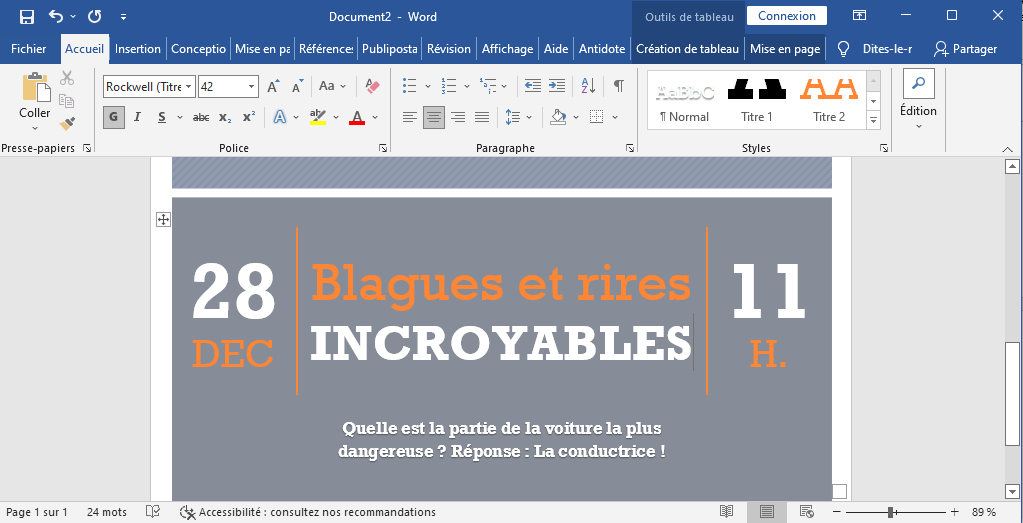
Per cambiare l'immagine:
Fai clic con il pulsante destro del mouse sull'immagine creata con Word e seleziona " Cambia immagine ". In alternativa, seleziona l'immagine ed eliminala. Quindi, trova e clicca sulla scheda " Inserisci " nella parte superiore della pagina e seleziona " Immagine ".
Per modificare il colore e altri elementi del design:
Fai clic con il tasto destro del mouse sull'area che desideri modificare e scegli la voce di menu appropriata. Per eliminare un elemento indesiderato, selezionalo tutto e premi il tasto " Canc " sulla tastiera.

Hai appena finito il tuo volantino? Perfetto! La prima cosa da fare è salvarlo per non perdere il lavoro nel caso in cui si verifichi un bug nel computer.

Fase 4: Salva e stampa il volantino
Una volta terminato di creare il volantino in Word, non ti resta che salvarlo e stamparlo. Per salvare il volantino, clicca su "File", poi su "Salva con nome" e scegli la posizione in cui desideri salvare il documento. Non dimenticare di dare al volantino un nome significativo in modo da poterlo trovare facilmente in seguito.
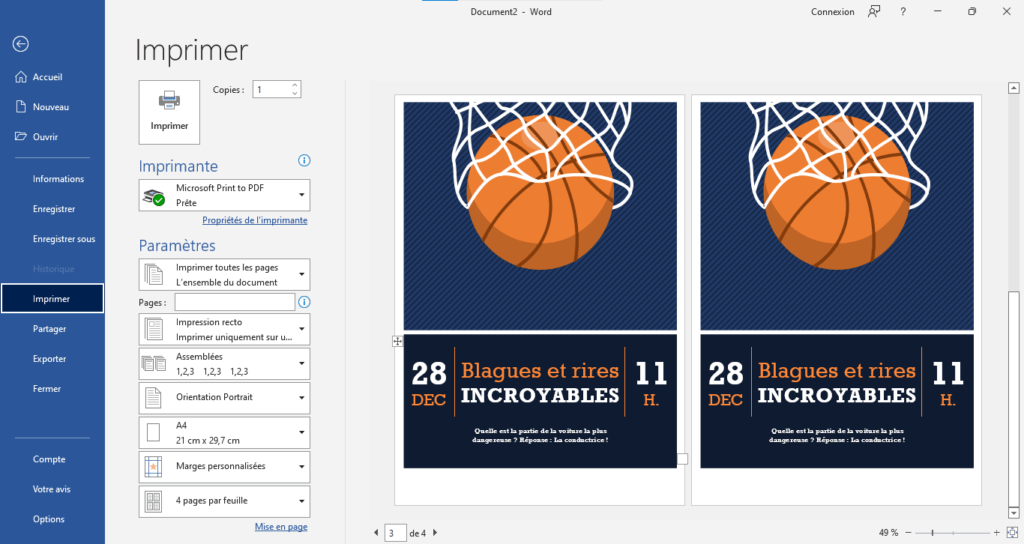
Per stampare il volantino, clicca su "File", poi su "Stampa" e segui le istruzioni sullo schermo. Assicurati di controllare le impostazioni di stampa prima di stampare per assicurarti che il volantino venga stampato come desiderato.

Suggerimento: per evitare di passare tutto il giorno a stampare, puoi creare due pagine di volantini contemporaneamente e far sì che la stampante stampi più pagine . Per prima cosa, usa la scorciatoia da tastiera Ctrl + Invio per duplicare la pagina. Nella sezione " Impostazioni " della scheda " Stampa opzione "2 per foglio invece di " 1 per foglio " e fai clic su " Stampa ".
Creare un volantino da zero in Word:
Se non riesci a trovare un modello di volantino adatto alle tue esigenze, puoi anche crearne uno da zero in Word. Ecco come:
Passaggio 1: aprire un documento vuoto in Word
Per creare un volantino da zero in Word, inizia aprendo il programma e cliccando su "File" e poi su "Nuovo". Seleziona "Documento vuoto" e poi clicca su "Crea". Vedrai quindi una pagina vuota su cui puoi iniziare a creare il tuo volantino.
Passaggio 2: utilizzare gli strumenti di disegno per aggiungere forme e linee
Per aggiungere forme e linee al tuo volantino, utilizza gli strumenti di disegno di Word. Per farlo, clicca su "Inserisci", poi su "Disegna" e seleziona lo strumento desiderato dalla barra degli strumenti visualizzata. Puoi usare questi strumenti per disegnare linee, quadrati, cerchi e altro ancora sul tuo volantino.
Passaggio 3: utilizzare lo strumento "Testo" per aggiungere testo al volantino
Per aggiungere testo al tuo volantino, utilizza lo strumento "Digita" di Word. Per farlo, clicca su "Inserisci", poi su "Digita" e seleziona "Casella di testo" dall'elenco di opzioni che appare. Sul tuo volantino apparirà una casella di testo in cui potrai inserire il testo.
Fase 4: Personalizza il volantino con immagini e colori
Per dare vita al tuo volantino, sentiti libero di aggiungere immagini e giocare con i colori. Puoi usare gli strumenti "Inserisci" e "Formato" di Word per aggiungere..
Puoi aggiungere immagini e personalizzare i colori del tuo volantino. Ad esempio, puoi aggiungere il tuo logo o immagini che illustrano la tua attività o il tuo prodotto, e utilizzare colori diversi per evidenziare determinati elementi del volantino.
Passaggio 5: Regola il layout
Per modificare l'impaginazione del volantino, utilizza gli strumenti di formattazione di Word, come margini, colonne e allineamento. Ricorda che l'impaginazione è fondamentale per la leggibilità del volantino, quindi prenditi il tempo necessario per pianificarla attentamente.
Fase 6: Salva e stampa il volantino
Una volta terminato di creare il volantino in Word, non ti resta che salvarlo e stamparlo. Segui i passaggi descritti sopra per salvare e stampare il volantino.
Suggerimenti per creare un volantino di successo in Word:
Ecco alcuni suggerimenti per aiutarti a creare un volantino di successo in Word:
- Pianifica i contenuti e il layout prima di iniziare a creare: prima di iniziare a progettare il tuo volantino, prenditi il tempo di pensare a cosa vuoi includere e a come lo presenterai. Questo ti aiuterà a evitare perdite di tempo e a garantire che il tuo volantino sia efficace.
- Evidenzia le informazioni importanti con immagini e colori: per catturare l'attenzione dei lettori, evidenzia le informazioni più importanti del tuo volantino con immagini e colori. Utilizza gli strumenti di formattazione di Word per evidenziare elementi specifici del tuo volantino.
- Mantieni un layout semplice e di facile lettura: per garantire che il tuo volantino sia leggibile e di facile comprensione, evita di sovraccaricare il layout. Utilizza titoli e sottotitoli per strutturare i contenuti e lascia abbastanza spazio bianco per consentire ai lettori di respirare.
- Controlla l'ortografia e la grammatica prima di stampare il volantino: prima di stampare il volantino, assicurati di controllare l'ortografia e la grammatica del contenuto. Un volantino contenente errori può essere percepito come poco professionale e danneggiare la tua credibilità.
Creare il tuo volantino online: alternative a Word?

Se non ottieni i risultati desiderati con Microsoft Word, ti informiamo che esistono siti web che ti permettono di creare un volantino gratuitamente in pochi clic. Canva e Adobe sono due strumenti di progettazione grafica facili da usare, in grado di soddisfare tutte le tue esigenze. Entrambi i siti offrono numerosi modelli di volantini accattivanti e intuitivi, che puoi facilmente personalizzare a tuo piacimento.
Conclusione:
Seguendo i passaggi e i suggerimenti descritti sopra, dovresti essere in grado di creare un volantino di alta qualità in Word che soddisfi le tue esigenze e promuova efficacemente la tua attività, il tuo evento o il tuo prodotto. Ricorda che la chiave per un volantino di successo è pianificarne attentamente i contenuti e l'impaginazione, evidenziare le informazioni importanti e garantire che il documento sia leggibile e professionale. Con un po' di tempo e impegno, dovresti essere in grado di creare un volantino in Word che lascerà un'ottima impressione sui tuoi lettori.


