

Vi è mai capitato di visualizzare questo messaggio di errore sul vostro browser: "Connessione sicura non riuscita"? Si tratta di un problema che può impedirvi di accedere ad alcuni siti web che utilizzano il protocollo HTTPS per proteggere lo scambio di dati. Questo protocollo crittografa le informazioni che inviate e ricevete sul web, proteggendole dagli hacker. Tuttavia, a volte possono verificarsi errori di comunicazione tra il vostro browser e il server del sito web, con conseguente interruzione della connessione sicura.
Quali sono le possibili cause del fallimento della connessione protetta?

Ci sono diverse ragioni per cui potresti riscontrare questo problema. Ecco le più comuni:
- L' orologio di sistema è impostato in modo errato.
- Il tuo antivirus o firewall sta bloccando la connessione.
- Il tuo browser è obsoleto o configurato in modo errato.
- Il sito web che stai visitando presenta un problema tecnico.
Come risolvere il problema di errore di connessione sicura?

A seconda della causa del problema, esistono diverse soluzioni per risolvere l'errore di connessione sicura. Ecco alcuni suggerimenti:
- Controlla e correggi l'orologio di sistema del tuo computer. Assicurati che la data e l'ora siano corrette e sincronizzate con un server orario online. Puoi accedere alle impostazioni dell'orologio di sistema facendo clic sull'icona dell'orologio nella barra delle applicazioni e quindi su "Modifica impostazioni di data e ora".

- Disattiva temporaneamente l'antivirus o il firewall. Prova a disattivare temporaneamente il software di sicurezza, quindi prova ad accedere nuovamente al sito web problematico. Se funziona, significa che l'antivirus o il firewall sta bloccando la connessione sicura. Puoi quindi provare a modificare le impostazioni del software di sicurezza o ad aggiungere il sito web all'elenco delle eccezioni.
- Aggiorna o reimposta il tuo browser web. Assicurati di utilizzare l'ultima versione disponibile del tuo browser web e controlla che non ci siano aggiornamenti in sospeso.
Potrebbe interessarti questo articolo: Porta 443: la chiave per la sicurezza HTTPS!
Puoi anche reimpostare il tuo browser web cancellando i dati di navigazione come cache, cookie e cronologia. Questo può risolvere alcuni problemi di compatibilità o prestazioni HTTPS. Per reimpostare il tuo browser web, puoi seguire questi passaggi:
- In Google Chrome, clicca sul menu a tre puntini nell'angolo in alto a destra, quindi su "Impostazioni". Nella sezione "Privacy e sicurezza", clicca su "Cancella dati di navigazione". Scegli il periodo di tempo e i tipi di dati da cancellare, quindi clicca su "Cancella dati".

- In Mozilla Firefox, clicca sul menu a tre barre nell'angolo in alto a destra, quindi clicca su "Opzioni". Nella sezione "Privacy e sicurezza", clicca su "Cancella dati". Scegli i tipi di dati che desideri cancellare, quindi clicca su "Cancella".

- In Microsoft Edge, clicca sul menu a tre puntini nell'angolo in alto a destra, quindi su "Impostazioni". Nella sezione "Privacy, ricerca e servizi", clicca su "Scegli cosa cancellare". Seleziona il periodo di tempo e i tipi di dati da cancellare, quindi clicca su "Cancella ora".

- Contatta il proprietario del sito web. Se nessuna delle soluzioni precedenti funziona, il problema potrebbe risiedere nel sito web stesso. Puoi quindi provare a contattare il proprietario del sito web utilizzando le informazioni di contatto disponibili sul sito o tramite un motore di ricerca. Spiega il problema riscontrato e chiedi se può verificare o correggere il suo certificato SSL.
Quali sono i rischi di un fallimento di una connessione sicura?

Unerrore di connessione sicura può avere conseguenze che vanno da lievi a gravi, a seconda del tipo di sito web che si sta visitando. Se si tenta di accedere a un sito web che non contiene informazioni sensibili o personali, come un sito di notizie o di intrattenimento, il rischio è basso. È sufficiente passare a un altro sito web o attendere che il problema venga risolto.
Tuttavia, se si tenta di accedere a un sito web contenente riservate o sensibili, come ad esempio il sito di una banca, di un sito di e-commerce o di un sito governativo, il rischio è elevato. Si potrebbe essere esposti a frodi otentativise si ignora il messaggio di errore e si continua la connessione. Infatti, si potrebbe essere vittime di un attacco "man-in-the-middle", che consiste nell'intercettare e modificare i dati scambiati tra il browser e il server del sito web. In questo caso, un hacker potrebbe rubare le credenziali di accesso, i dati bancari o altre informazioni personali.
Pertanto, si raccomanda di non ignorare mai il messaggio di errore "Connessione protetta non riuscita" e di verificare sempre l'indirizzo del sito web che si sta visitando. In caso di dubbi sull'affidabilità del sito web, non inserire dati sensibili o personali.
Leggi anche: I migliori motori di ricerca senza cookie e senza cronologia per navigare in incognito!
Domande frequenti
Ecco alcune domande frequenti sui problemi di connessione sicura:
Qual è la differenza tra HTTP e HTTPS?
 HTTP (Hypertext Transfer Protocol) è il protocollo utilizzato per trasferire dati tra il browser e il server del sito web. HTTPS (Hypertext Transfer Protocol Secure) è una versione sicura di HTTP che utilizza la crittografia per proteggere i dati scambiati. HTTPS è indicato da un lucchetto verde nella barra degli indirizzi del browser.
Come puoi sapere se un sito web utilizza HTTPS?
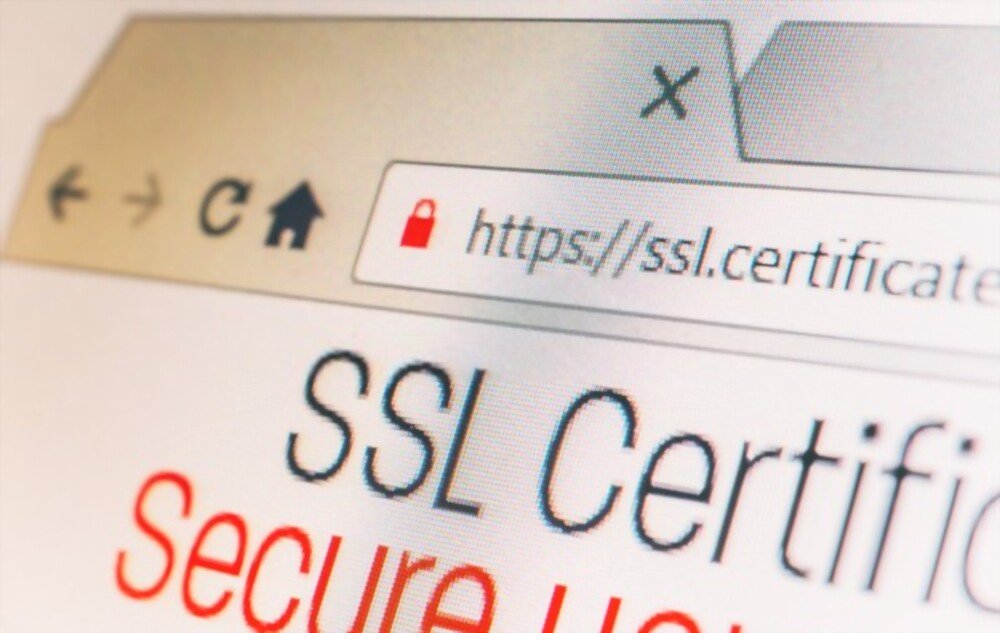 Puoi verificare se un sito web utilizza HTTPS guardando l'indirizzo del sito web nella barra degli indirizzi del browser. Se l'indirizzo inizia con https:// anziché http://, significa che il sito web utilizza HTTPS. Puoi anche cliccare sul lucchetto verde nella barra degli indirizzi del browser per visualizzare i dettagli del certificato SSL del sito web. Il certificato SSL mostra il nome del proprietario del sito web, l'autorità emittente e la data di scadenza del certificato.
Cosa devo fare se il lucchetto verde non compare nella barra degli indirizzi del browser?
 Se il lucchetto verde non compare nella barra degli indirizzi del browser, significa che il sito web non utilizza HTTPS o che il certificato SSL del sito web non è valido o è scaduto. In questo caso, è necessario prestare attenzione e non inserire informazioni sensibili o personali sul sito web. È anche possibile provare a contattare il proprietario del sito web per segnalare il problema.
HTTPS garantisce la sicurezza del sito web?
HTTPS garantisce la sicurezza della connessione tra il browser e il server del sito web, ma non la sicurezza del sito web stesso. Un sito web potrebbe utilizzare HTTPS ma essere mal progettato, scarsamente protetto o infetto da malware. Pertanto, è importante verificare sempre la reputazione e l'affidabilità di qualsiasi sito web visitato, utilizzando fonti affidabili come recensioni degli utenti, marchi di qualità o motori di ricerca.
Tutti i siti web devono utilizzare HTTPS?
No, non tutti i siti web sono obbligati a utilizzare HTTPS, ma è altamente consigliato. HTTPS rafforza la fiducia degli utenti, garantendo loro che i loro dati sono protetti e che il sito web è legittimo. HTTPS migliora anche il posizionamento di un sito web nei motori di ricerca, conferendogli un vantaggio rispetto ai siti web che non lo utilizzano. Sempre più spesso, i browser web visualizzano avvisi o bloccano l'accesso ai siti web che non utilizzano HTTPS.
Conclusione: connessione sicura fallita
Una connessione sicura non riuscita può comportare diversi livelli di rischio, a seconda del tipo di sito web visitato. Se si tenta di accedere a un sito web che non contiene informazioni sensibili o personali, il rischio è basso. Tuttavia, se si tenta di accedere a un sito web che contiene informazioni riservate o importanti, il rischio è elevato. Si potrebbe essere esposti a tentativi di frode o spionaggio se si ignora il messaggio di errore e si prosegue la connessione.
Pertanto, si raccomanda di non ignorare mai il messaggio di errore "Connessione protetta non riuscita" e di verificare sempre l'indirizzo del sito web che si sta visitando. In caso di dubbi sull'affidabilità del sito web, non inserire dati sensibili o personali.
Ci auguriamo che questo articolo vi abbia aiutato a comprendere e risolvere il problema dell'errore di connessione sicura. Se avete domande o commenti, non esitate a condividerli nella sezione sottostante.


