

Lenovo è un marchio rinomato per i suoi laptop ergonomici e ad alte prestazioni. Ma sapevi che puoi ottimizzare la tua esperienza utente con i tasti di scelta rapida Lenovo ? Si tratta di combinazioni di tasti che ti consentono di accedere rapidamente a determinate funzionalità del tuo dispositivo, come volume, luminosità, modalità aereo o touchpad. In questo articolo, spiegheremo cosa sono i tasti di scelta rapida Lenovo, come utilizzarli e come aggiornarli.

Cosa sono i tasti di scelta rapida Lenovo?
Lenovo Hotkeys è un'applicazione che supporta la funzione di scelta rapida da tastiera sui laptop Lenovo , fornendo un'interfaccia utente (OSD) che mostra lo stato corrente delle scorciatoie. Inoltre, l'interfaccia utente è stata migliorata e sono disponibili un'introduzione alle scorciatoie da tastiera e una guida utente per semplificarne l'utilizzo.
Lenovo Hotkeys è una versione migliorata di Lenovo Utility, sostituita da Lenovo Hotkeys a partire dalla versione 3.0.0.242. È possibile scaricare Lenovo Hotkeys dal Microsoft Store cliccando sul pulsante di installazione e seguendo le istruzioni sul sito web.
Come si usano i tasti di scelta rapida Lenovo?
Sui laptop Lenovo sono presenti due tipi di tasti funzione speciali: i tasti FN e le scorciatoie da tastiera .
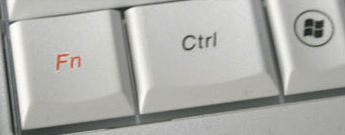
I tasti FN si trovano nella parte inferiore della tastiera, solitamente accanto al tasto CTRL. Sono contrassegnati dal simbolo FN blu o arancione. Per attivare una funzione speciale, premere contemporaneamente il tasto FN e un altro tasto contrassegnato dal simbolo corrispondente alla funzione desiderata. Ad esempio, per attivare o disattivare l'audio, premere FN + F1.

Le scorciatoie da tastiera sono tasti situati nella parte superiore della tastiera, solitamente contrassegnati da F1 a F12. Consentono di accedere direttamente a determinate funzioni senza dover premere il tasto FN. Ad esempio, per chiudere la finestra attiva, è sufficiente premere F4. Ma sapevi che puoi anche inserire caratteri speciali utilizzando le scorciatoie da tastiera ? Si tratta di simboli o lettere non presenti sulla tastiera, come il cuore ♥, il simbolo dell'euro € o la e accentata é. Per inserirli, è sufficiente premere il tasto Alt e un codice numerico corrispondente al carattere desiderato. Ad esempio, per inserire il cuore ♥, premere Alt + 3.
Ecco alcuni esempi di combinazioni di tasti funzione e scorciatoie da tastiera sui laptop Lenovo:
- Fn + PrtSc (ideapad 100-15IBY): attiva la query di sistema.
- Fn + Pausa: attiva la funzione pausa.
- Fn + Canc (ideapad 100-14IBY): Fn + Ins (ideapad 100-15IBY): Attiva/disattiva il blocco scorrimento.
- Fn + Canc (ideapad 100-15IBY): attiva/disattiva il tastierino numerico.
- F1: Attiva/disattiva l'audio.
- F2: Diminuisce il livello del volume.
- F3: Aumenta il livello del volume.
- F4: Chiude la finestra attualmente attiva.
- F5: Aggiorna il desktop o la finestra attualmente attiva.
- F6: Abilita/disabilita il touchpad.
- F7: Attiva/disattiva la modalità aereo.
- F8: visualizza tutte le applicazioni attualmente attive.
- F9: Accende/spegne la retroilluminazione dello schermo LCD.
- F10: consente di alternare la visualizzazione tra il computer e un dispositivo esterno.
- F11: Riduce la luminosità del display.
Come posso aggiornare i tasti di scelta rapida Lenovo?
Per sfruttare al meglio i tasti di scelta rapida Lenovo, si consiglia di aggiornarli regolarmente. Per farlo, è possibile seguire questi passaggi:

- Apri Microsoft Store e cerca Lenovo Hotkeys.
- Fare clic sul pulsante Ottieni o Installa per scaricare e installare l'applicazione.
- Una volta completata l'installazione, riavvia il computer affinché le modifiche abbiano effetto.
- Ora puoi utilizzare i tasti di scelta rapida Lenovo sul tuo laptop Lenovo.
Domande frequenti
Ecco alcune domande frequenti sui tasti di scelta rapida Lenovo:
Come faccio ad abilitare o disabilitare il tasto FN?
A seconda del modello del tuo laptop Lenovo, puoi abilitare o disabilitare il tasto FN premendo Fn + Esc oppure accedendo al BIOS e modificando l'impostazione Action Keys Mode.
Che cos'è il file hotkey.exe?
Il file hotkey.exe è un programma di avvio che abilita le combinazioni di tasti di scelta rapida. Una versione interna che fa riferimento alla tastiera USB Lenovo Black Silk si installa in "C:\Programmi\jmesoft".
Come faccio a disinstallare Lenovo Hotkeys?
Per disinstallare Lenovo Hotkeys, puoi seguire questi passaggi:
- Aprire il menu Start e fare clic su Impostazioni.
- Fare clic su App e funzionalità.
- Trova Lenovo Hotkeys nell'elenco delle applicazioni installate e cliccaci sopra.
- Fare clic sul pulsante Disinstalla e seguire le istruzioni visualizzate sullo schermo.
Come posso personalizzare i tasti di scelta rapida Lenovo?
Per personalizzare i tasti di scelta rapida Lenovo, puoi utilizzare l'applicazione Lenovo Vantage, che ti consente di modificare le impostazioni del tuo laptop Lenovo. Per farlo, puoi seguire questi passaggi:
- Apri Microsoft Store e cerca Lenovo Vantage.
- Fare clic sul pulsante Ottieni o Installa per scaricare e installare l'applicazione.
- Aprire l'applicazione Lenovo Vantage e fare clic su Hardware.
- Fare clic su Impostazioni di input e scegliere le opzioni che si desidera modificare
Quali sono i vantaggi dei tasti di scelta rapida Lenovo?
I tasti di scelta rapida Lenovo offrono numerosi vantaggi:
- Consentono di accedere rapidamente ad alcune funzionalità del tuo laptop Lenovo senza dover passare dal menu Start o dal Pannello di controllo.
- Offrono una migliore esperienza utente grazie alla visualizzazione su schermo (OSD) che mostra lo stato attuale delle scorciatoie da tastiera.
- Ti consentono di navigare più facilmente tra le applicazioni aperte o i dispositivi esterni collegati al tuo laptop Lenovo.
Conclusione
I tasti di scelta rapida Lenovo sono combinazioni di tasti che consentono di accedere rapidamente ad alcune funzionalità del laptop Lenovo, come volume, luminosità, modalità aereo o touchpad. Sono supportati dall'app Lenovo Hotkeys, scaricabile dal Microsoft Store. Per utilizzare i tasti di scelta rapida Lenovo, è sufficiente premere il tasto FN o le scorciatoie da tastiera corrispondenti alla funzione desiderata. Ricordatevi di aggiornare regolarmente l'app Lenovo Hotkeys per beneficiare degli ultimi miglioramenti. Tuttavia, se riscontrate un problema con la tastiera bloccata , potete provare le seguenti soluzioni:
- Verificare che Bloc Maiusc, Bloc Scorr o Bloc Num non siano abilitati.
- Riavvia il computer e prova nuovamente la tastiera.
- Disinstallare e reinstallare il driver della tastiera da Gestione dispositivi.
- Esegui la scansione del computer per individuare virus o malware.
- Se nessuna delle soluzioni precedenti funziona, contattare il servizio clienti Lenovo.


