

Windows utilizza un archivio dati denominato Boot Code (BCD) per gestire le applicazioni e le impostazioni che vengono avviate all'avvio. Il BCD sostituisce il file Boot.ini delle versioni precedenti di Windows e offre maggiori opzioni di personalizzazione e risoluzione dei problemi. BCDEdit è uno strumento da riga di comando che consente di accedere e modificare il BCD. È incluso in Windows Vista e versioni successive. BCDEdit viene utilizzato per creare, eliminare, modificare o copiare voci del BCD, nonché per abilitare o disabilitare determinate opzioni di avvio, come la Modalità provvisoria o la Registrazione dell'avvio.
In questo articolo, vi mostreremo come utilizzare bcdedit per modificare l'avvio Windows. Analizzeremo i comandi di base, gli identificatori delle voci BCD, i tipi di dati e i possibili valori. Forniremo anche alcuni esempi di utilizzi comuni di bcdedit per risolvere i problemi o ottimizzare l'avvio Windows.
Come posso accedere a bcdedit?
Per utilizzare bcdedit, è necessario disporre di privilegi amministrativi sul computer. È inoltre necessario aprire un prompt dei comandi come amministratore.
- Fare clic sul menu Start e digitare cmd nella casella di ricerca.
Fare clic con il pulsante destro del mouse su Prompt dei comandi e scegliere Esegui come amministratore. 
Digitare bcdedit /? per visualizzare l'elenco dei comandi disponibili
- Per una guida dettagliata su un comando specifico, digitare bcdedit /?<commande> , O<commande> è il nome del comando che si desidera visualizzare. Ad esempio, bcdedit /?createstore visualizza la guida dettagliata per il comando createstore.
Come faccio a elencare le voci nel BCD?

Per elencare le voci BCD, è possibile utilizzare il comando `bcdedit /enum`. Questo comando visualizza le seguenti informazioni per ciascuna voce:
- Identificatore: si tratta di un codice univoco che identifica la voce. Può essere nel formato {XXXX-XXXX-XXXX-XXXX}, dove XXXX sono cifre esadecimali, oppure nel formato {nome}, dove nome è un nome standard definito da Windows. Gli identificatori standard più comuni sono:
- {bootmgr}Windows corrisponde a Windows Boot Manager, che visualizza il menu di avvio e carica il sistema operativo selezionato.
- {current}: corrisponde al sistema operativo selezionato all'avvio Windows.
- {default}: corrisponde al sistema operativo selezionato per impostazione predefinita all'avvio Windows.
- {ntldr}: corrisponde a un sistema operativo in ntldr (Windows Legacy OS Loader), ad esempio Windows XP.
- Tipo di dispositivo: indica se la voce corrisponde a un dispositivo fisico (partizione) o a un dispositivo logico (file).
- Il percorso: indica il percorso del file eseguibile o del settore di avvio associato alla voce.
- Opzioni: si tratta di parametri aggiuntivi che modificano il comportamento della voce. Ad esempio, "description" consente di modificare il nome visualizzato nel menu di avvio, "timeout" consente di modificare il tempo di attesa prima dell'avvio automatico, ecc.
È anche possibile utilizzare il comando bcdedit /v per visualizzare informazioni più dettagliate sulle voci BCD, come la data di creazione, la data di modifica o il GUID.
Come posso creare una nuova voce nel BCD?
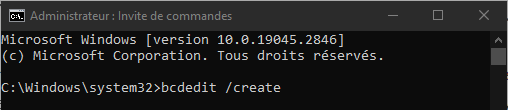
Per creare una nuova voce nel BCD, è possibile utilizzare il comando `bcdedit /create`. Questo comando crea una voce con un identificatore generato casualmente e un tipo di applicazione specificato. Il tipo di applicazione può essere uno dei seguenti:
- {bootmgr}: per creare una voce del boot manager.
- {memdiag}: per creare una voce di tipo strumento di diagnostica della memoria.
- {ntldr}: per creare una voce del caricatore del sistema operativo in ntldr.
- {legacy}: per creare una voce del caricatore del sistema operativo in modalità legacy.
- {resume}: per creare una voce di curriculum dopo la sospensione.
- {emssettings}: per creare una voce di tipo impostazioni del servizio di emergenza.
- {badmemory}: per creare una voce di tipo elenco di indirizzi di memoria difettosi.
- {dbgsettings}: per creare una voce di tipo impostazioni di debug.
Ad esempio, per creare una voce di caricamento del sistema operativo in ntldr, è possibile digitare il seguente comando:
bcdedit /create /d “Windows XP” /ntldr applicazione
Questo comando visualizza l'identificatore generato per la nuova voce, ad esempio {cbd971bf-b7b8-4885-951a-fa03044f5d71}. È quindi possibile utilizzare questo identificatore per modificare altri parametri della voce, come il percorso o le opzioni.
Come posso modificare una voce esistente nel BCD?

Per modificare una voce esistente nel BCD, è possibile utilizzare il comando `bcdedit /set`. Questo comando consente di modificare il valore di un tipo di dati per una voce specificata dal suo identificatore. Il tipo di dati può essere uno dei seguenti:
- dispositivo: per cambiare il tipo di dispositivo associato all'input.
- percorso: per modificare il percorso del file eseguibile o del settore di avvio associato alla voce.
- Descrizione: Per modificare il nome visualizzato nel menu di avvio per la voce.
- locale: per cambiare la lingua utilizzata per l'input.
- ereditare: per far sì che l'input erediti i parametri di un altro input.
- recoverysequence: per specificare l'identificatore di una voce da utilizzare in caso di errore di avvio.
- recoveryenabled: per abilitare o disabilitare il ripristino automatico in caso di errore di avvio.
- osdevice: per modificare il tipo di dispositivo contenente i file di sistema del sistema operativo associati alla voce.
- systemroot: per modificare il percorso della cartella radice del sistema operativo associata alla voce.
- resumeobject: per specificare l'identificatore di una voce di tipo resume dopo l'ibernazione.
- nx: per abilitare o disabilitare la protezione dell'esecuzione dei dati (DEP) per l'input.
- pae: per abilitare o disabilitare l'estensione dell'indirizzo fisico (PAE) per l'input.
- detecthal: per abilitare o disabilitare il rilevamento automatico delle apparecchiature (HAL) per l'ingresso.
- winpe: per indicare se la voce corrisponde a un ambiente Windows PE (pre-installazione).
- ems: per attivare o disattivare i servizi medici di emergenza (EMS) per l'ingresso.
- debug: per abilitare o disabilitare la modalità debug per l'input.
- debugtype: per specificare il tipo di debug da utilizzare per l'input (seriale, 1394 o usb).
- debugport: per specificare la porta seriale da utilizzare per il debug della porta seriale.
- baudrate: per specificare la velocità in baud da utilizzare per il debug della porta seriale.
- 1394channel: per specificare il canale da utilizzare per il debug tramite la porta IEEE 1394.
- usbbusparams: per specificare i parametri del bus USB da utilizzare per il debug della porta USB.
- SOS: per abilitare o disabilitare la visualizzazione delle informazioni del driver durante l'avvio.
- bootlog: per abilitare o disabilitare la registrazione dell'avvio nel file %WINDIR%\ntbtlog.txt.
- nocrashautoreboot: per disabilitare il riavvio automatico in caso di schermata blu.
- usefirmwarepcisettings: per utilizzare le impostazioni PCI del firmware anziché le impostazioni Windows.
- groupsize: per specificare la dimensione del gruppo di processori per l'avvio parallelo.
- groupaware: per abilitare o disabilitare la considerazione del gruppo di processori durante l'avvio parallelo.
- numproc: per specificare il numero di processori da utilizzare per l'avvio.
- truncatememory: per specificare la quantità massima di memoria da utilizzare per l'avvio.
- removememory: per specificare la quantità di memoria da rimuovere per l'avvio.
- increaseuserva: per aumentare la quantità di memoria virtuale indirizzabile dalle applicazioni in modalità utente.
- testsigning: per abilitare o disabilitare il caricamento di driver non firmati digitalmente.
- nointegritychecks: per abilitare o disabilitare il controllo dell'integrità dei driver firmati digitalmente.
- loadoptions: per specificare le opzioni di caricamento da passare al caricatore del sistema operativo.
- hypervisorlaunchtype: per abilitare o disabilitare l'avvio dell'hypervisor all'avvio.
- hypervisordebugtype: per specificare il tipo di debug da utilizzare per l'hypervisor (seriale, 1394 o USB).
- hypervisordebugport: per specificare la porta seriale da utilizzare per il debug dell'hypervisor tramite porta seriale.
- hypervisorbaudrate: per specificare la velocità in baud da utilizzare per il debug dell'hypervisor tramite porta seriale.
- hypervisorchannel: per specificare il canale da utilizzare per il debug dell'hypervisor tramite la porta IEEE 1394.
- hypervisorusbbusparams: per specificare i parametri del bus USB da utilizzare per il debug dell'hypervisor tramite porta USB.
- bootstatuspolicy: per specificare la policy da applicare in caso di errore dell'avvio precedente (ignoreallfailures, ignoreshutdownfailures, displayallfailures o rebootonfailure).
- bootems: per abilitare o disabilitare il reindirizzamento di emergenza (EMS) durante l'avvio.
Per modificare una voce utilizzando il comando bcdedit /set, è necessario specificare l'identificatore della voce, il tipo di dati da modificare e il valore da assegnare. Ad esempio, per modificare il nome visualizzato nel menu di avvio per la voce {current}, è possibile digitare il seguente comando:
bcdedit /set {current} descrizione “Windows 10”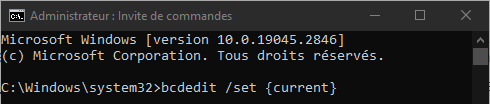
È anche possibile utilizzare gli identificatori standard {bootmgr}, {default} o {ntldr} invece di identificatori generati casualmente se si conosce il tipo di voce che si desidera modificare. Ad esempio, per modificare il tempo di attesa prima dell'avvio automatico del boot manager, è possibile digitare il seguente comando:
bcdedit /set {bootmgr} timeout 10
Come posso eliminare una voce dal BCD?

Per eliminare una voce dal BCD, è possibile utilizzare il comando `bcdedit /delete`. Questo comando elimina la voce specificata dal suo identificatore, nonché tutte le voci dipendenti. Ad esempio, per eliminare la voce `{cbd971bf-b7b8-4885-951a-fa03044f5d71}` creata in precedenza, è possibile digitare il seguente comando:
bcdedit /delete {cbd971bf-b7b8-4885-951a-fa03044f5d71}
È anche possibile utilizzare l'opzione /cleanup per rimuovere tutte le voci orfane dal BCD, ovvero quelle voci a cui non fa riferimento il boot manager o una voce del sistema operativo. Ad esempio, per rimuovere tutte le voci orfane dal BCD, è possibile digitare il seguente comando:
bcdedit /delete /cleanup
Come faccio a copiare una voce dal BCD?
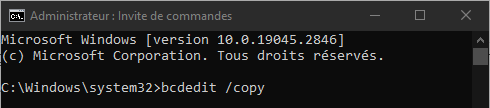
Per copiare una voce BCD, è possibile utilizzare il comando `bcdedit /copy`. Questo comando crea una nuova voce con gli stessi parametri dell'identificatore della voce specificata, ma con un nuovo identificatore generato casualmente. È quindi possibile modificare i parametri della nuova voce in base alle proprie esigenze. Ad esempio, per copiare la voce `{current}` e assegnarle un nuovo nome, è possibile digitare i seguenti comandi:
bcdedit /copy {current} /d “Windows 10 – Copia” bcdedit /set {ID} description “Windows 10 – Copia”
Dove {ID} è l'identificatore generato per la nuova voce.
Come ripristinare il BCD al suo stato originale?
Se hai modificato il BCD e riscontri problemi di avvio, puoi ripristinare il BCD allo stato originale utilizzando il comando `bcdedit /import`. Questo comando ripristina il contenuto dell'archivio di sistema da un file di backup precedentemente generato con il comando `bcdedit /export`. Questo comando rimuove tutte le voci esistenti dall'archivio di sistema prima dell'importazione.
Ad esempio, se hai creato un file di backup BCD denominato backup.bcd nella cartella C:\, puoi ripristinare il BCD da questo file digitando il seguente comando:
bcdedit /import C:\backup.bcd

.
Domande frequenti
Qual è la differenza tra bcdedit e bootrec?
BCDEdit è uno strumento che consente di modificare il contenuto del BCD, mentre bootrec è uno strumento che consente di riparare l'avvio Windows in caso di danneggiamento del BCD o del settore di avvio. Bootrec utilizza internamente bcdedit per ricostruire il BCD.
Come posso accedere a bcdedit se Windows non si avvia?
Se Windows non si avvia, è possibile accedere a bcdedit utilizzando il supporto di installazione Windows (DVD o unità USB) o un disco di ripristino del sistema. È quindi necessario selezionare l'opzione "Ripristina il computer" e accedere al prompt dei comandi.
Come creare un sistema dual-boot usando bcdedit?
Per creare un sistema dual-boot con bcdedit, sono necessarie due partizioni, ciascuna contenente un sistema operativo compatibile con BCD (Windows Vista o successivo). È quindi necessario creare una voce BCD per ciascun sistema operativo, specificando il tipo di dispositivo, il percorso e le opzioni appropriate. È anche possibile modificare la voce {bootmgr} per cambiare il sistema operativo predefinito o il timeout prima dell'avvio automatico.
Come rimuovere un dual-boot usando bcdedit?
Per rimuovere un dual-boot tramite bcdedit, è necessario eliminare dal BCD la voce corrispondente al sistema operativo che non si desidera più utilizzare, insieme a tutte le voci dipendenti. È inoltre necessario modificare la voce {bootmgr} per cambiare il sistema operativo predefinito, se necessario. È quindi possibile formattare o eliminare la partizione contenente il sistema operativo rimosso.
Come faccio ad attivare la modalità provvisoria utilizzando bcdedit?
La Modalità Provvisoria è un'opzione di avvio che consente Windows con un set limitato di driver e servizi. È utile per diagnosticare e risolvere problemi di avvio o di stabilità. Per abilitare la Modalità Provvisoria con bcdedit, è necessario modificare la voce corrispondente al sistema operativo che si desidera avviare in Modalità Provvisoria aggiungendo l'opzione safeboot con il valore minimal, network o dsrepair, a seconda del tipo di Modalità Provvisoria che si desidera utilizzare. Ad esempio, per abilitare la Modalità Provvisoria minima per la voce {current}, è possibile digitare il seguente comando:
bcdedit /set {current} safeboot minimal
Per disattivare la modalità provvisoria, è necessario rimuovere l'opzione safeboot dalla voce. Ad esempio, per disattivare la modalità provvisoria per la voce {current}, è possibile digitare il seguente comando:
bcdedit /deletevalue {corrente} avvio sicuro
Conclusione
BCDEdit è uno strumento potente e flessibile per modificare l' Windows . Consente di creare, eliminare, modificare o copiare voci BCD, nonché di abilitare o disabilitare determinate opzioni di avvio. È utile per la risoluzione dei problemi di avvio, l'ottimizzazione delle prestazioni del sistema o la creazione di configurazioni personalizzate. Tuttavia, BCDEdit è anche uno strumento complesso e potenzialmente pericoloso. Si consiglia cautela nell'utilizzo e di comprendere appieno le conseguenze di eventuali modifiche apportate al BCD. Si consiglia di eseguire il backup del BCD prima di modificarlo e di fare riferimento alla documentazione ufficiale Microsoft per maggiori dettagli su comandi, identificatori, tipi di dati e possibili valori. Se si riscontrano difficoltà nell'avvio del PC dopo aver modificato il BCD, è possibile provare a ripristinare il BIOS del PC utilizzando Clear CMOS .


