

Possiedi una soundbar Samsung e riscontri problemi di audio, connessione o funzionalità?
Niente panico, esiste una soluzione semplice ed efficace a questi problemi: il ripristino. In questo articolo, spiegheremo perché e come ripristinare la soundbar Samsung, oltre alle precauzioni da prendere per evitare problemi futuri.
Perché resettare la soundbar Samsung?
Il ripristino la riporta alle impostazioni di fabbrica , cancellando tutti i dati e le impostazioni personalizzate. Questa operazione può essere utile per risolvere i seguenti problemi:
- L'audio della tua soundbar Samsung è debole, distorto, intermittente o inesistente.
- La soundbar Samsung non si connette né si disconnette dalla sorgente audio, sia essa tramite cavo, Bluetooth o Wi-Fi.
- La soundbar Samsung non risponde ai comandi del telecomando, del pannello di controllo o dell'app SmartThings.
- La soundbar Samsung visualizza un messaggio di errore o un codice di errore sul suo schermo LED.
- La soundbar Samsung a volte non si accende , altre volte si spegne in modo casuale.
Il ripristino della soundbar Samsung può risolvere questi problemi eliminando eventuali bug, conflitti o errori che potrebbero comprometterne il funzionamento. Può inoltre migliorare la qualità del suono, la stabilità della connessione e la reattività del dispositivo.
Come faccio a resettare la mia soundbar Samsung?
Esistono due metodi per ripristinare la soundbar Samsung: un ripristino software e un ripristino hardware.
Il primo metodo prevede l'utilizzo del telecomando o dell'app SmartThings per accedere al menu delle impostazioni della soundbar Samsung e selezionare l' di ripristino. Il secondo metodo prevede l'utilizzo di un pulsante fisico presente sulla soundbar Samsung per forzare il ripristino. Ecco come procedere in entrambi i casi.
Il metodo di ripristino del software
Il ripristino software è il metodo più semplice e comune per ripristinare la soundbar Samsung. Consente di ripristinare la soundbar senza doverla scollegare o spostare. È possibile utilizzare il telecomando o l'app SmartThings per eseguire questa operazione. Ecco i passaggi da seguire:
- Accendi la soundbar e collegala alla sorgente audio.
- Premi “Impostazioni” sul telecomando oppure apri l' SmartThings.
- Nel menu delle impostazioni, individua e seleziona l' opzione "Ripristina " .
- Conferma la tua scelta e attendi che sul display della soundbar compaia il messaggio " INIT " o " INIT OK "
- Riavvia la soundbar e ripeti la configurazione e la connessione.
Potrebbe interessarti questo articolo : Le soundbar più potenti!
Il metodo di ripristino hardware
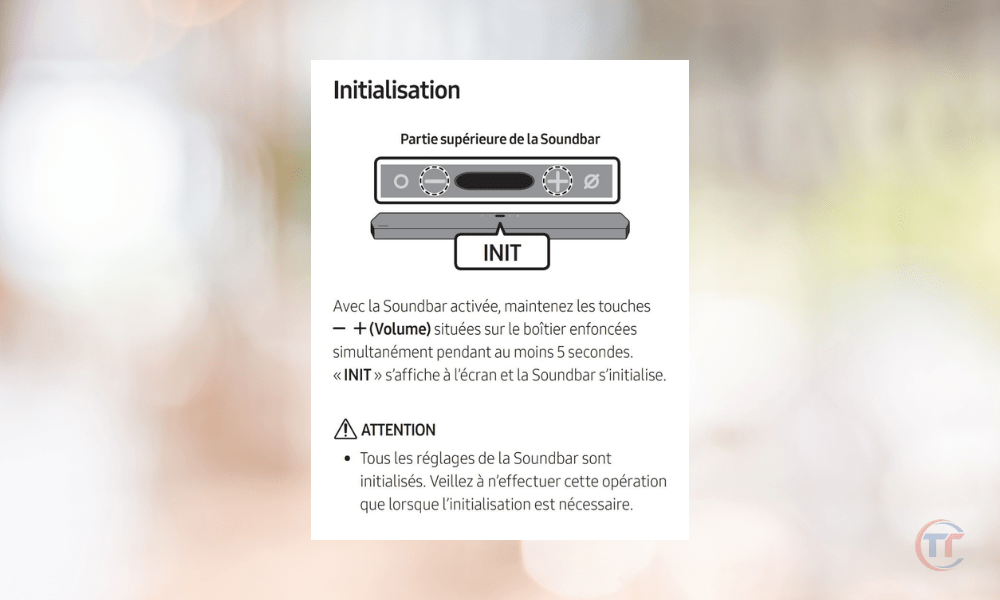
Per resettare la soundbar Samsung, puoi utilizzare un pulsante fisico sul dispositivo se il metodo software non funziona. Ecco i passaggi da seguire:
- Spegni e scollega la soundbar.
- Individua il pulsante di ripristino, contrassegnato da una freccia circolare o dalle parole "Reset" o "Reset".
- Premi questo pulsante finché non senti un segnale acustico o non visualizzi il messaggio "INIT" o "INIT OK".
- Ricollega e accendi la soundbar.
- Segui le istruzioni nel manuale o nell'app SmartThings per configurare e collegare la soundbar.
È possibile applicare il metodo anche all'immagine sottostante.
Come evitare problemi con la soundbar Samsung?
Ripristinare la soundbar Samsung può essere una soluzione efficace per risolvere i problemi, ma non è priva di conseguenze. Per evitare di dover ripristinare la soundbar Samsung troppo spesso o per prevenire i problemi prima che si verifichino, si consiglia di seguire questi suggerimenti:
- Conservarlo in un luogo pulito, asciutto e ben ventilato, lontano da polvere, umidità, calore, freddo, vibrazioni o urti.
- Puliscilo con un panno morbido e asciutto, senza usare prodotti chimici, alcol o acqua.
- Controllare i collegamenti con la sorgente audio e la presa di corrente e, se necessario, sostituire i cavi.
- Aggiornare il software tramite l'app SmartThings o un'unità USB, se è disponibile una nuova versione.
- In caso di problemi gravi o persistenti, contattare il servizio post-vendita o il centro riparazioni Samsung e usufruire della garanzia o della riparazione secondo le condizioni di vendita.
- Per maggiori informazioni sulla soundbar, consulta il manuale utente o il sito Web Samsung.
Domande frequenti
Quali modelli di soundbar Samsung sono compatibili con il reset?
La funzione di ripristino è disponibile sulla maggior parte dei modelli di soundbar Samsung, sia nuovi che vecchi. Puoi verificare se il tuo modello di soundbar Samsung supporta il ripristino consultando il manuale utente o il sito web di Samsung .
Qual è la differenza tra un ripristino software e un ripristino hardware?
- Un riavvio software utilizza il telecomando o l'app SmartThings per ripristinare la soundbar Samsung tramite il menu delle impostazioni.
- Un ripristino completo utilizza un pulsante fisico sulla soundbar Samsung per forzare il riavvio. Un ripristino parziale è più semplice e più comune, mentre un ripristino completo è più drastico e meno frequente.
Quali sono i rischi del reset?
Il ripristino della soundbar Samsung può aiutare a risolvere i problemi, ma presenta anche degli svantaggi. Perderai le impostazioni, le connessioni, gli aggiornamenti e i dati presenti sulla soundbar. Dovrai ricominciare tutto da capo dopo il ripristino. Valuta attentamente le conseguenze ed esegui un backup di tutti i dati possibili prima di procedere.
Come posso eseguire il backup dei miei dati e delle mie impostazioni prima di ripristinare la mia soundbar Samsung?
Esistono diversi modi per eseguire il backup dei dati e delle impostazioni prima di ripristinare la soundbar Samsung. Ad esempio, puoi:
- Utilizza l'app SmartThings per sincronizzare i tuoi dati e le tue impostazioni con il tuo account Samsung o con un altro dispositivo mobile.
- Utilizza una chiavetta USB o una scheda SD per copiare i tuoi dati e le impostazioni su un dispositivo di archiviazione esterno.
- Utilizza un servizio di archiviazione online o di backup automatico per trasferire i tuoi dati e le tue impostazioni sul cloud.
- Annota i tuoi dati e le impostazioni su carta o in un file di testo.
Come posso ripristinare i miei dati e le mie impostazioni dopo aver resettato la mia soundbar Samsung?
Esistono diversi modi per ripristinare i dati e le impostazioni dopo aver resettato la soundbar Samsung. Ad esempio, puoi:
- Utilizza l'app SmartThings per ripristinare i tuoi dati e le tue impostazioni dal tuo account Samsung o da un altro dispositivo mobile.
- Utilizza un'unità flash USB o una scheda SD per ripristinare i dati e le impostazioni da un dispositivo di archiviazione esterno.
- Utilizza un servizio di archiviazione online o di backup automatico per ripristinare i tuoi dati e le tue impostazioni dal cloud.
- Inserisci manualmente i tuoi dati e le tue impostazioni seguendo le istruzioni nel manuale utente o nell'app SmartThings.
Cosa succede se il reset non funziona?
Se il ripristino non ha funzionato, ovvero se i problemi riscontrati con la soundbar Samsung persistono o peggiorano, puoi provare le seguenti soluzioni:
- Ripeti il ripristino utilizzando l'altro metodo, ovvero un ripristino software se hai utilizzato un ripristino hardware, oppure un ripristino hardware se hai utilizzato un ripristino software.
- Verifica se è disponibile un nuovo aggiornamento software per la tua soundbar Samsung e, in caso affermativo, scaricalo e installalo.
- Contatta il servizio di assistenza post-vendita Samsung o un centro di riparazione autorizzato per ricevere assistenza o per far riparare la tua soundbar Samsung, se sei coperto dalla garanzia o dal servizio di riparazione.
Come posso contattare il servizio post-vendita Samsung o un centro riparazioni autorizzato?
Puoi contattare il servizio post-vendita Samsung o un centro riparazioni autorizzato in diversi modi, a seconda delle tue preferenze. Ad esempio, puoi:
- Chiama il numero del servizio clienti Samsung, 01 48 63 00 00 per la Francia.
- Invia un'e-mail al servizio clienti Samsungtramite il [modulo di contatto] sul sito Web Samsung.
- Utilizzare la chat online del servizio clienti Samsung, sul sito web Samsung.
- centro di assistenza Samsung più vicino


