
Debian è una distribuzione Linux che si distingue per la sua stabilità, sicurezza e modularità. Permette di costruire il sistema operativo a proprio piacimento, scegliendo le applicazioni necessarie, senza inutili extra. In questa guida completa, spiegheremo come installare Debian 11 passo dopo passo, partendo da una versione minima e configurandola in base alle proprie esigenze. Che siate principianti o esperti, qui troverete tutte le informazioni necessarie per installare correttamente Debian 11.
Ecco un tutorial video facile da seguire per installare Debian 11 !
Come faccio a scaricare Debian 11?
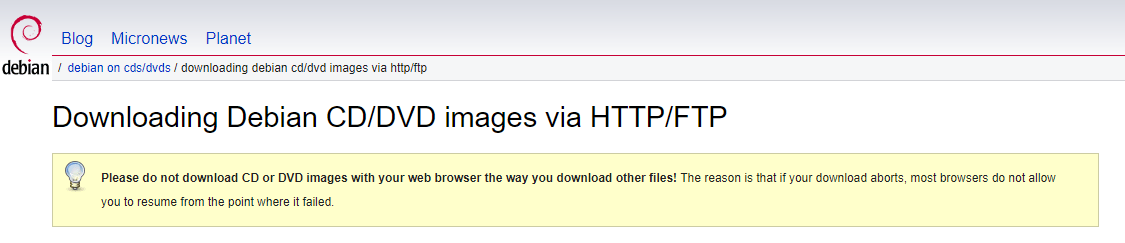
Per installare Debian 11, è necessario un file ISO, ovvero un'immagine di sistema da masterizzare su un supporto rimovibile (CD, DVD o unità USB). È possibile scaricare questo file ISO dal sito web ufficiale di Debian o da un mirror. Esistono diversi tipi di immagini ISO:
- Un'immagine minima (netinst): contiene solo le utilità di base necessarie per avviare l'installazione. Richiede una connessione Internet per scaricare i pacchetti aggiuntivi durante l'installazione. È consigliata se si desidera personalizzare il sistema il più possibile.

- Un'immagine completa (DVD): contiene più pacchetti e consente di installare il sistema senza una connessione Internet. È consigliata se si desidera un sistema pronto all'uso con le applicazioni più comuni.
- Un'immagine live: consente di testare Debian senza installarla sul disco rigido. Contiene un ambiente desktop e alcune applicazioni. Permette anche di avviare l'installer dal sistema live.
Puoi scegliere l'immagine ISO che corrisponde alla tua architettura hardware (64 bit o 32 bit) e al tipo di connessione (Ethernet o Wi-Fi). Puoi anche scegliere tra diversi ambienti desktop (GNOME, KDE, Xfce, LXDE, ecc.) se opti per un'immagine completa o live.
Una volta scaricata l'immagine ISO, è necessario verificarne l'integrità utilizzando l'hash SHA-256 del file originale. Questo garantisce che il file non sia corrotto o alterato. È possibile utilizzare software come 7-Zip o HashTab su Windows, oppure il comando `sha256sum` su Linux.
Come faccio a installare Debian 11?
Per installare Debian 11, è necessario masterizzare l'immagine ISO su un supporto rimovibile (CD, DVD o unità USB) e avviare il computer da quel supporto. È possibile utilizzare software come Rufus o Etcher su Windows, oppure il comando dd su Linux.
Dopo aver avviato il sistema dal supporto di installazione, è necessario seguire questi passaggi:
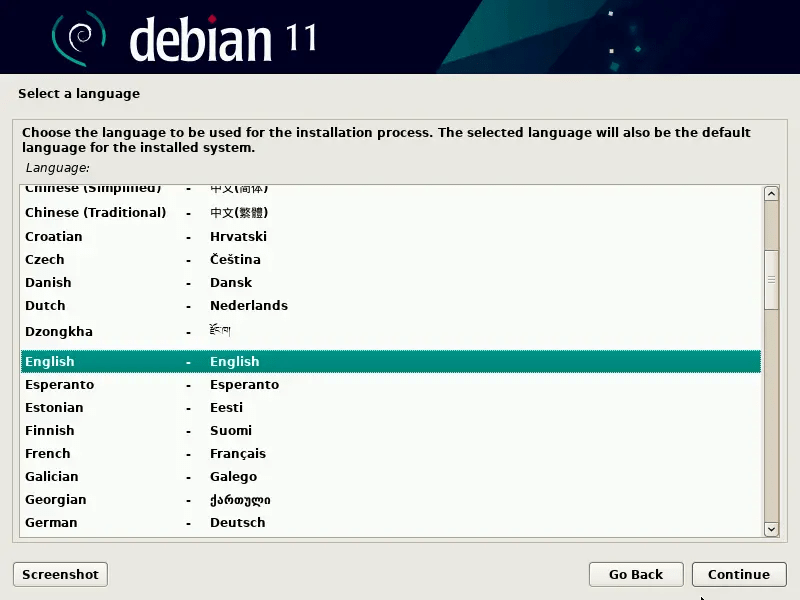
- Scegli la lingua, il paese e la tastiera che desideri utilizzare.
- Assegna un nome al computer e scegli una password per l'account root, che è l'amministratore di sistema.
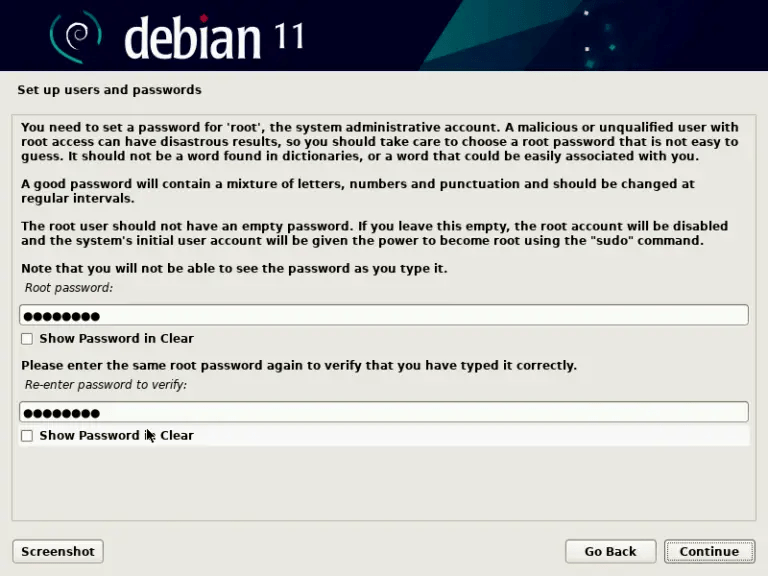
Crea un account utente con un nome e una password.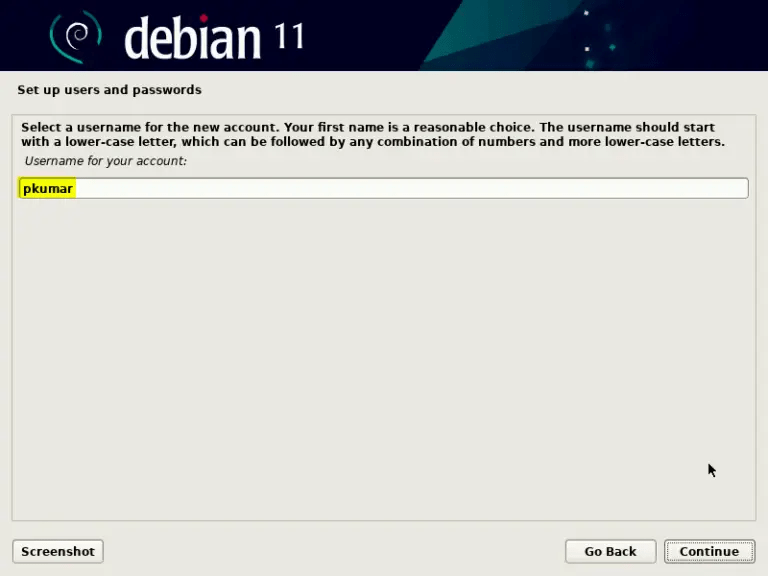
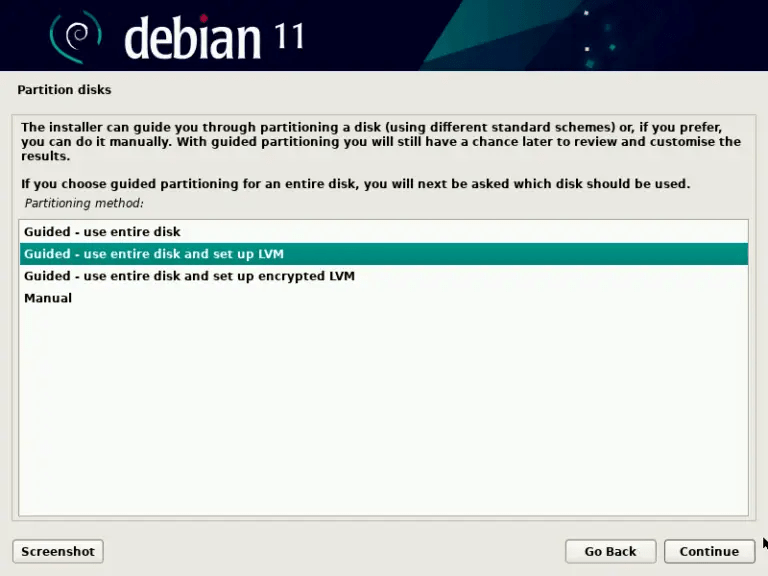
- Partiziona il disco rigido in base alle tue esigenze. Puoi scegliere tra diverse opzioni: utilizzare l'intero disco, utilizzare il disco con LVM (Logical Volume Manager), utilizzare il disco con LVM crittografato o partizionare manualmente. In caso di dubbi, scegli la prima opzione.
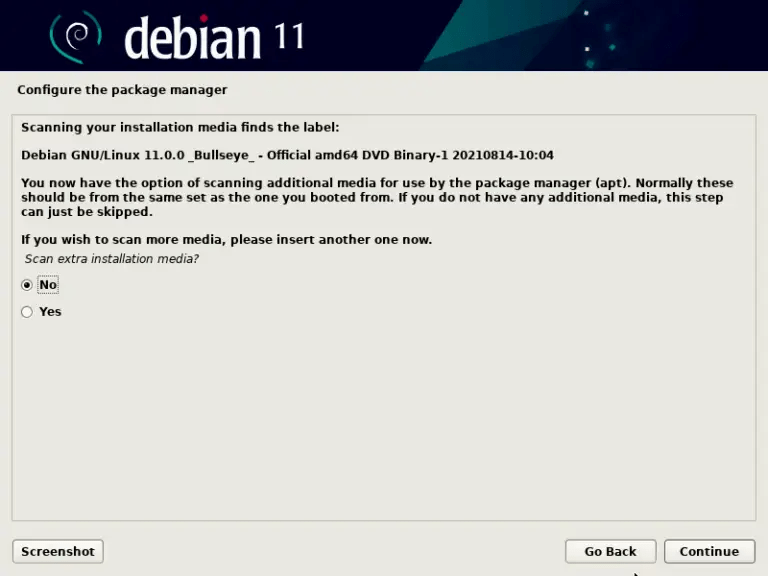
- Configura il tuo gestore di pacchetti (apt) scegliendo una fonte di download (un mirror Debian o un CD/DVD) e indicando se desideri partecipare al sondaggio sulla popolarità dei pacchetti.
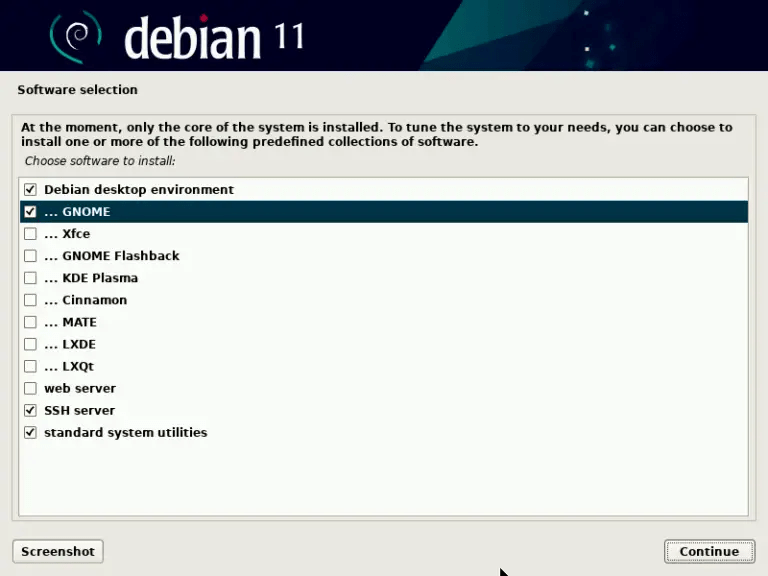
- Seleziona il software che desideri installare. Puoi scegliere tra diverse categorie: ambiente desktop, server web, server di stampa, file server, server di posta, server SSH e utilità comuni. Se hai scelto un'immagine minima, puoi lasciare tutto vuoto e installare il software in un secondo momento.
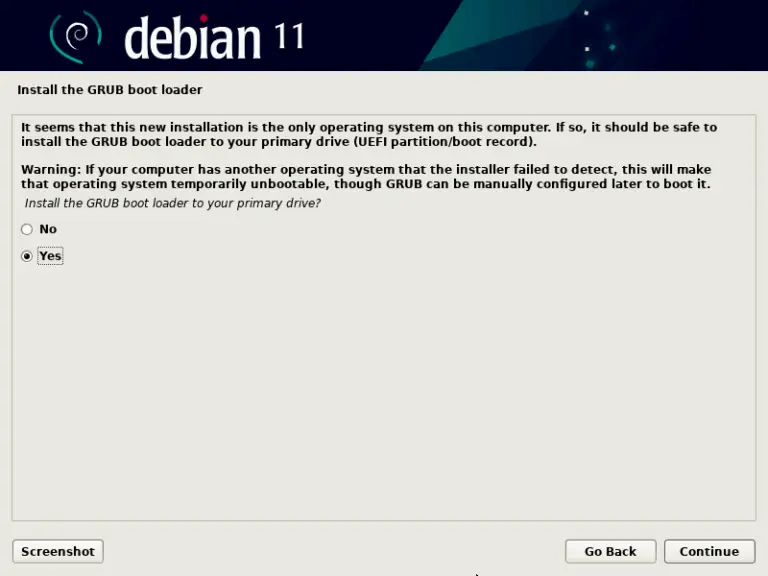
- Installa il boot loader (GRUB) nel settore di avvio del disco rigido. Questo ti permetterà di avviare Debian al prossimo riavvio.
- Completa l'installazione e riavvia il computer.
Congratulazioni, hai installato Debian 11! Ora puoi goderti il tuo nuovo sistema operativo.
Come configurare Debian 11?
Dopo aver installato Debian 11, puoi configurarlo in base alle tue preferenze ed esigenze. Ecco alcuni passaggi che ti consigliamo di seguire:
- Verifica che la tua connessione Internet sia stabile e che non ci siano problemi di rete. Se riscontri l' errore "Configurazione incompleta a causa di connessione limitata", consulta questo articolo per risolverlo .
- Modificare il file sources.list (/etc/apt/sources.list) in modo che punti ai repository Debian 11. È anche possibile aggiungere i repository contrib e non-free se si desidera accedere a pacchetti che non aderiscono pienamente ai principi del software libero. Ecco un esempio di file sources.list:
deb http://deb.debian.org/debian bullseye main contrib non-free deb-src http://deb.debian.org/debian bullseye main contrib non-free deb http://security.debian.org/debian-security bullseye-security main contrib non-free deb-src http://security.debian.org/debian-security bullseye-security main contrib non-free deb http://deb.debian.org/debian bullseye-updates main contrib non-free deb-src http://deb.debian.org/debian bullseye-updates main contrib non-free
- Aggiornare il sistema utilizzando i seguenti comandi:
sudo apt update sudo apt upgrade sudo apt full-upgrade
- Installa i pacchetti di cui hai bisogno utilizzando il seguente comando:
sudo apt install nome-pacchetto
È possibile utilizzare il comando apt search per cercare un pacchetto in base al nome o alla descrizione.
- Installa un ambiente desktop se non ne hai già uno. Puoi scegliere tra diverse opzioni: GNOME, KDE, Xfce, LXDE, Cinnamon, MATE… Ad esempio, per installare GNOME, usa il comando:
sudo apt install task-gnome-desktop
- Installa sudo se vuoi poter eseguire comandi come root senza dover inserire la password ogni volta. Per farlo, usa il comando:
su -c 'apt install sudo'
Quindi aggiungi il tuo nome utente al gruppo sudo con il comando:
su -c 'adduser il-tuo-nome-utente sudo'
Disconnettersi e riconnettersi affinché le modifiche abbiano effetto.
- Installa i driver proprietari per la tua scheda grafica NVIDIA , se ne possiedi una. Per farlo, usa i seguenti comandi:
sudo apt install nvidia-driver sudo reboot
- Installa i font Microsoft se desideri una migliore compatibilità con i documenti creati in Windows. Per farlo, usa il seguente comando:
sudo apt install ttf-mscorefonts-installer
Domande frequenti
Ecco alcune domande frequenti su Debian 11:
Cos'è Debian?
Debian è un sistema operativo libero basato sul kernel Linux. Esiste dal 1993 ed è sviluppato da una comunità di volontari. Debian mira a essere un sistema universale, in grado di funzionare su vari tipi di macchine, dai PC e server agli smartphone e dispositivi connessi. Debian è caratterizzata dalla sua filosofia di contratto sociale, che garantisce l'adesione ai principi del software libero, la qualità del sistema e la trasparenza del processo decisionale.
Debian offre tre diverse versioni:
- Stabile: la versione di produzione di Debian, che privilegia sicurezza e stabilità. Contiene pacchetti testati e comprovati, ma spesso sono datati. Questa è la versione consigliata per uso professionale o critico.
- Testing: questa è la versione intermedia di Debian, contenente pacchetti che non sono ancora stati accettati nella versione stabile, ma sono in attesa di approvazione. Offre versioni più recenti del software, ma potrebbe contenere bug o incompatibilità. Questa versione prepara il rilascio della prossima versione stabile.
- Unstable: la versione di Debian in continua evoluzione, che riceve gli ultimi aggiornamenti software. È pensata per utenti avanzati che desiderano testare nuove funzionalità o contribuire al progetto. Può essere instabile o non funzionare correttamente in qualsiasi momento.
Come faccio a cambiare la versione di Debian (stable, testing o unstable)?
Per cambiare la versione di Debian, è necessario modificare il file sources.list (/etc/apt/sources.list) e sostituire il nome in codice della versione corrente (bullseye) con il nome in codice della versione desiderata (buster per stable, bookworm per testing o sid per unstable). Quindi è necessario aggiornare il sistema con i seguenti comandi:
sudo apt update sudo apt upgrade sudo apt full-upgrade
Attenzione: questa operazione è irreversibile. Non è possibile ripristinare una versione precedente senza reinstallare il sistema.
Come faccio a installare un software che non è presente nei repository ufficiali Debian?
Per installare software non presente nei repository ufficiali Debian, hai diverse opzioni:
- Aggiungi repository di terze parti al tuo file sources.list (/etc/apt/sources.list) se il software che desideri installare è disponibile in un repository compatibile con Debian. Ad esempio, per installare Google Chrome, puoi aggiungere il seguente repository:
deb [arch=amd64] http://dl.google.com/linux/chrome/deb/ stabile principale
Quindi è necessario importare la chiave del repository utilizzando il comando:
wget -q -O - https://dl.google.com/linux/linux_signing_key.pub | sudo apt-key add -
Quindi puoi installare il software con il comando:
sudo apt update sudo apt install google-chrome-stable
- Scarica il file .deb del software che desideri installare dal sito web ufficiale dello sviluppatore o da un sito di terze parti. Ad esempio, per installare Skype, puoi scaricare il file .deb da https://www.skype.com/fr/get-skype/. Quindi puoi installare il software con il comando:
sudo dpkg -i nomefile.deb
- Compilare il software dal codice sorgente, se fornito dallo sviluppatore. Per farlo, è necessario scaricare l'archivio del codice sorgente dal sito web ufficiale dello sviluppatore o da un sito di terze parti. Ad esempio, per installare GIMP, è possibile scaricare l'archivio del codice sorgente da https://www.gimp.org/downloads/. Quindi è necessario estrarre l'archivio utilizzando il comando:
tar xvf nome-archivio.tar.gz
Quindi è necessario accedere alla cartella estratta utilizzando il comando:
nome-cartella cd
Quindi è necessario seguire le istruzioni contenute nel file README o INSTALL per compilare e installare il software. In genere, è necessario eseguire i seguenti comandi:
./configure make sudo make install
Come posso aggiornare Debian 11?
Per aggiornare Debian 11, è necessario eseguire i seguenti comandi:
sudo apt update sudo apt upgrade sudo apt full-upgrade
Il primo comando aggiorna l'elenco dei pacchetti disponibili nei repository. Il secondo comando aggiorna i pacchetti installati per i quali è disponibile una nuova versione. Il terzo comando aggiorna i pacchetti installati per i quali è disponibile una nuova versione e che richiedono l'installazione o la rimozione di altri pacchetti.
Come faccio a disinstallare Debian 11?
Per disinstallare Debian 11, hai diverse opzioni:
- Reinstallazione di un altro sistema operativo sul disco rigido, sovrascrivendo Debian 11. Per fare ciò, è necessario avviare il sistema da un supporto di installazione del sistema operativo che si desidera installare e seguire le istruzioni.
- Formatta il tuo disco rigido eliminando tutte le partizioni. Per farlo, puoi usare software come GParted o fdisk su Linux, oppure Diskpart su Windows.
- Mantenere Debian 11 e installare un altro sistema operativo in una configurazione dual-boot. Per farlo, è necessario ridurre la partizione Debian 11 utilizzando software come GParted o fdisk su Linux, o Diskpart su Windows. Quindi, è necessario creare una nuova partizione per il sistema operativo che si desidera installare. Infine, è necessario avviare il sistema operativo dal supporto di installazione desiderato e seguire le istruzioni.


