

I videogiochi sono stati a lungo considerati ad alto consumo energetico e dannosi per l'ambiente. I PC di grandi dimensioni con luci RGB lampeggianti, schede grafiche potenti e accessori che devono essere sostituiti a ogni aggiornamento non sono esattamente ecosostenibili. Ma i videogiochi si sono evoluti silenziosamente. Sta emergendo una nuova generazione di hardware per computer, ad alte prestazioni ma anche attenta al suo impatto ambientale. E la parte migliore? Non è necessario scendere a compromessi sulla qualità o sul divertimento per diventare ecosostenibili.
Promuovere il gioco sostenibile
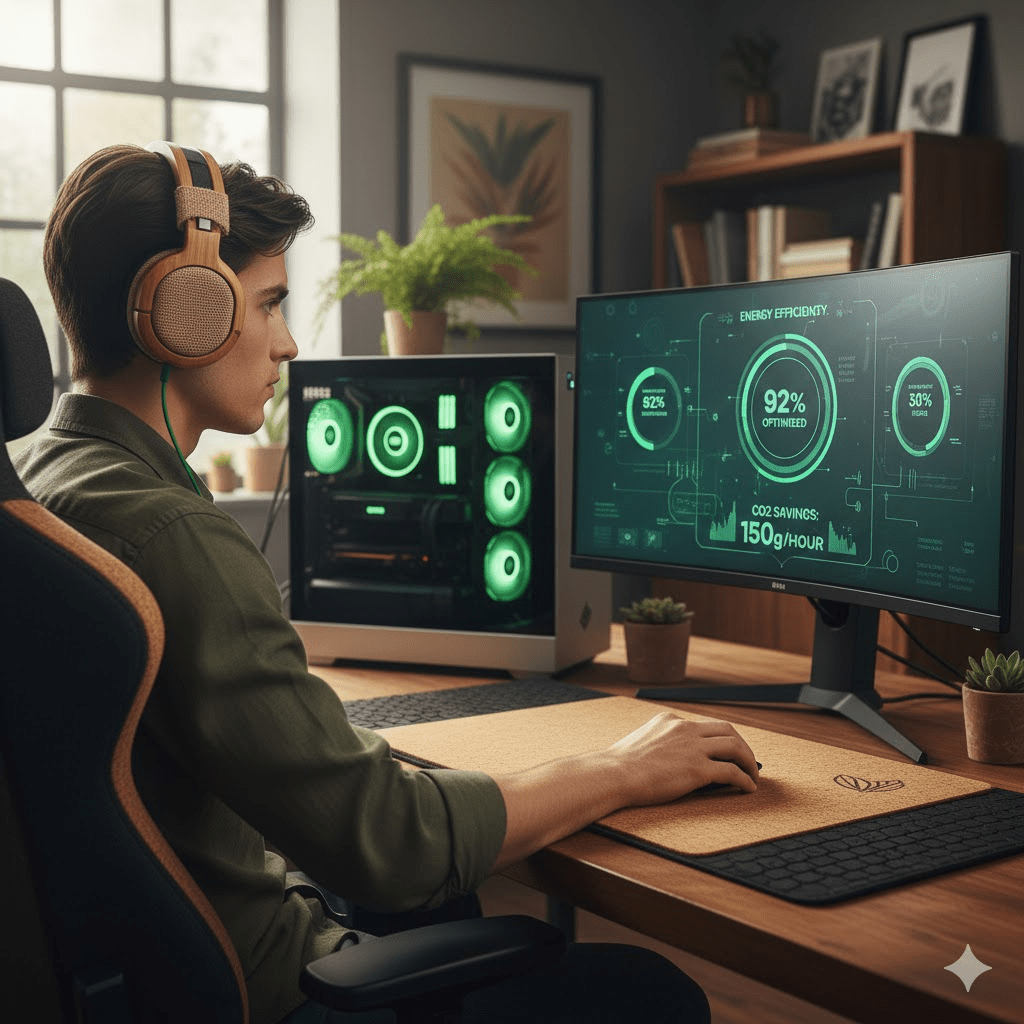
I gamer sono più esperti che mai, e non si tratta solo di frame rate e frequenze di aggiornamento. Sempre più giocatori si chiedono: quanta energia consuma il mio hardware? Oppure, cosa dovrei fare con le mie vecchie cuffie quando me ne libererò? Con la crescente preoccupazione per il clima, i produttori di computer hanno risposte intelligenti. Dai controller realizzati in plastica riciclata ai processori grafici a basso consumo, l'innovazione green sta finalmente arrivando nei videogiochi.
Naturalmente, sostenibilità significa anche spese più intelligenti. Puoi bilanciare la tua configurazione cercando alternative più ecologiche senza spendere una fortuna. Ecco perché alcuni giocatori abbinano i loro acquisti a convenienti carte regalo di Eneba, una carta Transcash che rappresenta un modo pratico per gestire le spese supportando al contempo scelte hardware sostenibili. Si tratta di conciliare un consumo responsabile con un hobby che prospera grazie agli aggiornamenti.
Combinare potenza ed efficienza energetica
Uno degli impatti ambientali dei videogiochi è il consumo energetico. Ma l'hardware moderno è progettato per sfruttare al meglio ogni watt. Le ultime schede grafiche NVIDIA, ad esempio, sono significativamente più efficienti dal punto di vista energetico rispetto alle generazioni precedenti. Sulle console, sia PlayStation 5 che Xbox Series X|S sono dotate di modalità di sospensione a basso consumo che riducono drasticamente il consumo energetico quando non sono in uso.
Anche gli accessori stanno entrando in gioco. I controller wireless ricaricabili stanno sostituendo le batterie usa e getta e alcune aziende stanno persino sperimentando accessori di ricarica alimentati a energia solare. Piccoli cambiamenti come questi si sommano se moltiplicati per milioni di giocatori in tutto il mondo.
Materiali sostenibili, riciclati e responsabili
Oltre al consumo energetico, un altro cambiamento ambientale riguarda i materiali utilizzati per l'hardware dei computer. Microsoft ha lanciato controller Xbox realizzati con plastica riciclata (CD, parti di auto usate, ecc.). Logitech continua il suo impegno nell'utilizzo di periferiche realizzate con materiali PCR (riciclati post-consumo) e sta riducendo la sua dipendenza dalla plastica vergine.
Ma la sostenibilità non riguarda solo il riciclo; riguarda anche la longevità. Un'apparecchiatura che dura più a lungo significa che meno apparecchiature finiscono in discarica. Le tastiere meccaniche con switch hot-swap, ad esempio, consentono ai gamer di riparare anziché sostituire, riducendo gli sprechi e risparmiando denaro nel lungo periodo.
Un ingombro ridotto, un impatto maggiore
Il gaming ecosostenibile non è solo bianco o nero. Anche piccoli gesti come la scelta della retroilluminazione a LED al posto di un modello ad alto consumo energetico o l'utilizzo di cuffie realizzate con materiali riciclati fanno la differenza. E poiché i gamer sono una comunità globale molto numerosa, anche i piccoli miglioramenti hanno un impatto.
E scegliere il green offre anche vantaggi tangibili: bollette elettriche più basse, apparecchiature più resistenti e hardware più duraturo. Non solo riduci il tuo impatto ambientale, ma migliori anche la tua esperienza di gioco.
Considerazioni finali
Il gaming ecosostenibile non è più una tendenza, è un movimento. Dalle console a basso consumo energetico ai controller riciclati, fino agli accessori durevoli, la sostenibilità sta plasmando l'hardware da gaming. Scegliere alternative più ecologiche fa bene al pianeta, ma anche ai gamer in termini di risparmio sui costi e sostenibilità.
Gestire il budget è più facile quando si fa shopping intelligente: abbonamenti e crediti di gioco sul marketplace digitale di Eneba garantiscono ottime offerte. Il futuro del gaming è più veloce, più immersivo e più ecologico.


