
Hai un dispositivo Logitech collegato al tuo PC, come un mouse, una tastiera o una webcam. Sei soddisfatto del suo funzionamento, ma ti infastidisce un programma che si avvia ogni volta che accendi Windows : Logitech Download Assistant. Di cosa si tratta? Qual è il suo scopo? E soprattutto, come si fa a disinstallarlo?
Che cos'è Logitech Download Assistant e a cosa serve?
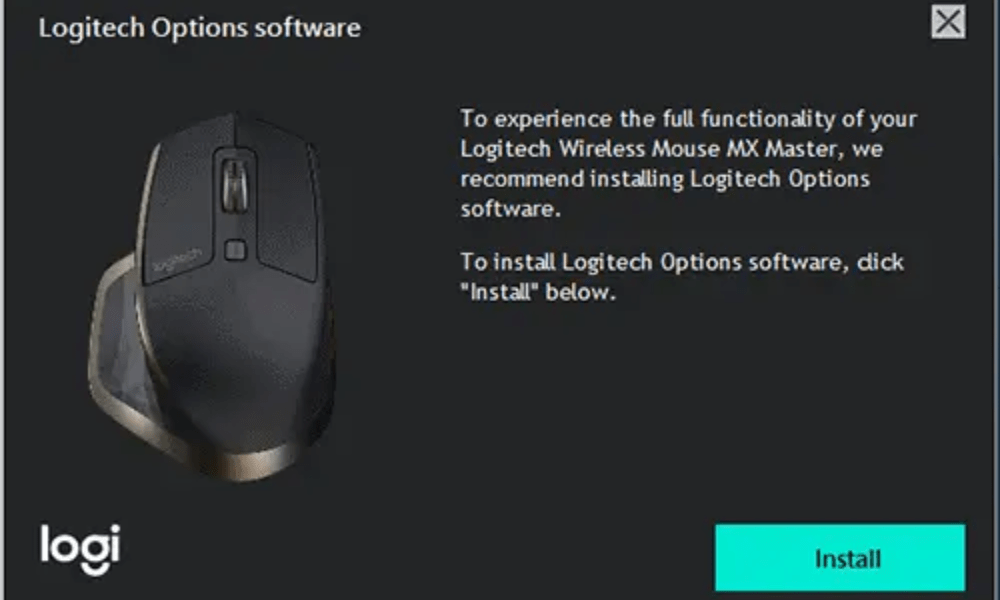
Logitech Download Assistant è un programma che rileva i dispositivi Logitech collegati al PC e verifica se i relativi driver sono aggiornati. In caso contrario, offre la possibilità di scaricarli e installarli automaticamente. Può anche suggerire altri software Logitech opzionali o correlati per migliorare l'esperienza utente.
Logitech Download Assistant dovrebbe semplificarti la vita, risparmiandoti la fatica di cercare manualmente i driver più recenti per i tuoi dispositivi Logitech. Tuttavia, può anche presentare degli svantaggi, come:
- Consuma risorse di sistema e rallenta l'avvio Windows, il che può causare l' errore 0xc0000185 sul computer.
- Può entrare in conflitto con altri programmi o creare errori nel registro di sistema.
- Può inviarti inopportune o indesiderate.
- Può installare software di cui non hai bisogno o che non desideri.
Se riscontri uno di questi problemi o vuoi semplicemente sbarazzarti di Logitech Download Assistant, puoi disattivarlo o rimuoverlo dal tuo PC.
Come faccio a disattivare Logitech Download Assistant all'avvio?
Il modo più semplice e veloce per disabilitare Logitech Download Assistant all'avvio è tramite Gestione attività. Ecco come fare:
- Premi Ctrl + Maiusc + Esc per aprire Gestione attività.
- Fai clic sulla Avvio.
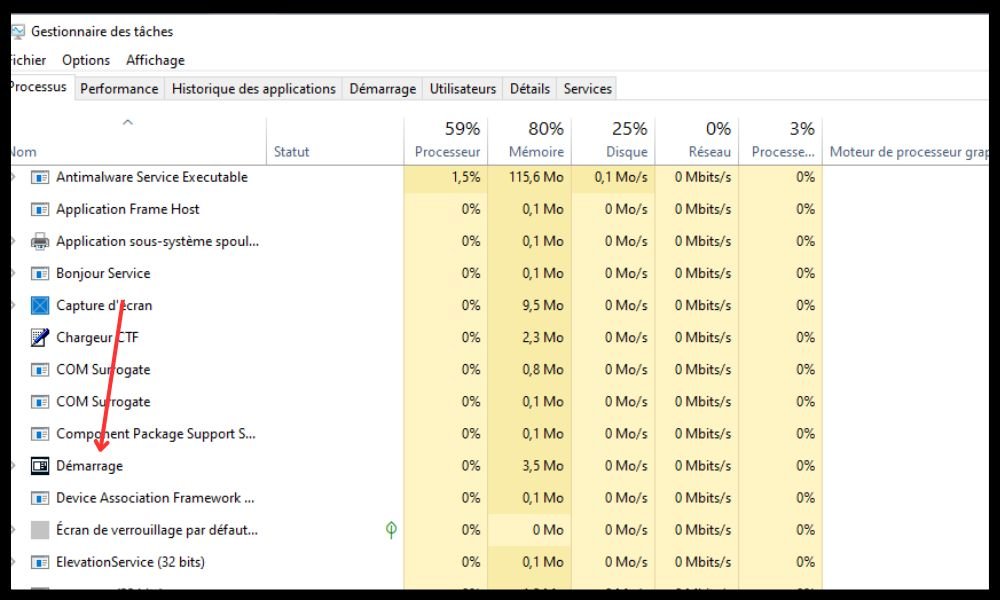
- Fai clic con il pulsante destro del mouse su Logitech Download Assistant e scegli Disabilita.
- Riavvia il PC e controlla se LDA non viene più visualizzato all'avvio Windows.
Questo metodo impedisce l'avvio automatico di Logitech Download Assistant, ma non lo rimuove dal PC. Se desideri rimuoverlo completamente, segui il metodo successivo.
Come faccio a rimuovere Logitech Download Assistant dal mio PC?
Il modo più efficace per rimuovere Logitech Download Assistant dal PC è tramite il Pannello di controllo. Ecco come fare:
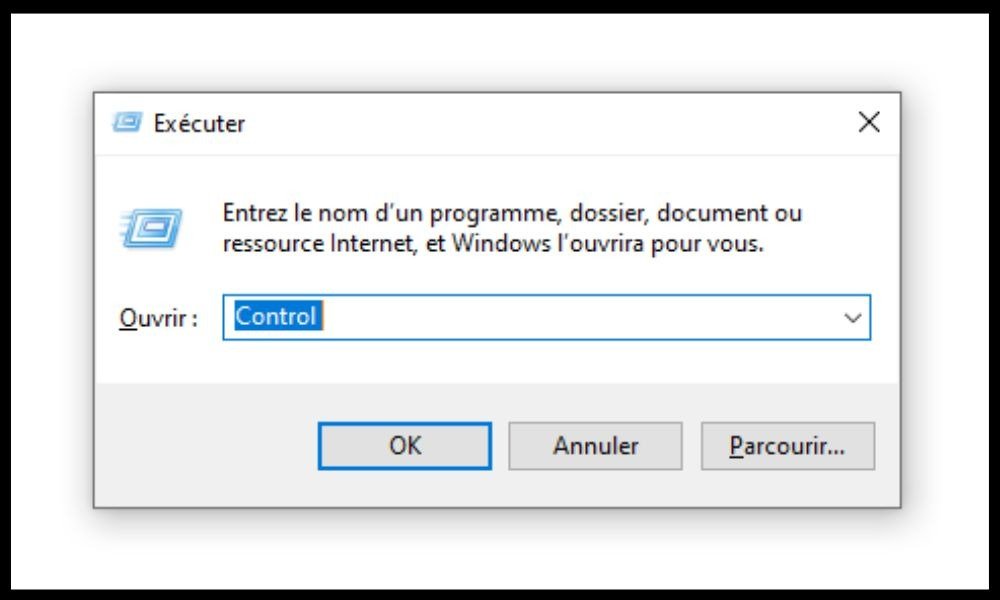
- Apri il pannello di controllo premendo i Windows + R e digitando control nella finestra di dialogo Esegui.
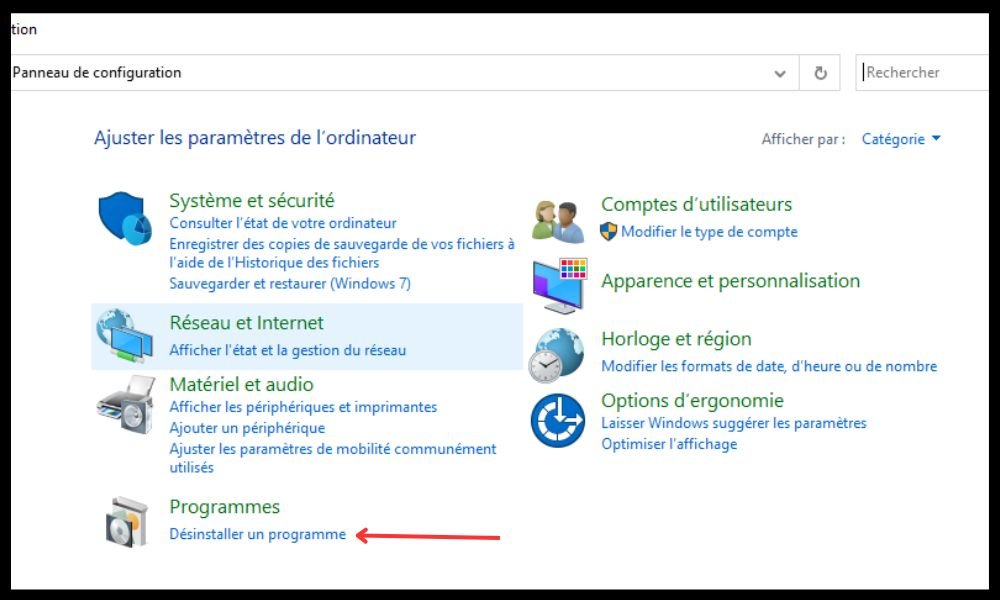
- Fai clic su Disinstalla un programma categoria Programmi.
- Individua Logitech Download Assistant nell'elenco dei programmi installati e fai clic su di esso.
- Fai clic su Disinstalla e segui le istruzioni visualizzate sullo schermo per completare la disinstallazione.
- Riavvia il PC e verifica se LDA è stato rimosso dal sistema.
Questo metodo rimuove Logitech Download Assistant dal PC, ma potrebbero rimanere delle tracce nel registro di sistema o nella cartella System32. Se desideri rimuoverle, segui il metodo successivo.
Come posso pulire i residui di Logitech Download Assistant?
Il metodo più completo per rimuovere i residui di Logitech Download Assistant è utilizzare un software di pulizia come CCleaner. Ecco come fare:
- Scarica CCleaner, installalo ed eseguilo.
- Fai clic su Pulizia e seleziona le caselle corrispondenti agli elementi che desideri pulire, inclusi il registro di sistema e i file temporanei.
- Fai clic su Analizza e attendi il completamento della scansione.
- Fare clic su Pulisci e confermare la scelta.
- Riavvia il PC e verifica se LDA è stato completamente rimosso dal PC.
Questo metodo consente di ripulire i residui di Logitech Download Assistant, ma anche di ottimizzare le prestazioni del PC rimuovendo i file non necessari o obsoleti.
Domande frequenti
Ecco alcune domande frequenti su Logitech Download Assistant:
Logitech Download Assistant è un virus?
No, Logitech Download Assistant non è un virus, ma un programma legittimo di Logitech. Tuttavia, può essere considerato un programma potenzialmente indesiderato (PUP) se si installa senza il tuo consenso o se ti causa problemi.
Logitech Download Assistant è necessario?
No, Logitech Download Assistant non è necessario, ma può essere utile se si desidera mantenere aggiornati automaticamente i driver Logitech. Se si preferisce gestire gli aggiornamenti manualmente o se non si utilizzano dispositivi Logitech, è possibile disabilitarlo o rimuoverlo senza problemi.
Come faccio a reinstallare Logitech Download Assistant?
Se hai disabilitato o eliminato Logitech Download Assistant e desideri reinstallarlo, puoi farlo scaricando il driver per il tuo dispositivo Logitech dal sito Web ufficiale di Logitech. Durante l'installazione, assicurati di selezionare la casella per installare Logitech Download Assistant.
Come impedire a Logitech Download Assistant di reinstallarsi?
aggiornamento Windows, puoi impedirlo eliminando il file LogiLDA.dll dalla cartella System32. Per farlo, segui questi passaggi:
- Aprire Esplora file e andare alla cartella C:\Windows\System32.
- Individuare il file LogiLDA.dll e fare clic con il pulsante destro del mouse.
- Seleziona Elimina e conferma la tua scelta.
- Riavvia il PC e verifica se LDA non si reinstalla più.
Come faccio a disattivare le notifiche di Logitech Download Assistant?
Se desideri continuare a utilizzare Logitech Download Assistant ma vuoi disattivare le notifiche che ti invia, puoi farlo modificando le impostazioni di notifica Windows. Per farlo, segui questi passaggi:
- le impostazioni Windows premendo i Windows +I.

- Fai clic su Sistema , quindi su Notifiche e azioni.
- Scorri l'elenco delle applicazioni e cerca Logitech Download Assistant.
- Fare clic sul pulsante per disattivare le notifiche per questa applicazione.
Conclusione
Logitech Download Assistant è un programma che può aiutarti a mantenere aggiornati i driver Logitech, ma può anche causare problemi. Se desideri eliminarlo, puoi disabilitarlo o rimuoverlo dal tuo PC seguendo i metodi descritti in questo articolo. Questi metodi ti permetteranno anche di disabilitare i programmi che si avviano automaticamente all'avvio del PC, migliorandone le prestazioni e la velocità. Ci auguriamo che questo articolo ti sia stato utile e che tu sia riuscito a risolvere il problema con Logitech Download Assistant. Per qualsiasi domanda o commento, non esitare a lasciare un messaggio qui sotto.


