
Hai un documento PDF e vuoi convertirlo in un'immagine JPEG da utilizzare in un software di fotoritocco, condividere sui social media o incorporare nel tuo sito web? Esistono diversi metodi per eseguire questa operazione, ma uno dei più semplici e veloci èutilizzare Paint, il software di disegno integrato in Windows.
In questo articolo spiegheremo come convertire facilmente un PDF in JPEG utilizzando Paint in pochi semplici passaggi.
Cos'è Paint e perché utilizzarlo?

Paint è un software di disegno e fotoritocco incluso tra Windows fin dalla prima versione del sistema operativo. Permette di creare immagini da zero o di modificare immagini esistenti utilizzando strumenti di base come pennello, gomma, secchiello, strumento di selezione, testo e forme geometriche.
Paint è in grado anche di aprire e salvare immagini in vari formati, tra cui JPEG, PNG, BMP, TIFF o GIF.
Il vantaggio di Paint è che è gratuito, facile da usare e già installato sul computer se si utilizza Windows. Pertanto, può rappresentare una soluzione pratica per convertire un PDF in JPEG senza dover scaricare o installare alcun altro software.
Inoltre, Paint consente di regolare la qualità e le dimensioni dell'immagine JPEG risultante, il che può essere utile per ottimizzare il file in base all'utilizzo previsto.
Come convertire un PDF in JPEG usando Paint?
Per convertire un PDF in JPEG usando Paint, devi prima aprire il PDF in Paint e poi salvare il file come JPEG. Ecco i passaggi da seguire:
Passaggio 1: aprire il PDF in Paint
Il primo passo è aprire il PDF con Paint. Per farlo, è necessario un Windows e l'ultima versione di Paint. Se non si dispone di Paint, è possibile scaricarlo gratuitamente dal sito web ufficiale di Microsoft.
Apri Paint facendo clic sulStart" Windows, quindi digitando "Paint" nella barra di ricerca. Fai clic su "Paint" nei risultati della ricerca per aprire l'applicazione.

In Paint, fai clic su "File" nella barra dei menu, quindi seleziona "Apri".

Seleziona il file PDF che desideri convertire in JPEG, quindi fai clic su "Apri". Se il tuo PDF contiene più pagine, Paint visualizzerà solo la prima pagina.
Se desideri convertire un'altra pagina del PDF in JPEG, devi prima estrarre quella pagina dal PDF utilizzando un altro software come Adobe Acrobat o uno strumento online come iLovePDF.
Passaggio 2: salva il file in formato JPEG
Una volta aperto il PDF in Paint, puoi convertirlo facilmente in JPEG. Per farlo, fai clic su "File" nella barra dei menu, quindi seleziona "Salva con nome".

Seleziona "Immagine JPEG" dall'elenco dei formati disponibili, quindi assegna un nome al file e scegli la posizione in cui salvarlo. Fai clic su "Salva" per completare la conversione.
Passaggio 3: regolare la qualità dell'immagine
Quando salvi il tuo file PDF come JPEG con Paint, puoi regolare la qualità dell'immagine per ottenere il risultato desiderato.
Infatti, il formato JPEG è un formato compresso che riduce le dimensioni del file, ma può anche comportare una perdita di qualità se la compressione è troppo forte.
Per regolare la qualità di un'immagine JPEG con Paint, fai clic su "File" nella barra dei menu, quindi seleziona "Proprietà".
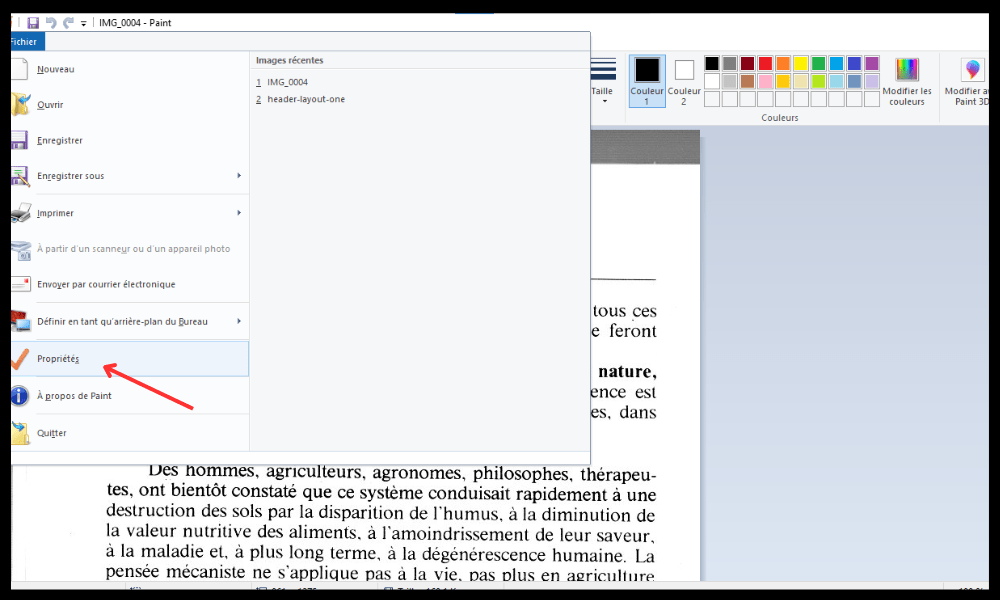
Nella finestra che si apre, fai clic sulla scheda "JPEG". Vedrai quindi un cursore che ti permette di regolare la qualità dell'immagine tra 0 (massima compressione e minima qualità) e 100 (minima compressione e massima qualità). Sposta il cursore secondo necessità, quindi fai clic su "OK" per confermare la scelta.
Tieni presente che maggiore è la qualità dell'immagine, maggiori saranno le dimensioni del file. Pertanto, è necessario trovare un buon compromesso tra qualità e dimensioni a seconda dell'uso che intendi fare dell'immagine JPEG.
Come posso modificare l'immagine JPEG ottenuta con Paint?
Una volta convertito il PDF in JPEG con Paint, puoi aprirlo in un software di fotoritocco per modificarlo a piacimento. Ad esempio, puoi ritagliare, ridimensionare, ritoccare, aggiungere testo o applicare effetti all'immagine JPEG con Paint o con software più avanzati come Photoshop o GIMP.

Per modificare l'immagine JPEG ottenuta con Paint, è sufficiente aprirla con il software preferito e utilizzare gli strumenti disponibili per apportare le modifiche desiderate. Ricordarsi disalvare l'immagine modificata in formato JPEG o in un altro formato a seconda delle necessità.
Potrebbe interessarti questo articolo: Come convertire un PDF in un modulo interattivo?
E come si converte un PDF in PNG usando Paint?
Per convertire un PDF in PNG utilizzando Paint, ci sono due metodi possibili:
- Il primo metodo consiste nell'acquisire uno screenshot del PDF e incollarlo in Paint. È quindi possibile ritagliare l'immagine e salvarla come file PNG. Questo metodo è semplice, ma potrebbe compromettere la qualità del PDF.
- Il secondo metodo prevede l'utilizzo di software esterni come Swiftdoo PDF, che consente di convertire un PDF in un'immagine PNG.
Domande frequenti
Qual è la differenza tra un PDF e un JPEG?
Il formato PDF (Portable Document Format) è un formato di file che consente di presentare e scambiare documenti indipendentemente dal software, dall'hardware e dal sistema operativo utilizzati per crearli o visualizzarli. Un PDF può contenere testo, immagini, grafica, collegamenti, annotazioni, moduli, ecc.
Un PDF conserva la formattazione e la qualità del documento originale, ma non è facilmente modificabile.
Il formato JPEG (Joint Photographic Experts Group) consente la compressione e il salvataggio di immagini digitali. Un'immagine JPEG può contenere milioni di colori, ma utilizza una compressione con perdita di dati, che riduce le dimensioni del file a scapito della qualità dell'immagine.
Un file JPEG è facilmente modificabile con un software di fotoritocco, ma non è adatto per immagini contenenti testo o forme geometriche.
Perché convertire un PDF in JPEG?

Ci possono essere diversi motivi per convertire un PDF in JPEG, a seconda dell'uso previsto del documento. Ad esempio, potresti voler convertire un PDF in JPEG in:
- Utilizza il documento in un software di fotoritocco, come Photoshop o GIMP, per modificarlo o migliorarlo.
- Condividi il documento sui social network, come Facebook o Instagram, per renderlo più accattivante o interattivo.
- Integra il documento in un sito web, come WordPress o Wix, per renderlo più visibile o più dinamico.
- riduci le dimensioni del documento, ad esempio quando lo invii via e-mail o lo salvi su una chiavetta USB.
Quali altri software o strumenti online possono convertire un PDF in JPEG?
Se non sei soddisfatto di Paint o stai cercando un'alternativa per convertire i PDF in JPEG, esistono altri programmi o strumenti online che possono soddisfare le tue esigenze. Ecco alcuni esempi:
- Adobe Acrobat : Questo è il software ufficiale per la creazione e la modifica di file PDF. Consente di convertire facilmente un PDF in JPEG utilizzando la funzione "Esporta" o "Salva con nome". Preserva la qualità e gli elementi interattivi del documento originale.
- iLovePDF : Questo è uno strumento online gratuito che consente di eseguire diverse operazioni sui file PDF. Permette di convertire rapidamente un PDF in JPEG utilizzando la funzione "PDF in JPG". Consente inoltre di estrarre pagine da un PDF o di unire più PDF.

- Da PDF a immagine : questo strumento online gratuito permette di convertire un PDF in un'immagine in vari formati, tra cui JPEG, PNG, BMP o GIF. Consente inoltre di scegliere la qualità e la risoluzione dell'immagine risultante.
Come posso controllare la qualità e le dimensioni dell'immagine JPEG risultante?
Dopo aver convertito il PDF in JPEG utilizzando Paint o un altro software o strumento online, è possibile verificare la qualità e le dimensioni dell'immagine risultante tramite le proprietà del file. Per fare ciò, è necessario:
- Fai clic con il pulsante destro del mouse sul file JPEG, quindi seleziona "Proprietà".
- Nella finestra che si apre, fai clic sulla scheda “Dettagli”.
- Verranno quindi visualizzate informazioni relative alla qualità e alle dimensioni dell'immagine, come risoluzione, dimensioni, peso o formato.
È anche possibile aprire l'immagine JPEG con un software di modifica delle immagini per visualizzarla e confrontarla con il documento PDF originale.
Come posso modificare l'immagine JPEG ottenuta con Paint?
Una volta convertito il PDF in JPEG con Paint, puoi aprirlo in un software di fotoritocco per modificarlo a piacimento. Ad esempio, puoi ritagliare, ridimensionare, ritoccare, aggiungere testo o applicare effetti all'immagine JPEG con Paint o con software più avanzati come Photoshop o GIMP.
Per modificare l'immagine JPEG ottenuta con Paint, è sufficiente aprirla con il software preferito e utilizzare gli strumenti disponibili per apportare le modifiche desiderate. Ricordarsi disalvare l'immagine modificata in formato JPEG o in un altro formato a seconda delle necessità.
Come utilizzare l'immagine JPEG risultante in un software di fotoritocco, sui social media o su un sito web?
Dopo aver convertito e modificato il tuo PDF in JPEG utilizzando Paint o un altro software o strumento online, puoi utilizzare l'immagine risultante in un programma di fotoritocco, sui social media o su un sito web, a seconda dei tuoi obiettivi. Ecco alcuni suggerimenti per ottimizzare l'immagine in base all'utilizzo previsto:
- Per utilizzare un'immagine JPEG in un software di fotoritocco come Photoshop o GIMP, è sufficiente importare il file nel programma ed elaborarlo come qualsiasi altra immagine. Successivamente, è possibile applicare filtri, livelli, maschere o effetti all'immagine a piacimento.
- Per condividere un'immagine JPEG su piattaforme di social mediacome Facebook o Instagram, è necessario rispettare i termini e le linee guida di ciascuna piattaforma. Ad esempio, è opportuno verificare le dimensioni massime consentite per l'immagine, il formato accettato (JPEG, PNG, GIF, ecc.), la risoluzione ottimale (72 dpi) e le proporzioni (1:1, 4:3, 16:9, ecc.). È inoltre possibile aggiungere didascalie, hashtag o menzioni all'immagine per aumentarne la visibilità e l'interazione.
- Per integrare un'immagine JPEG in un sito web, come WordPress o Wix, è necessario tenere conto del design e del contenuto della pagina. Ad esempio, è opportuno scegliere un'immagine appropriata al tema del sito e al pubblico di destinazione, rispettare gli standard web (nome del file senza spazi o caratteri speciali, formato compatibile con tutti i browser, ecc.), ottimizzare le dimensioni e la qualità dell'immagine per ridurre i tempi di caricamento della pagina e utilizzare gli attributi alt e title per migliorare la SEO dell'immagine.
Quali sono le migliori pratiche da seguire quando si converte un PDF in JPEG utilizzando Paint?
Per convertire correttamente un PDF in JPEG utilizzando Paint senza perdere troppa qualità o perdere troppo tempo, ecco alcune buone pratiche da seguire. Ecco alcuni suggerimenti utili:
- Scegli un PDF adatto alla conversione in JPEG. Evita i PDF contenenti troppo testo o grafica complessa, che potrebbero risultare illeggibili o distorti dopo la conversione.
- Regola la qualità dell'immagine JPEG in base all'utilizzo previsto. Se desideri un'immagine di alta qualità per la stampa o la pubblicazione professionale, scegli un'impostazione di alta qualità (tra 80 e 100). Se desideri un'immagine di bassa qualità per uso personale o per una condivisione rapida, scegli un'impostazione di bassa qualità (tra 0 e 20).
- Verifica le dimensioni e la risoluzione dell'immagine JPEG risultante. Se l'immagine è troppo grande o troppo piccola, puoi ridimensionarla utilizzando Paint o un altro programma di fotoritocco. Se l'immagine è troppo sfocata o pixelata, puoi aumentare o diminuire la risoluzione utilizzando Paint o un altro programma di fotoritocco.
- Modifica l'immagine JPEG risultante secondo necessità. Puoi utilizzare Paint o altri software di fotoritocco per apportare modifiche all'immagine, come ritagliarla, ritoccarla, aggiungere testo o applicare effetti. Puoi anche utilizzare un software di compressione delle immagini per ridurre ulteriormente le dimensioni del file senza perdere troppa qualità.
- Utilizza l'immagine JPEG risultante nel contesto appropriato. Puoi usare la tua immagine in un software di fotoritocco, sui social media o su un sito web, a seconda dei tuoi obiettivi. Devi rispettare i termini e le raccomandazioni di ciascuna piattaforma o software per ottimizzare la tua immagine.
Conclusione
Convertire un PDF in JPEG con Paint è un processo semplice e veloce. Seguendo questi semplici passaggi, potrai convertire rapidamente i tuoi file PDF in JPEG per un utilizzo più agevole nei software di fotoritocco o per l'integrazione nelle pagine web.
Se avete domande o commenti, non esitate a contattarci. Possiamo aiutarvi a risolvere problemi relativi ai formati di file, come ad esempio il file AAEdall'app Foto di Apple per memorizzare le modifiche apportate a un'immagine.


